
MKV: чем открыть и как перевести в MP4 без потери качества
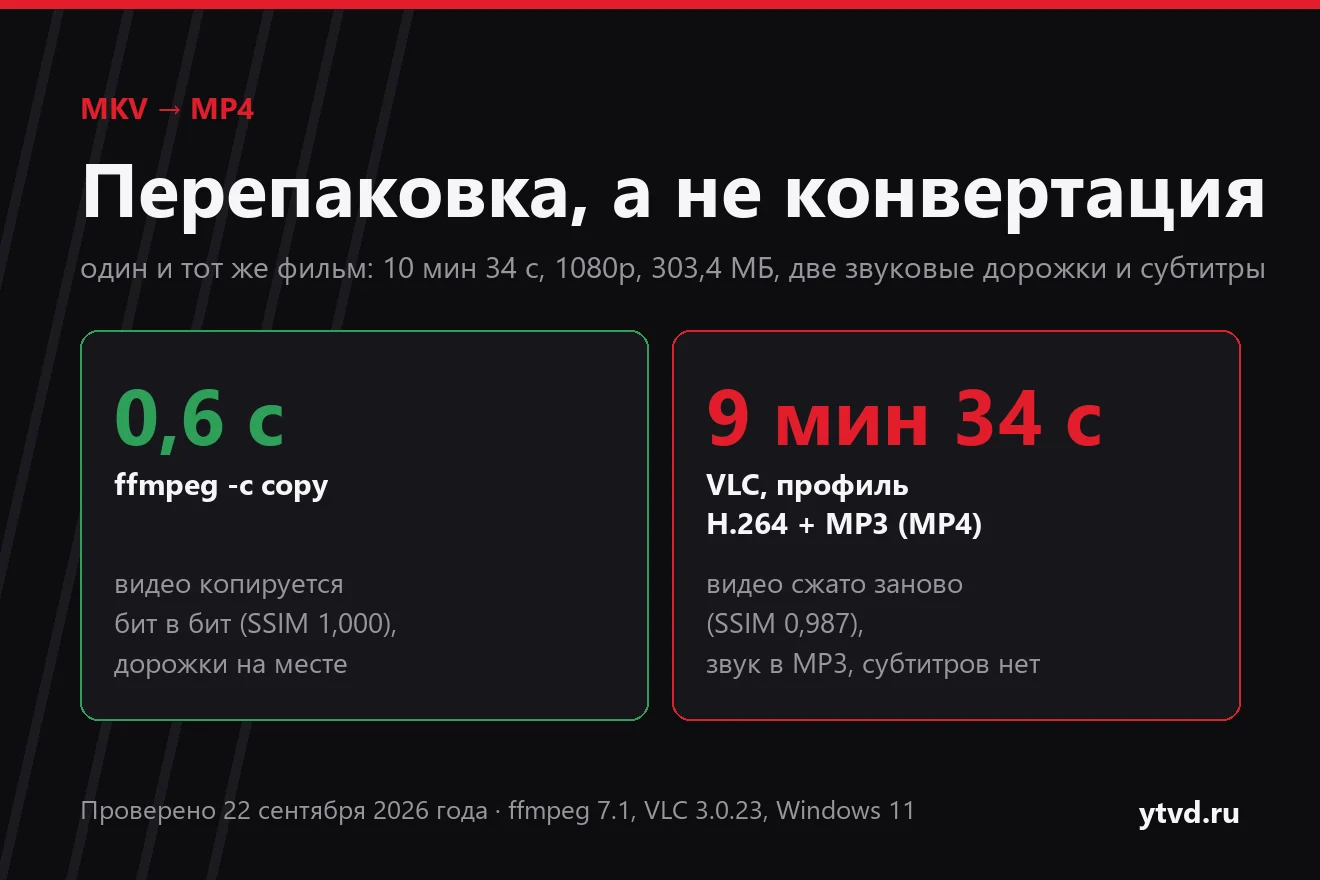
Фильм в MKV не открывается или играет без звука? Мы собрали тестовый файл с двумя озвучками и субтитрами, открыли его в браузере и перевели в MP4 тремя способами. Перепаковка заняла 0,6 секунды без потерь, перекодирование в VLC — девять с половиной минут и минус субтитры.
 Файл с расширением
 .mkv чаще всего попадается, когда вы скачали фильм или сериал: в нём бывает сразу несколько озвучек и субтитры. Если такой файл не открывается двойным кликом, играет без звука или не принимается телевизором и телефоном, сам он почти всегда целый. Вопрос «MKV чем открыть» решается одной бесплатной программой, а перевод в MP4 обычно занимает секунды и не портит картинку — если делать его правильно.
22 сентября 2026 года мы, редакция YTVD, собрали тестовый MKV как у типичного фильма: видео 1080p, две звуковые дорожки (AAC и AC-3) и два вида субтитров. Потом открыли его в браузере, перевели в MP4 тремя способами и сравнили, что осталось внутри. Ниже — чем открыть MKV на компьютере, телефоне и телевизоре, и как перевести MKV в MP4 без потери качества, не потеряв по дороге дорожки.
YTVD — наш сервис, и один из способов в статье наш. Сначала идут бесплатные варианты, про свой инструмент мы пишем вместе с его ограничениями.
Коротко
- MKV чем открыть: бесплатным плеером VLC — он есть для Windows, macOS, Android и iPhone. Файл с видео H.264 и звуком AAC у нас открылся и прямо во вкладке Google Chrome.
- «Картинка есть, звука нет» — это почти всегда кодек дорожки, а не MKV. Звук AC-3 и DTS Chrome у нас не воспроизвёл ни в MKV, ни в MP4, а в Windows 11 начиная с версии 24H2 кодека AC-3 в системе нет.
- MKV в MP4 без потери качества — это перепаковка, а не конвертация. Видео и звук переносятся в новый контейнер как есть. Наш 10-минутный фильм перепаковался за 0,6 секунды, картинка совпала с исходной бит в бит.
- Простая команда теряет дорожки.
ffmpeg -i film.mkv -c copy film.mp4оставила одну озвучку из двух и выбросила субтитры. Как сохранить всё — ниже. - Конвертеры «по умолчанию» перекодируют. VLC с профилем «H.264 + MP3 (MP4)» считал тот же фильм 9 минут 34 секунды, пересжал видео, перевёл обе озвучки в MP3 и не сохранил субтитры.
Содержание
- Что такое MKV и почему он не открывается
- Чем открыть MKV на компьютере
- Как открыть MKV на телефоне и айфоне
- MKV на телевизоре с флешки
- Как перевести MKV в MP4 без потери качества
- Что из MKV переносится в MP4, а что нет
- Конвертация MKV в MP4 через VLC: почему долго
- MKV в MP4 в браузере на ytvd.ru
- Онлайн-конвертеры: лимиты и приватность
- Какой способ выбрать
- Как мы проверяли
Что такое MKV и почему он не открывается
MKV — это контейнер Matroska, то есть «коробка», в которой лежат отдельные дорожки: видео, одна или несколько звуковых, субтитры, главы. Проект Matroska открытый, пользоваться форматом можно бесплатно, поэтому его так любят авторы рипов фильмов и сериалов.
Сам контейнер ничего не сжимает. Качество, размер и то, откроется ли файл, зависят от кодеков внутри: видео обычно в H.264, HEVC (H.265) или AV1, звук — в AAC, AC-3, E-AC-3, DTS, FLAC или TrueHD. Отсюда три типичные ситуации:
- программа не знает контейнер MKV — файл не открывается совсем;
- программа знает контейнер, но не знает кодек видео — звук есть, картинки нет или чёрный экран;
- программа не знает кодек звука — картинка идёт в тишине. Это самый частый случай с фильмами, где звук в AC-3 или DTS.
Узнать, что внутри файла, можно в VLC: в окне «Информация о кодеке» перечислены все потоки с названиями кодеков. Если у вас установлен ffmpeg, то же самое показывает команда ffmpeg -i film.mkv: каждая дорожка — отдельная строка Stream.
Чем открыть MKV на компьютере
Самый надёжный вариант на любом компьютере — VLC: бесплатный плеер с открытым кодом, который, по описанию на официальном сайте, «понимает большинство кодеков без дополнительных пакетов». На странице возможностей VLC Matroska (MKV) указана среди поддерживаемых форматов, там же — звук DTS, AC-3, AAC и FLAC. Официальный адрес проекта — videolan.org.
Windows 11 и 10
Со встроенным «Медиаплеером» результат зависит от того, какие кодеки лежат внутри файла. В справке Microsoft о кодеках в Media Player сказано:
- без дополнений Windows понимает видео H.264, VP8, VC-1 и звук AAC, MP3, FLAC, ALAC;
- HEVC, VP9 и AV1 добавляются отдельными расширениями из Microsoft Store;
- начиная с Windows 11 версии 24H2 кодек AC-3 (Dolby Digital) в систему не входит. Он остаётся, если Windows обновили со старой версии или его поставил производитель компьютера.
Поэтому фильм в MKV с видео H.264 и звуком AC-3 на новом ноутбуке может заиграть без звука. Сам «Медиаплеер» на MKV-файлах мы не проверяли — проверяли VLC и браузер.
В браузере
Неочевидный способ, который сработал у нас: откройте файл во вкладке Google Chrome — перетащите его в окно или нажмите Ctrl+O. Наш тестовый MKV с видео H.264 и звуком AAC открылся встроенным плеером браузера и заиграл со звуком в Chrome 153. Встроенная проверка браузера на тип video/x-matroska отвечает «maybe», то есть поддержка есть, но зависит от содержимого.
Ограничения мы тоже увидели. Звук AC-3, E-AC-3 и DTS Chrome не воспроизвёл: картинка шла, звуковой поток не декодировался вовсе. Opus, FLAC, MP3 и AAC играли. Видео HEVC на нашем компьютере показалось, но оно зависит от аппаратного декодера видеокарты, и на другом компьютере результат может быть другим.
macOS
Прямо о QuickTime Player и MKV Apple не пишет, но в справке о файлах, которые не открываются компания приводит .mkv как пример формата, для которого стоит поискать другое приложение, а в Finder такой файл может значиться как «Matroska Video File». Для Mac есть официальная сборка VLC, в том числе для процессоров Apple Silicon — ссылки на странице загрузки VLC. На Mac мы не проверяли: такого компьютера в этой проверке не было.
Как открыть MKV на телефоне и айфоне
На телефоне ответ тот же — плеер, который сам разбирает контейнер и кодеки. VideoLAN выпускает VLC для Android и для iPhone и iPad, оба бесплатные.
С айфоном есть важная оговорка. В технических характеристиках iPhone Apple перечисляет поддерживаемые видеоформаты — HEVC, H.264 и AV1, то есть кодеки, а не контейнеры. Поддержку контейнера MKV Apple там не упоминает. Надёжнее всего открыть такой файл в VLC через «Файлы», а для галереи — перепаковать в MP4. Телефоны в этой проверке мы не использовали, поэтому поведение конкретных моделей не описываем.
MKV на телевизоре с флешки
Поддержка MKV на телевизорах зависит от модели и года выпуска, и дело не только в контейнере, но и в кодеках видео и звука внутри. Точный список форматов — в инструкции к вашей модели, в разделе о воспроизведении с USB. Телевизоры мы не проверяли.
Одна проблема встречается до того, как дело дойдёт до кодеков: файл не копируется на флешку. Флешки часто отформатированы в FAT32, а по таблице Microsoft предельный размер файла в FAT32 — 4 ГиБ. Фильм в 1080p легко весит больше. Переформатируйте флешку в exFAT (данные при этом удалятся) и проверьте в инструкции телевизора, что он эту файловую систему читает.
Если телевизор показывает картинку без звука, первым делом проверьте кодек звуковой дорожки. Если он в списке неподдерживаемых, помогает перекодированием только звука в AAC — как именно, показано в следующем разделе.
Как перевести MKV в MP4 без потери качества
Перевести MKV в MP4 без потери качества можно, если видео внутри уже в кодеке, который поддерживает MP4: H.264, HEVC, AV1 или VP9. Тогда нужна не конвертация, а перепаковка (по-английски remux): потоки переносятся в новый контейнер побайтово. Картинка не пересчитывается, поэтому ухудшиться не может, а работа занимает секунды.
-c copy и что потом играет в Chrome 153.Шаг 1. Одна команда ffmpeg — и что она теряет
ffmpeg — бесплатная программа с открытым кодом, та самая, что работает внутри большинства конвертеров. Самая короткая команда перепаковки:
ffmpeg -i film.mkv -c copy film.mp4На нашем фильме она отработала за 0,54 секунды. Но в MP4 оказались только видео и одна звуковая дорожка — английская AAC. Русская озвучка AC-3 и оба вида субтитров пропали, причём без единого предупреждения. Это не ошибка: по документации ffmpeg без явного выбора программа берёт по одному потоку каждого типа — видео с наибольшим разрешением и звук с наибольшим числом каналов, а при равенстве — первый по порядку. Если в фильме русская дорожка 5.1, а английская стерео, ffmpeg оставит русскую; если наоборот — английскую.
Шаг 2. Сохранить все дорожки
Чтобы забрать всё, добавьте -map 0. Но с ним наш файл перепаковываться отказался:
ffmpeg -i film.mkv -map 0 -c copy film.mp4
Could not find tag for codec subrip in stream #3, codec not currently supported in container
Субтитры SRT и ASS из MKV в MP4 напрямую не кладутся — в MP4 свой формат текстовых субтитров, mov_text. Поэтому субтитры надо перевести отдельно, а всё остальное скопировать:
ffmpeg -i film.mkv -map 0 -c copy -c:s mov_text film.mp4Так фильм перепаковался за 0,64 секунды: видео, обе звуковые дорожки и обе дорожки субтитров на месте, файл — 304,0 МБ против 303,4 МБ у исходника. Мы сравнили первую минуту перепакованной картинки с оригиналом метрикой SSIM: ровно 1,000, то есть полное совпадение.
Цена перевода субтитров — оформление. Простой текст из SRT доехал целиком. А у субтитра ASS, который мы нарочно поставили вверху кадра жёлтым цветом, после MP4 пропала команда позиции, и он переехал вниз. Цвет и размер шрифта сохранились. Если в фильме аниме-субтитры со сложным оформлением, их лучше оставить в MKV.
Шаг 3. Если нет звука: перекодировать только звук
Когда файл играет без звука из-за AC-3, DTS или TrueHD, видео трогать не нужно. Перекодируйте только звуковые дорожки в AAC, который понимают все устройства:
ffmpeg -i film.mkv -map 0:v -map 0:a -c:v copy -c:a aac -b:a 192k film.mp4Картинка по-прежнему копируется без потерь, а звук сжимается заново, то есть с небольшой потерей. Если нужна стереодорожка, добавьте -ac 2.
Если видео в кодеке, который MP4 не принимает
Изредка в MKV лежит видео в старом кодеке вроде MPEG-2 или VC-1 из дисков. Для устройств, которые ждут H.264, такой файл придётся перекодировать целиком. Это уже настоящая конвертация: долго и с потерей качества. Разумные параметры для ffmpeg:
ffmpeg -i film.mkv -map 0:v -map 0:a -c:v libx264 -crf 20 -preset medium -c:a aac -b:a 192k film.mp4Чем меньше -crf, тем лучше картинка и больше файл. По руководству ffmpeg по H.264 значение по умолчанию — 23, разумный диапазон — от 17 до 28, а 17–18 на глаз почти не отличаются от исходника.
Что из MKV переносится в MP4, а что нет
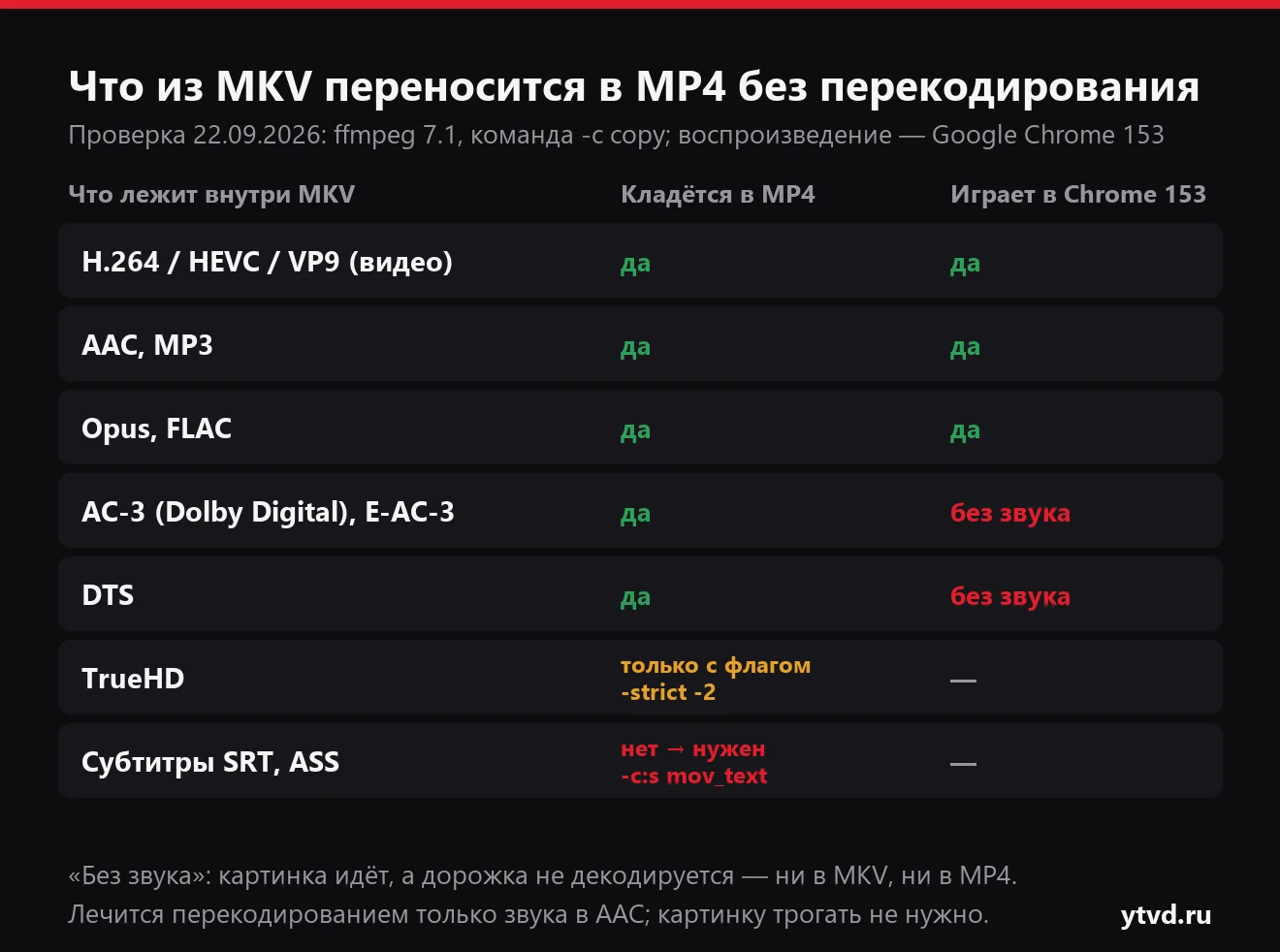
Мы собрали по короткому файлу на каждый распространённый звуковой кодек, перепаковали их в MP4 ffmpeg 7.1 и включили в Chrome 153. MP4 формально принимает большинство кодеков: их коды зарегистрированы в реестре MP4RA — там есть ac-3, ec-3, Opus, fLaC и dtsc. Но «принимает» не значит «везде играет».
| Что внутри MKV | Перепаковка в MP4 (-c copy) | Звук в Chrome 153 | Что делать |
|---|---|---|---|
| Видео H.264, HEVC, VP9 | да | картинка идёт | копировать; для HEVC можно поставить метку -tag:v hvc1 |
| Звук AAC, MP3 | да | есть | копировать |
| Звук Opus, FLAC | да | есть | копировать; для старых устройств — в AAC |
| Звук AC-3, E-AC-3 | да | нет | для браузера и Windows 11 24H2 — в AAC |
| Звук DTS | да | нет | в AAC |
| Звук TrueHD | только с флагом -strict -2, поддержка экспериментальная | не проверяли | в AAC |
| Субтитры SRT, ASS | нет, нужен -c:s mov_text | — | перевести в mov_text; сложное оформление ASS теряется |
Про HEVC отдельно. ffmpeg по умолчанию пишет его в MP4 с меткой hev1, мы это видели в свойствах файла. В реестре MP4RA зарегистрированы обе метки, hev1 и hvc1: они различаются тем, где в файле хранятся служебные параметры видео. Часть плееров ждёт именно hvc1; поставить её можно ключом -tag:v hvc1, картинка от этого не меняется. Какие устройства требуют эту метку, мы не проверяли.
Растровые субтитры с дисков (PGS, VobSub) в текстовый mov_text не переводятся: это картинки, а не текст. Их можно только оставить в MKV или впечатать в видео, а это уже полное перекодирование. На таких файлах мы не проверяли.
Конвертация MKV в MP4 через VLC: почему долго
Многие инструкции советуют VLC: меню «Медиа» → «Конвертировать/сохранить», профиль «Video — H.264 + MP3 (MP4)». Это рабочий способ без командной строки, но он перекодирует всё. По исходному коду VLC 3.0 профиль включает кодирование видео в H.264 и звука в MP3 128 кбит/с, стерео, 44,1 кГц; субтитров в профиле нет.
Мы прогнали наш фильм через VLC 3.0.23 с теми же параметрами, что и у профиля. Результат:
- 9 минут 34 секунды на 10 минут 34 секунды видео на процессоре Intel Core i7-7700K (параллельно на машине шли и другие наши проверки, так что это ориентир, а не точный замер);
- файл 266,1 МБ, видео пересжато заново: SSIM первой минуты — 0,987, PSNR — 42,5 дБ. На глаз разница почти незаметна, но это уже копия копии;
- обе звуковые дорожки пересжаты в MP3, включая ту, что была в AAC;
- субтитров в файле нет.
Вывод простой: VLC отлично открывает MKV, а для перевода в MP4 без потери качества он неудобен. Если видео внутри в H.264, перепаковка ffmpeg делает ту же задачу почти в тысячу раз быстрее и без потерь.
MKV в MP4 в браузере на ytvd.ru
На главной странице ytvd.ru есть вкладка «Перекодирование». Она работает на вашем компьютере: файл обрабатывается в браузере и на сервер не загружается — это написано в самом интерфейсе. Для MKV из этого раздела подходит пресет «Перекодировать аудио» с подписью «Если видео воспроизводится без звука». По коду нашего виджета он собирает MP4, копирует видео без изменений и перекодирует звук в AAC — то самое, что делает команда из шага 3.
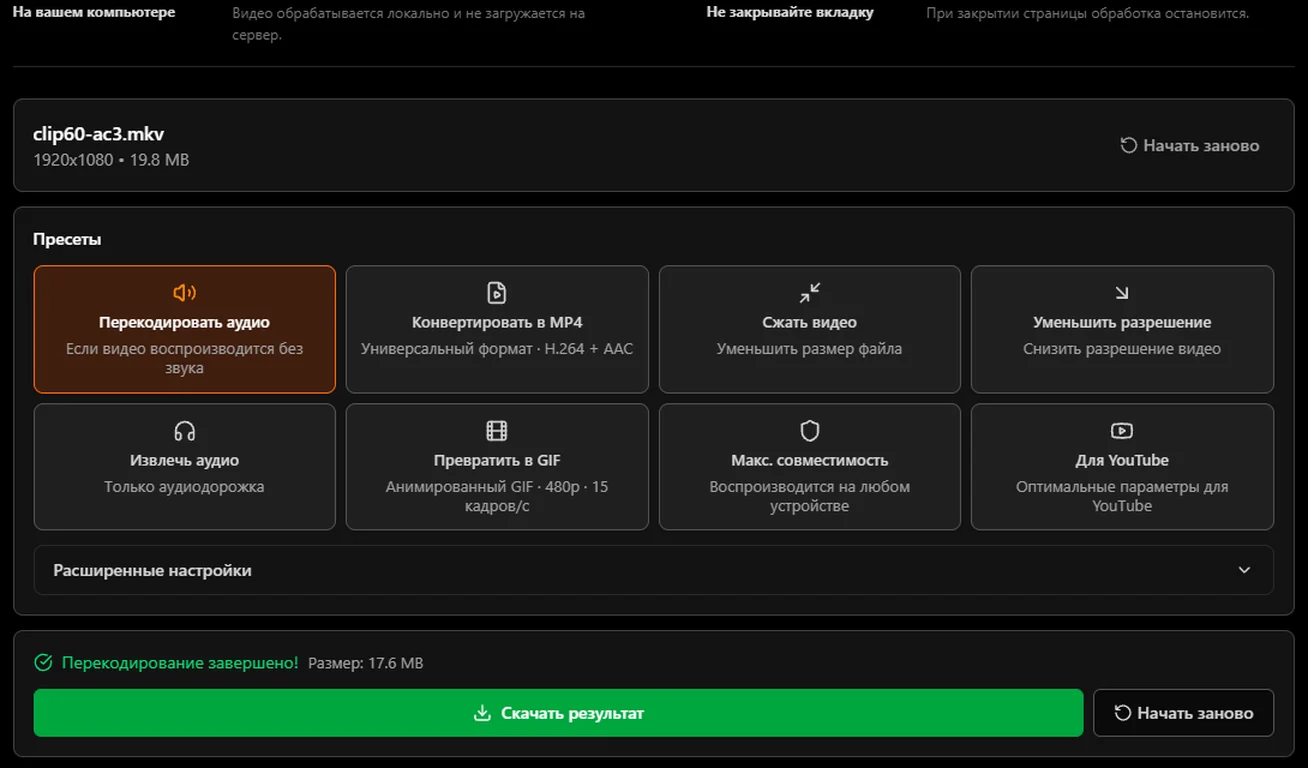
Что мы проверили на минутном фрагменте нашего фильма (MKV, 1080p60, видео H.264, звук AC-3, 19,8 МБ) в Chrome 153 без входа в аккаунт:
- обработка заняла от 2 до 8 секунд в четырёх прогонах, итоговый MP4 — 17,6 МБ;
- мы достали готовый файл из браузера и проверили его: видео H.264 1920×1080, все 3655 кадров совпали с исходником по контрольным суммам, звук — AAC LC, 129 кбит/с;
- исходный MKV в Chrome играл без звука, готовый MP4 — со звуком.
Ограничения. Без входа в аккаунт вкладка принимает файлы до 150 МБ — целый фильм сюда не поместится. После входа предел выше, до 2,1 ГБ, но он зависит от памяти устройства: так устроен код виджета. Пресет берёт одну звуковую дорожку и не переносит субтитры, так что для фильма с несколькими озвучками ffmpeg удобнее. Инструменты вкладки бесплатны, платная часть сервиса — скачивание видео с YouTube в MP4, цены указаны на главной.
Онлайн-конвертеры: лимиты и приватность
По запросу «mkv в mp4» первые десять мест в Яндексе занимают онлайн-конвертеры. Схема у них одна: вы загружаете файл на чужой сервер, получаете ссылку на результат. Для фильмов у этого способа три слабых места.
- Размер. Convertio на странице конвертера ограничивает файл одним гигабайтом, Movavika — сотней мегабайт. Converter.app обещает принимать файлы больше 1 ГБ, но точного предела не называет.
- Время. Файл сначала нужно загрузить, потом скачать обратно. Перепаковка на своём компьютере занимает меньше секунды — загрузка того же фильма в сеть займёт дольше, чем вся работа.
- Хранение. По словам Convertio, готовые MP4 лежат на их сервере до 24 часов. Личные записи на чужой сервер лучше не отправлять вовсе.
Сами конвертации в этих сервисах мы не запускали и их качество не сравниваем. Цифры выше — с их страниц на 22 сентября 2026 года.
Какой способ выбрать
| Ситуация | Что делать |
|---|---|
| Нужно просто посмотреть фильм | открыть в VLC; на компьютере можно попробовать Chrome |
| Картинка есть, звука нет | открыть в VLC; для других устройств — перекодировать только звук в AAC (ffmpeg, шаг 3, или пресет «Перекодировать аудио» на ytvd.ru для файлов до 150 МБ) |
| Нужен MP4 для айфона, монтажа или отправки, видео H.264 или HEVC | перепаковать ffmpeg с -map 0 -c copy -c:s mov_text |
| Нужна одна озвучка | выбрать её явно: -map 0:v -map 0:a:1 -c copy (нумерация дорожек с нуля) |
| Фильм не копируется на флешку | переформатировать флешку из FAT32 в exFAT |
| Видео в MPEG-2 или VC-1, устройство ждёт H.264 | перекодировать целиком (ffmpeg с -crf 20 или VLC) |
| Аниме со сложными субтитрами ASS | оставить MKV и смотреть в VLC |
Если MKV — это ролик, который вы скачали с YouTube, и он без звука, причина обычно другая: загрузчик не склеил видео и звук. Этот случай разобран в статье почему видео скачивается без звука. Про родственный формат — в разборе чем открыть WebM и как перевести его в MP4: WebM построен на основе того же Matroska. А если нужно отрезать кусок фильма без перекодирования, пригодится статья о быстрой обрезке по ключевым кадрам.
Как мы проверяли
Дата — 22 сентября 2026 года. Компьютер: Windows 11 Pro, Intel Core i7-7700K. Программы: ffmpeg 7.1, VLC 3.0.23, Google Chrome 153. Проверяли на канале без замедления YouTube; для этой статьи это важно только в разделе про ytvd.ru, остальное работает без интернета.
Тестовый файл собрали сами из ролика Big Buck Bunny со свободной лицензией: 10 минут 34 секунды, 1920×1080, 60 кадров в секунду, видео H.264, дорожка AAC стерео и дорожка AC-3 448 кбит/с, субтитры SRT и ASS с проверочным текстом, 303,4 МБ. Что делали:
- Перепаковали файл в MP4 тремя командами ffmpeg, засекли время и посмотрели состав результата командой
ffmpeg -i. - Для каждого звукового кодека (AAC, MP3, Opus, FLAC, AC-3, E-AC-3, DTS, PCM, TrueHD) собрали 30-секундный MKV и перепаковали его в MP4.
- Открыли MKV и MP4 в Chrome 153 и проверили, декодируется ли видео и звук (счётчики декодированных байтов браузера).
- Перекодировали фильм в VLC с параметрами профиля «Video — H.264 + MP3 (MP4)» и сравнили картинку с оригиналом метриками SSIM и PSNR.
- Вытащили субтитры из готового MP4 обратно и сравнили с исходными.
- На боевом ytvd.ru прогнали минутный фрагмент через пресет «Перекодировать аудио», вытащили готовый файл и сверили кадры с исходником по контрольным суммам.
Не проверяли: встроенный «Медиаплеер» Windows, Mac, телефоны, телевизоры, онлайн-конвертеры. Там, где статья о них говорит, мы опираемся на документацию производителей или прямо пишем, что не проверяли.
Частые вопросы про MKV
Чем открыть файл MKV на компьютере?
Надёжнее всего бесплатным плеером VLC (официальный сайт — videolan.org): он есть для Windows и macOS и сам разбирает большинство кодеков. На Windows можно попробовать и встроенный «Медиаплеер», но он справится, только если в системе есть кодеки видео и звука из файла. В нашей проверке 22 сентября 2026 года MKV с видео H.264 и звуком AAC открылся и прямо во вкладке Google Chrome.Почему MKV открывается, но без звука?
Почти всегда из-за кодека звуковой дорожки, а не из-за контейнера. В фильмах звук часто записан в AC-3, E-AC-3 или DTS. Chrome 153 в нашей проверке такие дорожки не воспроизвёл, а в Windows 11 начиная с версии 24H2 кодека AC-3 в системе нет. Откройте файл в VLC или перекодируйте только звук в AAC, оставив видео без изменений: картинка при этом не пострадает.Как перевести MKV в MP4 без потери качества?
Перепаковать, а не конвертировать. Если видео внутри в H.264, HEVC, AV1 или VP9, выполните команду ffmpeg -i film.mkv -map 0 -c copy -c:s mov_text film.mp4. Видео и звук переносятся в MP4 как есть, субтитры переводятся в формат MP4. Наш 10-минутный фильм в 1080p перепаковался за 0,64 секунды, картинка совпала с исходной бит в бит.Можно ли просто переименовать .mkv в .mp4?
Расширение сменится, а содержимое нет: ffmpeg по-прежнему видит в таком файле контейнер Matroska. Chrome и VLC смотрят на содержимое, поэтому в нашей проверке переименованный файл сыграл. Но программам и устройствам, которым нужен настоящий MP4, такой файл может не подойти. Перепаковка командой ffmpeg занимает секунды и делает из MKV настоящий MP4 без потери качества.Как открыть MKV на айфоне?
Установите бесплатный VLC для iPhone и iPad из App Store и откройте в нём файл через приложение «Файлы». В технических характеристиках iPhone Apple перечисляет поддерживаемые видеокодеки — HEVC, H.264 и AV1, а контейнер MKV не упоминает. Если видео нужно в галерее, сначала перепакуйте его в MP4 на компьютере. На самом айфоне мы в этот раз не проверяли.Почему фильм в MKV не копируется на флешку?
Скорее всего, флешка отформатирована в FAT32, а в этой файловой системе предельный размер одного файла — 4 ГиБ, так указано в таблице Microsoft. Фильм в 1080p часто весит больше. Переформатируйте флешку в exFAT, предварительно сохранив с неё данные, и проверьте в инструкции телевизора, что он читает exFAT. Сжимать или резать фильм для этого не нужно.Что лучше: MKV или MP4?
По качеству разницы нет: это контейнеры, и одно и то же видео H.264 в обоих выглядит одинаково. MKV гибче: в нём можно хранить несколько озвучек, субтитры с оформлением и почти любые кодеки звука. MP4 совместимее: его ждут галерея телефона, монтажные программы, мессенджеры. Для просмотра на компьютере оставьте MKV, для телефона и отправки перепакуйте в MP4.Источники
- Matroska: что такое формат MKV (открытый стандарт контейнера)
- Документация ffmpeg: автоматический выбор потоков и копирование без перекодирования
- Руководство ffmpeg по кодированию H.264: шкала CRF
- Справка Microsoft: кодеки в Media Player (AC-3 не входит в Windows 11 начиная с 24H2)
- Microsoft Learn: сравнение файловых систем (предельный размер файла в FAT32 — 4 ГиБ)
- VideoLAN: возможности VLC — поддерживаемые форматы
- Исходный код VLC 3.0: профили конвертации
- MP4RA: реестр кодеков, зарегистрированных для MP4
- Apple: если медиафайл не открывается на устройстве Apple
- Apple: технические характеристики iPhone — форматы видео
Материал подготовила редакция YTVD. Как мы пишем и проверяем статьи
Похожие статьи
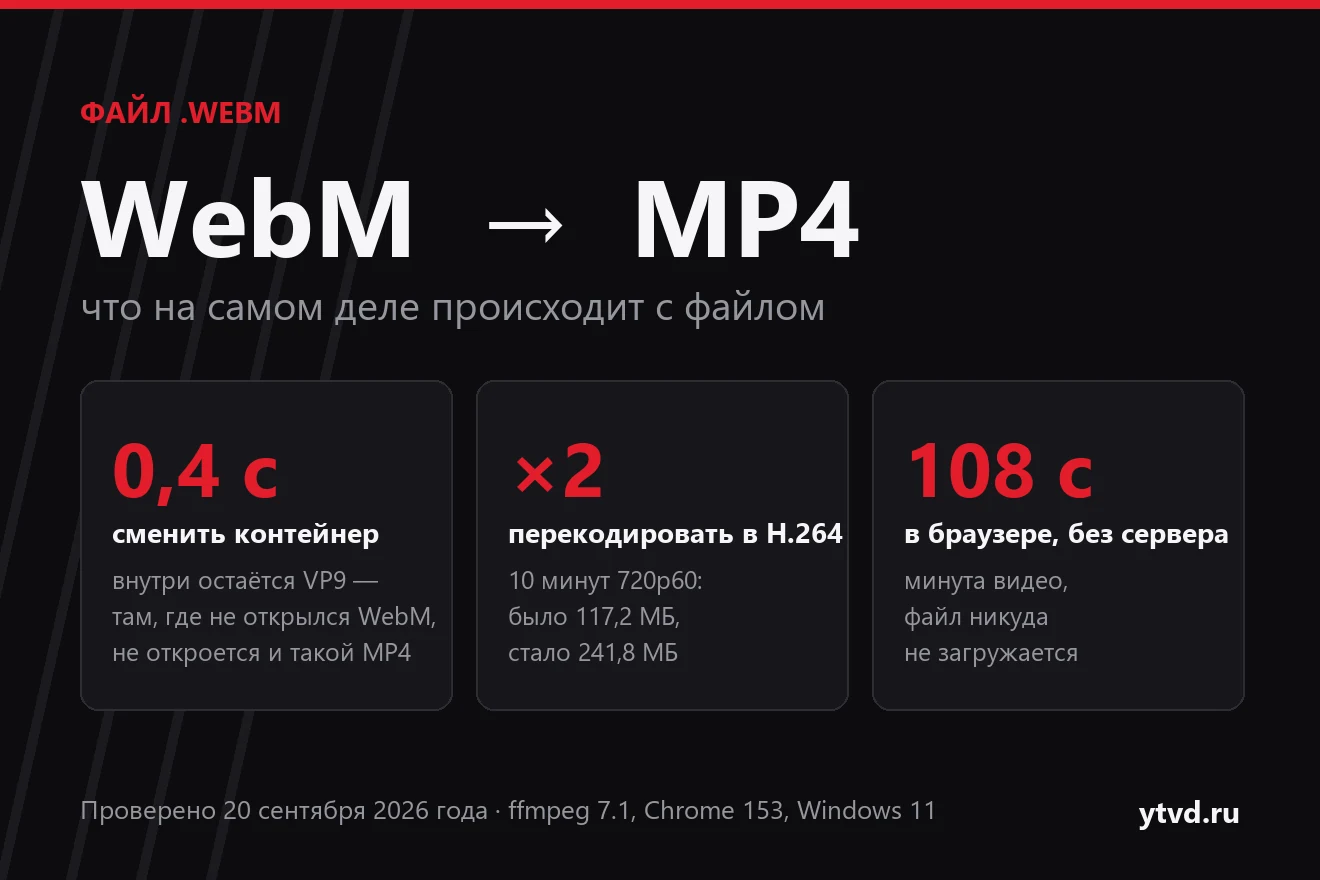 WebM: что это за формат, чем открыть и как перевести в MP4 Чем открыть файл .webm, как перевести его в MP4 и почему результат оказывается больше исходника. Четыре способа с замерами.
 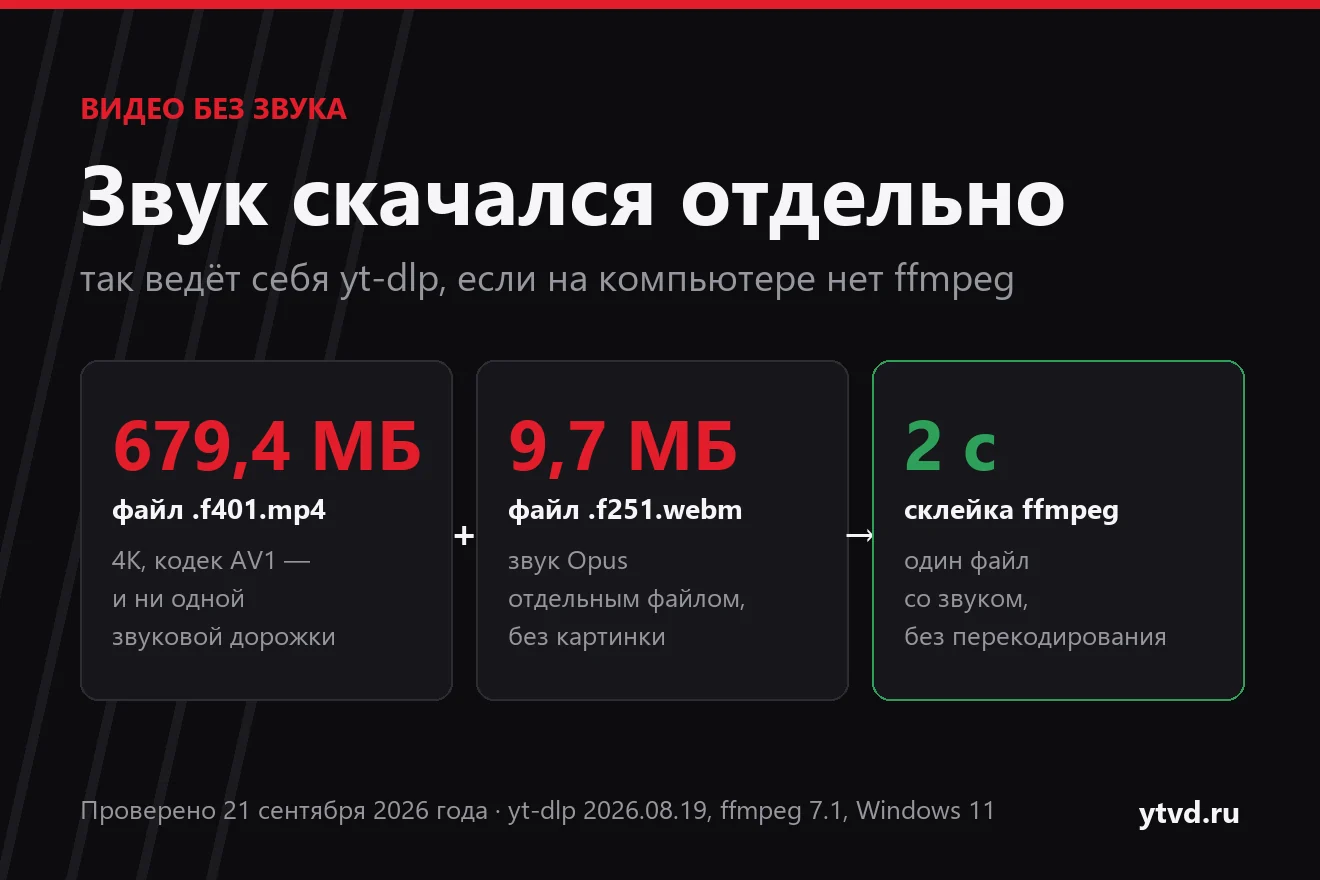 Видео скачивается без звука: почему так бывает и как вернуть звук Почему скачанное видео молчит и как вернуть звук: склейка дорожек, выбор формата, кодек AC-3. Проверили 21 сентября 2026 года.
  Обрезать видео за 30 секунд: почему привычные способы отнимают 20 минут Семь из десяти пользователей ищут видеоредактор только ради обрезки, но все привычные способы требуют перекодирования и занимают 15–30 минут. Обрезка по ключевым кадрам в браузере решает задачу за секунды без потери качества.
  ТОП 6. Серверная vs. локальная обработка видео: честное сравнение 6 онлайн-сервисов в 2026 году Каждый онлайн-инструмент для работы с видео использует одну из двух архитектур. Разница между ними — не в кнопках интерфейса, а в том, что происходит с файлом после нажатия «Загрузить».