
WebM: что это за формат, чем открыть и как перевести в MP4
Файл .webm не открывается двойным кликом, а конвертеры обещают «без потери качества» и молчат о том, что MP4 получится вдвое больше. Разбираем формат, показываем, чем его открыть прямо сейчас, и сравниваем четыре способа конвертации с замерами времени и размера.
 Вы скачали ролик или сохранили запись, а в папке лежит файл с расширением
 .webm. Двойной клик — и система либо предлагает найти приложение в магазине, либо открывает что-то, что играет без звука. Файл при этом целый: WebM — обычный видеоформат, просто его понимают не все программы.
20 сентября 2026 года мы, редакция YTVD, взяли один ролик в WebM и перевели его в MP4 четырьмя способами подряд, засекая время и сравнивая размер. Ниже — чем открыть такой файл прямо сейчас, какой способ конвертации выбрать под вашу задачу и почему MP4 почти всегда получается больше исходника, хотя все конвертеры обещают «без потери качества».
YTVD — наш сервис, и один из способов в списке наш. Поэтому сначала идут бесплатные варианты, а про свой инструмент мы пишем вместе с его ограничениями, включая неудобное.
Коротко
- Открыть WebM быстрее всего в браузере. Перетащите файл в окно Chrome, Edge, Firefox или Opera: WebM создавался для веба, и браузеры играют его без дополнений. Из программ формат понимает VLC.
- На айфоне WebM штатно не воспроизводится. В технических характеристиках iPhone среди форматов воспроизведения указаны HEVC, H.264 и AV1 — WebM в списке нет. Для айфона файл нужно перевести в MP4.
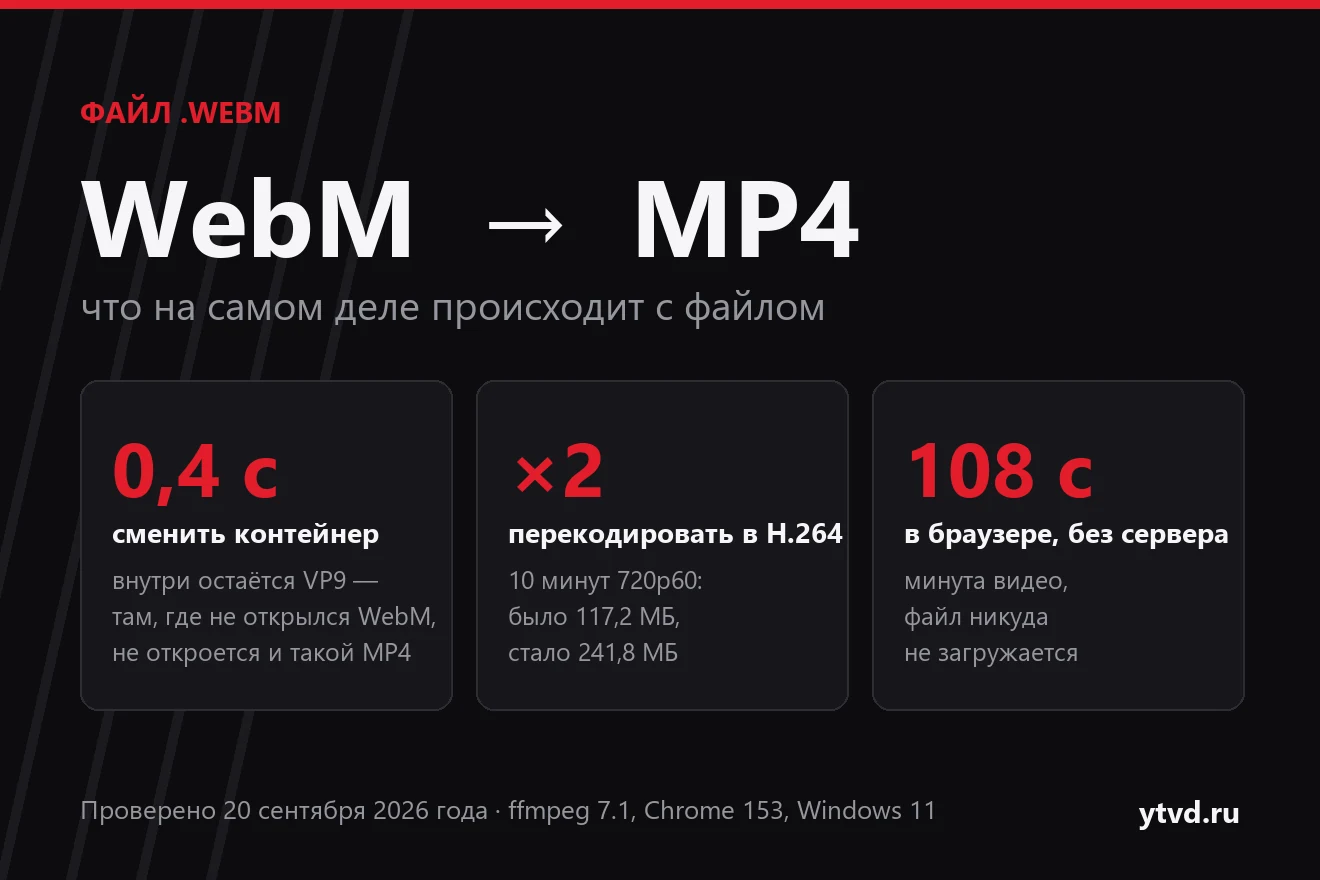
- Просто переименовать файл в .mp4 нельзя. Расширение сменится, а видео внутри останется в кодеке VP9 — и плеер, который не открыл WebM, не откроет и такой MP4.
- Настоящая конвертация — это перекодирование, и файл от неё растёт. Наш тестовый ролик 10 минут 34 секунды весил 117,2 МБ в WebM и 241,8 МБ в MP4 с качеством «с запасом». Это не ошибка конвертера: VP9 сжимает плотнее, чем H.264.
- Если файл не нужно никуда отдавать, конвертируйте в браузере. Онлайн-конвертеры из топа выдачи требуют загрузки на свой сервер и ограничивают размер: у Zamzar — 50 МБ, у Movavika — 100 МБ.
Содержание
- Что такое WebM и откуда берётся этот файл
- Чем открыть WebM на компьютере
- Чем открыть WebM на телефоне и айфоне
- Как перевести WebM в MP4: четыре способа с замерами
- Почему MP4 получается больше, чем WebM
- Когда перекодировать не нужно
- Какой способ выбрать
- Как мы проверяли
Что такое WebM и откуда берётся этот файл
WebM — открытый видеоформат, который Google представил в 2010 году специально для интернета. По описанию проекта WebM это контейнер на основе Matroska: внутри лежит видео в кодеке VP8 или VP9 и звук в Vorbis или Opus. Формат бесплатен для использования и открыт под лицензией BSD — поэтому его так охотно взяли браузеры и видеохостинги.
Расширение .webm — это имя контейнера, то есть коробки. Внутри коробки отдельно лежат видеодорожка и звуковая дорожка, каждая в своём кодеке. Вся путаница с «файл не открывается» растёт именно отсюда: программа может понимать контейнер, но не понимать кодек внутри, и наоборот.
Чаще всего WebM появляется у вас одним из трёх путей:
- Скачали видео с Ютуба. YouTube хранит ролики в двух линейках форматов, и вариант с VP9 обычно весит меньше при том же разрешении, поэтому загрузчики часто выбирают его. Наш тестовый файл получен именно так.
- Записали экран или камеру в браузере. Веб-приложения для записи и видеозвонков сохраняют результат в WebM, потому что это родной формат браузерной записи.
- Сохранили ролик с сайта. Анимации, рекламные вставки и короткие видео на страницах часто отдаются в WebM — он легче для загрузки.
Обратная дорога тоже открыта: справка YouTube перечисляет .WebM среди форматов, которые принимает загрузка видео. Так что если файл нужен только для заливки обратно на Ютуб, конвертировать его не нужно вообще.
Чем открыть WebM на компьютере
Самый быстрый способ — браузер. Перетащите файл .webm в открытое окно Chrome, Edge, Firefox или Opera, и он начнёт играть: этот формат браузеры поддерживают по своей природе. Никаких программ ставить не нужно, файл никуда не уходит.
Если файл нужен в обычном плеере, вариантов три.
| Чем открыть | Что нужно сделать | Что учесть |
|---|---|---|
| Браузер (Chrome, Edge, Firefox, Opera) | Перетащить файл в окно или нажать «Открыть с помощью» | Работает сразу, но нет привычных возможностей плеера: закладок, списка воспроизведения, точной перемотки по кадрам |
| VLC | Установить плеер и открыть файл | Понимает WebM и большинство других форматов; на нашей тестовой машине расширение .webm было привязано именно к нему |
| Стандартный проигрыватель Windows 11 | Нужны компоненты Microsoft: «VP9 Video Extensions» и «Web Media Extensions» | На нашей машине оба уже стояли (версии 1.2.20.0 и 1.2.42.0), и система открывала WebM. Как ведёт себя Windows без них, мы не проверяли |
| Видеоредактор | Импортировать файл в проект | Поддержка WebM у редакторов разная; если файл не импортируется — переводите в MP4, это стандартный путь |
Кодек VP9 в списке поддерживаемых Windows есть: он указан в таблице кодеков Microsoft для современных версий системы. Проблема обычно не в самом кодеке, а в том, какая программа назначена открывать файлы .webm.
Чем открыть WebM на телефоне и айфоне
На Android файл открывается так же, как на компьютере: через браузер или через плеер, понимающий формат. На iPhone штатного способа нет — и это главная причина, по которой WebM переводят в MP4.
В технических характеристиках iPhone Apple перечисляет форматы воспроизведения видео: HEVC, H.264 и AV1. WebM и кодек VP9 в этом списке не указаны. Поэтому файл, присланный в мессенджере или скачанный на телефон, в «Файлах» и «Фото» может просто не открыться, а в галерею он не попадёт.
Надёжный путь для айфона один: перевести файл в MP4 с видео H.264 и звуком AAC — это тот набор, который iPhone воспроизводит гарантированно. Конвертировать можно на компьютере и уже готовый файл передать на телефон. Отдельных приложений-конвертеров для iOS мы не проверяли: айфона у нас нет, а пересказывать чужие обзоры мы не будем.
Как перевести WebM в MP4: четыре способа с замерами
Все четыре способа мы прогнали 20 сентября 2026 года на одном файле: ролик Big Buck Bunny со свободной лицензией, 10 минут 34 секунды, 1280×720, 60 кадров в секунду, видео VP9 и звук Opus, 117,2 МБ. Для браузерных проверок из него вырезали минуту без перекодирования — 13,1 МБ.
Конвертер в браузере на ytvd.ru (наш сервис)
На главной странице ytvd.ru есть вкладка «Перекодирование». Она работает на вашем компьютере: файл обрабатывается кодом, который браузер скачал вместе со страницей, и на сервер не загружается — об этом написано в самом интерфейсе.
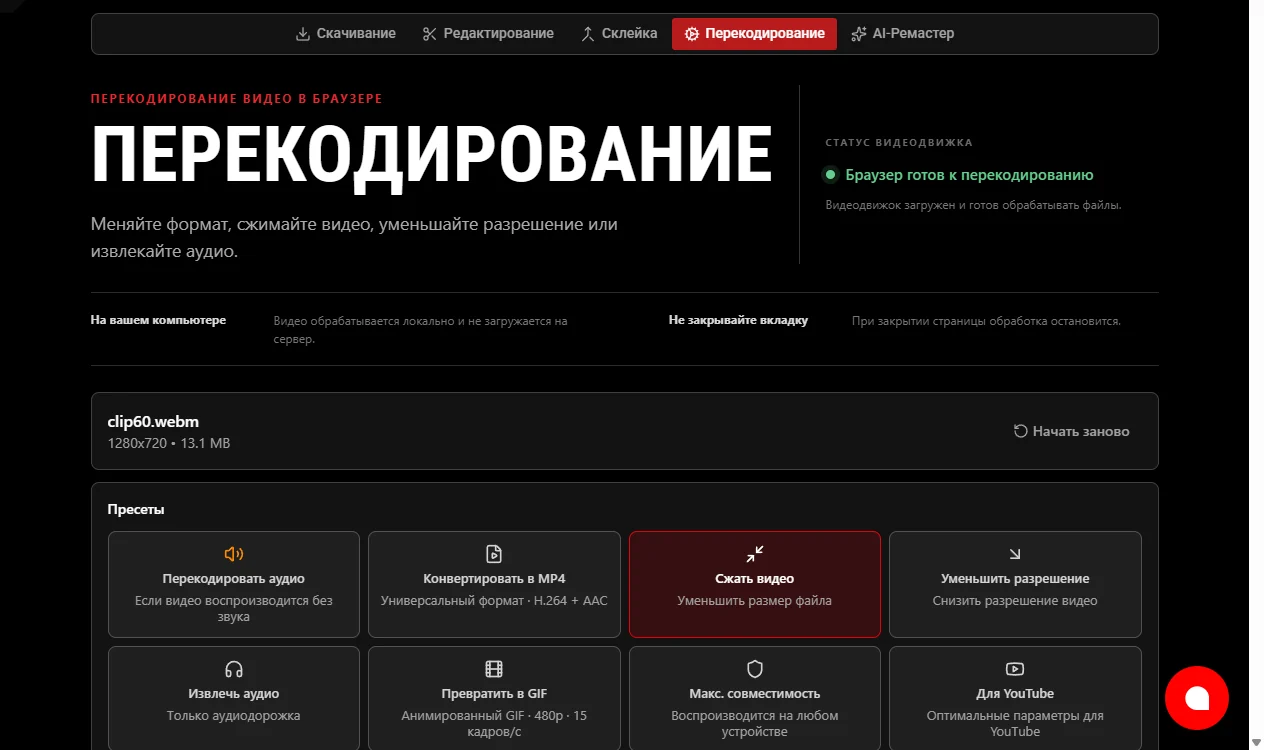
Что мы намерили на минутном ролике в Chrome 153 без входа в аккаунт:
- локальный движок поднимается при первом открытии вкладки за 4–8 секунд;
- пресет «Конвертировать в MP4» (в интерфейсе подписан «Универсальный формат · H.264 + AAC») отработал за 108,5 и 110,6 секунды в двух прогонах и дал файл 189,4 МБ;
- пресет «Сжать видео» — 88,4 секунды и 28,8 МБ.
Честно про ограничения. Во-первых, минута видео считается почти две минуты: браузерное перекодирование примерно в десять раз медленнее, чем та же работа программой на компьютере, и всё это время вкладку нельзя закрывать. Во-вторых, пресет «Конвертировать в MP4» пишет очень высокий битрейт: минута исходника выросла в четырнадцать раз. Если вам важен размер файла, берите «Сжать видео» или откройте расширенные настройки. В-третьих, без входа в аккаунт интерфейс принимает файлы до 150 МБ («Войдите, чтобы загружать файлы до 2.1 GB» — надпись оттуда же).
Сами инструменты перекодирования, обрезки и склейки в браузере работают бесплатно и без регистрации — мы проверяли как обычный гость. Платная часть сервиса — скачивание видео с Ютуба, тарифы указаны на главной. Результат конвертации мы не вытащили из автоматизированного браузера, поэтому кодеки внутри готового файла не проверяли: выше только время и размер, которые показал сам интерфейс.
Онлайн-конвертер
Весь топ-10 обеих поисковых систем по запросу «конвертировать webm в mp4» состоит из таких сервисов. Схема у всех одна: вы загружаете файл на чужой сервер, там его перекодируют и дают ссылку на результат. Это удобно, пока файл маленький и не содержит ничего личного.
На что смотреть, прежде чем загружать:
- Лимит размера. Zamzar на своей странице конвертации называет предельный размер файла — 50 МБ, Movavika — 100 МБ. Наш тестовый ролик в 117,2 МБ не прошёл бы ни там, ни там.
- Срок хранения. Convertio в описании своего конвертера обещает удалять исходный WEBM сразу после конвертации, а готовый MP4 — в течение 24 часов. У остальных сроки свои, их стоит прочитать до загрузки.
- Содержимое файла. Рабочая запись, документы на экране, съёмка детей — всё это лучше не отправлять на чужой сервер вообще. Для таких файлов есть локальные способы: браузерный конвертер и программа.
Мы разобрали страницы сервисов из выдачи, но сами загрузки туда не делали и потому не сравниваем их качество и скорость.
ffmpeg: одна команда
ffmpeg — бесплатная программа с открытым кодом, тот самый движок, который стоит внутри большинства конвертеров. Она работает из командной строки, и это единственный способ получить точно предсказуемый результат.
Базовая команда перекодирования в MP4:
ffmpeg -i video.webm -c:v libx264 -crf 20 -preset medium -c:a aac -b:a 128k video.mp4Здесь -crf — качество: чем меньше число, тем лучше картинка и больше файл (разумный диапазон — от 18 до 28), а -preset — компромисс между скоростью и плотностью сжатия. На нашем тестовом ролике и процессоре Intel Core i7-7700K:
-crf 20 -preset medium— 4 минуты 17 секунд, итог 241,8 МБ, внутри H.264 High и AAC с общим битрейтом 3196 кбит/с;-crf 23 -preset veryfast— 1 минута 56 секунд, итог 132,0 МБ.
Разница в полтора раза по размеру и вдвое по времени — из-за двух цифр в команде. Именно эти цифры онлайн-конвертеры выбирают за вас, не спрашивая. Подробности параметров — в документации ffmpeg.
Программа-конвертер на компьютер
Настольные конвертеры — то, что продают авторы почти всех статей в топе по этому запросу. Они удобны, если файлов много и командная строка не подходит. Мы ни одну из таких программ не устанавливали и не тестировали, поэтому не советуем конкретные: выбирая, проверьте, что у программы есть понятная настройка битрейта и что она не дорисовывает водяной знак в бесплатном режиме.
Почему MP4 получается больше, чем WebM
Это главный сюрприз конвертации, и о нём не пишет ни одна страница из топа. Наш ролик весил 117,2 МБ в исходном WebM и 241,8 МБ после перекодирования в H.264 с запасом по качеству — вдвое больше.
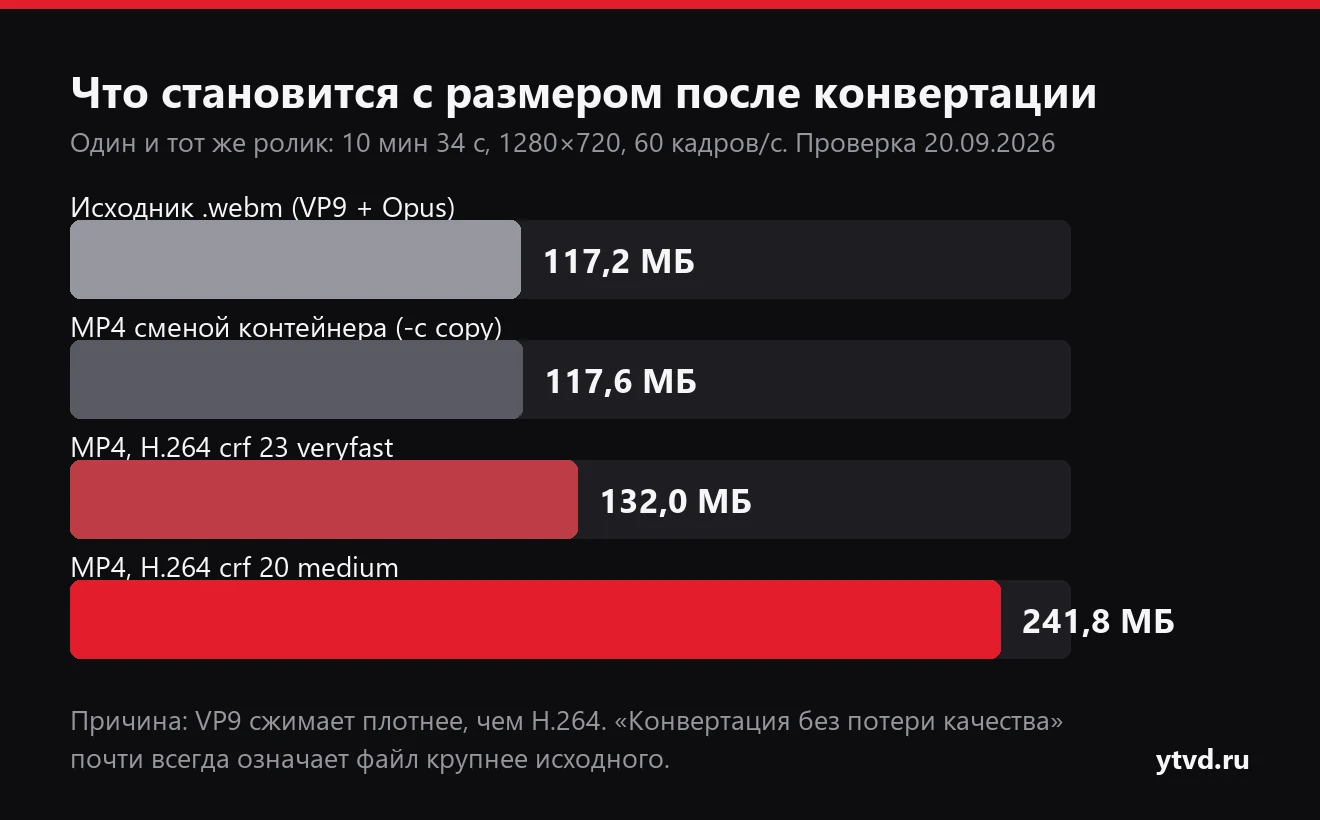
Причина не в конвертере, а в кодеках. VP9 внутри WebM новее H.264 и при одинаковой картинке укладывается в меньший битрейт. Когда вы переводите видео в H.264 ради совместимости, вы меняете современный кодек на более старый — и за ту же картинку платите объёмом. У исходника общий битрейт был 1549 кбит/с, у результата — 3196 кбит/с.
Отсюда практический вывод: обещание «конвертировать без потери качества» верно только наполовину. Сохранить картинку действительно можно, но файл при этом вырастет. Если нужен и MP4, и компактность — придётся сознательно пожертвовать частью качества: поднять -crf, выбрать пресет «Сжать видео» или уменьшить разрешение.
Когда перекодировать не нужно
Иногда контейнер можно сменить без перекодирования — переложить дорожки из WebM в MP4 как есть. Это делается одной командой и занимает секунды:
ffmpeg -i video.webm -c copy video.mp4На нашем ролике команда отработала за 0,4 секунды и дала файл 117,6 МБ — почти как исходник. Но внутри осталось ровно то же самое: видео VP9 и звук Opus, просто в другой коробке. Мы проверили это сразу после конвертации, прочитав параметры готового файла.
Поэтому такой файл — не решение проблемы совместимости. Браузер его откроет: Chrome 153 в нашей проверке сообщил, что поддерживает и WebM с VP9, и MP4 с VP9 внутри. А вот iPhone, в характеристиках которого VP9 не значится, на расширение .mp4 не купится.
Смена контейнера полезна в другом: когда конкретная программа не принимает файлы .webm, но с кодеком VP9 работать умеет. Тогда вы экономите минуты перекодирования и не теряете качество. Стоит потратить эти 0,4 секунды и проверить — вдруг сработает.
А вот чего делать точно не нужно — переименовывать файл вручную, меняя .webm на .mp4 в Проводнике. Это не перекладывает дорожки, а просто врёт системе о содержимом файла.
Какой способ выбрать
| Ситуация | Что делать | Сколько это заняло у нас |
|---|---|---|
| Просто посмотреть ролик один раз | Перетащить в браузер, ничего не конвертировать | Мгновенно |
| Файл нужен на айфоне или в программе, которая не понимает WebM | Перекодировать в MP4 с H.264 и AAC | 2–4 минуты на 10 минут видео программой на компьютере |
| Файл личный или рабочий, отдавать на чужой сервер нельзя | Конвертер в браузере или ffmpeg на своём компьютере | 108 секунд на минуту видео в браузере |
| Нужен компактный файл, а не максимальное качество | Пресет «Сжать видео» либо -crf 23 и выше | 88 секунд на минуту видео; размер меньше в 6,6 раза, чем у пресета «в MP4» |
| Программа не берёт .webm, но кодек VP9 понимает | Сменить контейнер: ffmpeg -i in.webm -c copy out.mp4 | 0,4 секунды |
| Ролик нужно залить обратно на Ютуб | Ничего не делать: YouTube принимает WebM | — |
Если исходный ролик вы только собираетесь скачать, проще сразу забрать его в нужном формате и не конвертировать: в загрузке в 1080p и в загрузке в MP4 формат выбирается до скачивания. Про случаи, когда скачивание срывается, у нас есть отдельный разбор, а про выбор между браузерной и серверной обработкой — честное сравнение шести сервисов.
Как мы проверяли
Дата: 20 сентября 2026 года. Среда: Windows 11 Pro 22621, процессор Intel Core i7-7700K 4,2 ГГц, ffmpeg 7.1, Google Chrome 153, yt-dlp 2026.08.19.
Что делали. Скачали с Ютуба ролик Big Buck Bunny (свободная лицензия) в WebM: VP9 1280×720 60 кадров в секунду плюс Opus, 10 минут 34 секунды, 117,2 МБ. На нём выполнили три операции ffmpeg — смену контейнера и два перекодирования с разными настройками — и после каждой прочитали параметры готового файла. Из того же ролика вырезали минуту без перекодирования и дважды прогнали её через вкладку «Перекодирование» на боевом ytvd.ru как незалогиненный гость, с двумя разными пресетами. Проверили, какие компоненты Microsoft стоят в системе и какая программа открывает .webm. Разобрали страницы тринадцати онлайн-конвертеров и девяти статей из топ-10 Яндекса и Google.
Чего мы не проверяли и о чём поэтому не судим: поведение файлов на iPhone и iPad (устройства у нас нет), настольные программы-конвертеры, работу Windows без компонентов «VP9 Video Extensions» и «Web Media Extensions», качество загрузок на сторонние онлайн-конвертеры. Размеры файлов везде даны так, как их показывает Проводник Windows: 1 МБ = 1 048 576 байт. Проверяли на канале без замедления YouTube; в российских сетях загрузка идёт дольше.
Все цифры относятся к конкретной машине и конкретному ролику. На другом процессоре и другом материале время изменится, а соотношения — размер растёт при переходе на H.264, смена контейнера бесплатна по времени — останутся теми же.
Частые вопросы про WebM
Чем открыть файл WebM на компьютере?
Быстрее всего — браузером: перетащите файл в окно Chrome, Edge, Firefox или Opera, и он начнёт играть, потому что WebM создавался для веба. Из обычных плееров формат понимает VLC. Стандартный проигрыватель Windows 11 открывает WebM, если в системе стоят компоненты Microsoft «VP9 Video Extensions» и «Web Media Extensions» — на нашей тестовой машине они были установлены.
Как перевести WebM в MP4 без потери качества?
Полностью без потерь — только сменой контейнера: ffmpeg -i video.webm -c copy video.mp4. Картинка не трогается, но внутри остаётся кодек VP9, и совместимости это не добавляет. Настоящая конвертация в H.264 всегда перекодирует картинку заново. Качество можно сохранить почти полностью, задав -crf 18–20, но файл при этом заметно вырастет: у нас 117,2 МБ превратились в 241,8 МБ.
Почему видео WebM не открывается на айфоне?
Потому что этот формат не входит в список поддерживаемых. В технических характеристиках iPhone Apple указывает для воспроизведения видео HEVC, H.264 и AV1 — WebM и кодека VP9 там нет. Решение одно: перевести файл в MP4 с видео H.264 и звуком AAC, лучше на компьютере, а на телефон передать уже готовый. Сами на iPhone мы это не проверяли — устройства у нас нет.
Можно ли просто переименовать .webm в .mp4?
Нет. Переименование меняет только подпись на файле, а видео внутри остаётся в кодеке VP9, и плеер, который не открыл WebM, не откроет и такой файл. Корректный аналог переименования — переложить дорожки командой ffmpeg -i in.webm -c copy out.mp4: у нас это заняло 0,4 секунды. Но и после неё внутри остаётся VP9, так что для айфона способ не годится.
Что лучше — WebM или MP4?
Они решают разные задачи. WebM с кодеком VP9 компактнее при том же качестве и отлично играет в браузерах. MP4 с H.264 крупнее, зато его открывает почти любое устройство, включая айфоны, телевизоры и старые плееры. Для хранения и публикации в вебе удобнее WebM, для передачи другому человеку или просмотра на телефоне — MP4.
Как уменьшить размер файла WebM?
Перекодировать с более высоким значением -crf или уменьшить разрешение: ffmpeg -i in.webm -c:v libvpx-vp9 -crf 33 -b:v 0 out.webm. В браузерном конвертере на ytvd.ru для этого есть пресет «Сжать видео»: в нашей проверке минута видео 720p60 весом 13,1 МБ превратилась в 28,8 МБ против 189,4 МБ у пресета «Конвертировать в MP4». Меньше размер — заметнее потеря деталей в движении.
Почему скачанное с Ютуба видео оказалось в формате WebM?
YouTube хранит один и тот же ролик в нескольких вариантах, и версия с кодеком VP9 обычно весит меньше при том же разрешении. Загрузчики часто выбирают именно её, особенно для высоких разрешений и 60 кадров в секунду. Если файл нужен для телефона или для монтажа, выбирайте формат MP4 ещё до скачивания — это избавит от конвертации.
Источники
- Проект WebM: из чего состоит формат (VP8/VP9, Vorbis/Opus, контейнер на основе Matroska)
- MDN Web Docs: форматы медиаконтейнеров
- Apple: технические характеристики iPhone — форматы воспроизведения видео
- Microsoft Learn: кодеки, поддерживаемые Windows
- Microsoft Apps: компонент Web Media Extensions
- Справка YouTube: какие форматы файлов поддерживает YouTube
- Документация ffmpeg: параметры кодирования
Материал подготовила редакция YTVD. Как мы пишем и проверяем статьи
Похожие статьи
 Как скачать видео с Ютуба в 2026 году — и что делать, если не скачивается Все рабочие способы 2026 года: онлайн по ссылке, на телефон и компьютер, в 1080p, 4K и MP3. Плюс разбор, что делать, если видео не скачивается.
  ТОП 6. Серверная vs. локальная обработка видео: честное сравнение 6 онлайн-сервисов в 2026 году Каждый онлайн-инструмент для работы с видео использует одну из двух архитектур. Разница между ними — не в кнопках интерфейса, а в том, что происходит с файлом после нажатия «Загрузить».
  Обрезать видео за 30 секунд: почему привычные способы отнимают 20 минут Семь из десяти пользователей ищут видеоредактор только ради обрезки, но все привычные способы требуют перекодирования и занимают 15–30 минут. Обрезка по ключевым кадрам в браузере решает задачу за секунды без потери качества.
  SaveFrom не работает: почему так и чем его заменить в 2026 году Проверка сервиса 20 сентября 2026 года: как отвечает сайт, где пропало расширение и чем заменить SaveFrom бесплатно.