
Кодек HEVC для Windows 10 и 11: как установить бесплатно и чем открыть H.265
Как получить кодек HEVC для Windows 10 и 11 бесплатно и проверить, что он уже установлен. Цены и версии обоих «Расширений для видео HEVC» из каталога Microsoft Store, проверка HEVC в Chrome, Edge и VLC с аппаратным декодером и без него, перевод в H.264 и замер, сколько места HEVC экономит на самом деле.
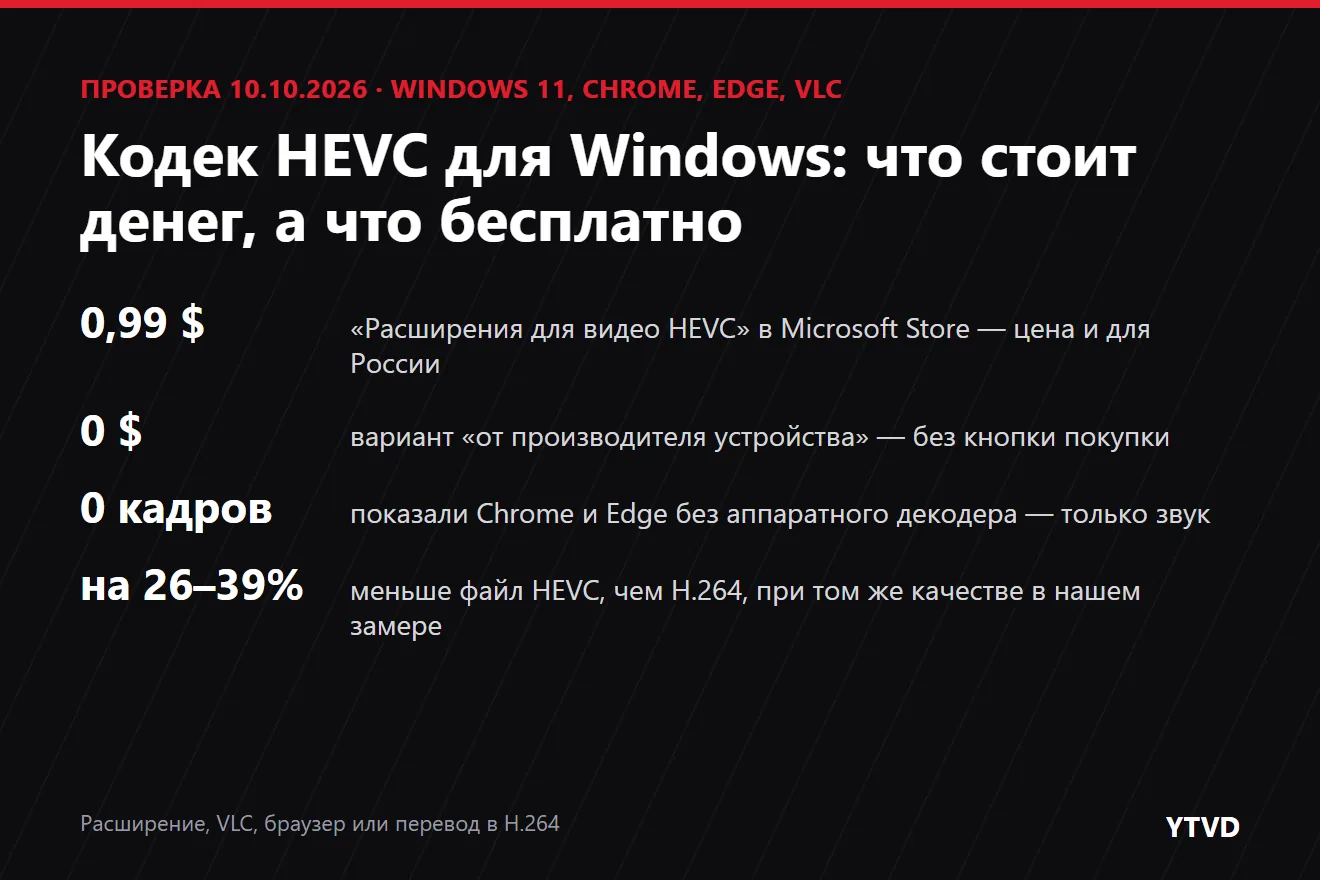 Кодек HEVC (он же H.265) нужен Windows, чтобы показывать видео, снятые современными телефонами, экшен-камерами и видеорегистраторами. Без него встроенный проигрыватель пишет, что формат не поддерживается, или играет звук без картинки, а Microsoft Store предлагает купить «Расширения для видео HEVC».
Мы, редакция YTVD, 10 октября 2026 года разобрались, что из этого правда стоит денег. Сверили цены и условия в каталоге Microsoft Store, проверили, установлен ли кодек на нашем компьютере и работает ли он, сыграли файлы HEVC в Chrome, Edge и VLC с аппаратным декодером и без него, перевели HEVC в H.264 тремя способами и измерили, сколько места HEVC экономит на самом деле.
Ниже — как бесплатно получить кодек HEVC для Windows 10 и 11, когда он вообще не нужен и чем рискуют те, кто качает его со сторонних сайтов.
Коротко
- Официальный кодек HEVC для Windows — приложение «Расширения для видео HEVC» в Microsoft Store. На 10.10.2026 оно стоит 0,99 доллара, в том числе на российской витрине.
- Бесплатно — «Расширения для видео HEVC от производителя устройства»: это тот же декодер Microsoft, но страница открывается только по прямой ссылке. На многих компьютерах он уже установлен — проверьте одной командой, прежде чем что-то искать.
- Без кодека тоже можно: VLC открывает HEVC своим декодером, Chrome и Edge — если у видеокарты есть аппаратный декодер HEVC. Без него браузеры у нас показали звук без картинки.
- Если видео нужно отправить или открыть где угодно, переведите его в H.264: файл станет больше, зато откроется везде.
- Сборники кодеков и пакеты со сторонних сайтов не нужны: всё, что они дают, есть в способах выше.
Содержание
- Что такое кодек HEVC и почему Windows не открывает видео
- Как проверить, установлен ли кодек HEVC
- Два «Расширения для видео HEVC» в Microsoft Store
- Как установить кодек HEVC бесплатно
- Кодек HEVC со сторонних сайтов: чем это рискованно
- Чем открыть HEVC без кодека: VLC и браузер
- Как перевести HEVC в H.264
- HEVC или H.264: сколько места экономит HEVC
- Как мы проверяли
Что такое кодек HEVC и почему Windows не открывает видео
HEVC (High Efficiency Video Coding) — стандарт сжатия видео, утверждённый как рекомендация МСЭ ITU-T H.265. Он сжимает сильнее, чем H.264, поэтому в HEVC пишут видео айфоны начиная с iPhone 7 и многие другие устройства. Apple объясняет выбор так: при том же качестве файлы HEVC занимают меньше места, чем H.264 (справка Apple о HEIF и HEVC).
Кодек — это программа, которая умеет распаковывать сжатое видео. Расширение файла о нём ничего не говорит: HEVC почти всегда лежит в обычном MP4 или MOV, поэтому один файл .mp4 открывается, а другой — нет.
Windows не открывает такие видео потому, что декодер HEVC не входит в систему по умолчанию. В справке Microsoft о кодеках HEVC перечислен среди дополнительных пакетов кодеков, которые устанавливаются из Microsoft Store, вместе с MPEG-2, VP9 и AV1. Расширение подключает декодер к системному механизму Media Foundation, через который видео показывают встроенные приложения Windows. В документации Microsoft этот декодер описан как поддерживающий профили Main и Main10, то есть и 8-битные, и 10-битные видео (H.265/HEVC Video Decoder).
Если вы не уверены, что дело именно в HEVC, сначала посмотрите, чем закодировано видео: как это сделать и что ещё бывает за сообщением «формат не поддерживается», мы разбирали в статье «Формат видео не поддерживается».
Как проверить, установлен ли кодек HEVC
Проверьте это до того, как что-то покупать или скачивать: бесплатный вариант расширения часто ставит производитель компьютера. На нашем компьютере с Windows 11 он оказался установлен, хотя мы его не ставили.
Через «Параметры»
- Откройте «Параметры» → «Приложения» → «Установленные приложения».
- Введите в поиск
HEVC. - Если в списке есть «Расширения для видео HEVC» или «Расширения для видео HEVC от производителя устройства» — кодек установлен.
Через PowerShell
Команда покажет точное имя пакета и версию:
Get-AppxPackage *HEVC* | Select-Object Name, VersionУ нас ответ был такой:
Name                         Version
----                         -------
Microsoft.HEVCVideoExtension 2.4.109.0
По имени пакета видно, какой из двух вариантов стоит: Microsoft.HEVCVideoExtension (без «s» на конце) — бесплатный «от производителя устройства», Microsoft.HEVCVideoExtensions — платный. Так они записаны в каталоге Microsoft Store.
Установленный пакет мы проверили в работе: средствами Windows (Media Foundation) перекодировали 10-секундный ролик HEVC 1080p в H.264 — и 8-битный, и 10-битный файл прошли без ошибок, в том числе с отключённым аппаратным ускорением. Значит, расширение действительно декодирует HEVC, а не просто числится в списке.
Два «Расширения для видео HEVC» в Microsoft Store
В Microsoft Store два приложения с почти одинаковым названием и одним и тем же описанием. Оба выпускает Microsoft Corporation, разница — в цене и в том, как до них добраться. Данные ниже — из каталога Microsoft Store для российской и американской витрин на 10.10.2026.
| Расширения для видео HEVC | Расширения для видео HEVC от производителя устройства | |
|---|---|---|
| Код в магазине | 9NMZLZ57R3T7 | 9N4WGH0Z6VHQ |
| Цена | 0,99 доллара (и в России, и в США) | 0 долларов |
| Кнопка покупки | есть | нет — только установка |
| Имя пакета | Microsoft.HEVCVideoExtensions | Microsoft.HEVCVideoExtension |
| Версии | 2.4.110.0 — для Windows 10 версии 1709 и новее | 2.4.109.0 — для Windows 10 версии 1709 и новее; 2.5.33.0 — для сборок Windows 11 от 26200 |
| Размер загрузки | около 8,3 МБ | около 8,3 МБ; 11,2 МБ для версии 2.5.33.0 |
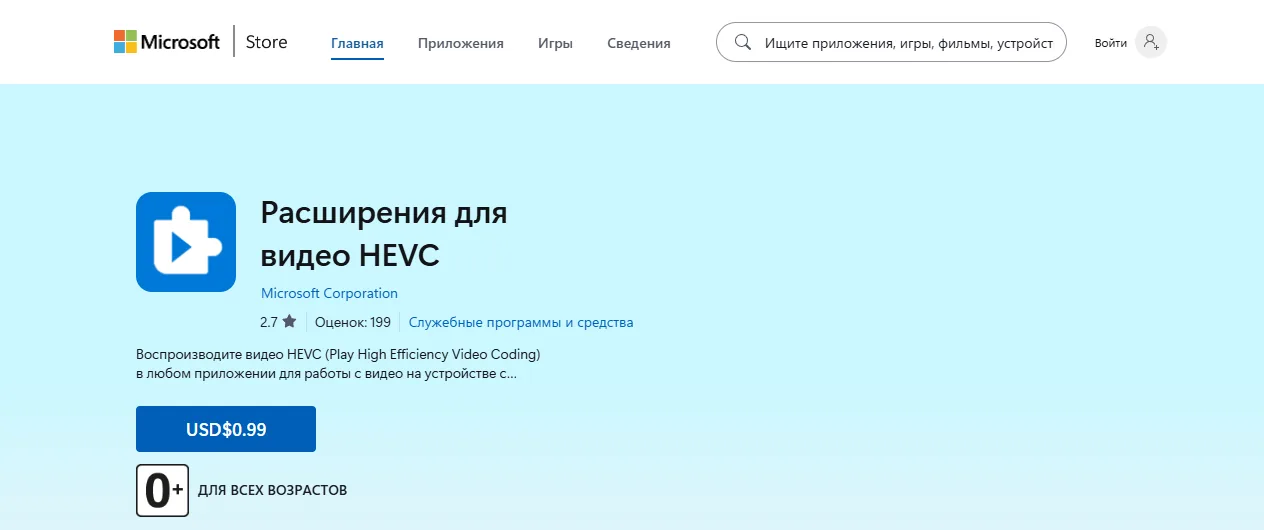
Описания у двух приложений совпадают слово в слово: аппаратное декодирование на современных процессорах и видеокартах, программное — там, где аппаратного нет. Оба описания обещают и кодирование в HEVC на компьютерах без аппаратного кодировщика.
Можно ли купить расширение из России
Цена на российской витрине указана в долларах, рублёвой нет. В марте 2022 года Microsoft объявила, что приостанавливает все новые продажи своих продуктов и услуг в России (заявление Microsoft). Покупку мы не проверяли — в аккаунты не входили и ничего не оплачивали, — но рассчитывать на оплату российской картой не стоит. Тем более что платить и не обязательно.
Как установить кодек HEVC бесплатно
Бесплатный вариант — «Расширения для видео HEVC от производителя устройства». Судя по названию, он рассчитан на предустановку производителями компьютеров, поэтому в каталоге у него нет кнопки покупки и обычной даты выпуска, а страница открывается по прямой ссылке.
- Нажмите Win + R.
- Вставьте строку
ms-windows-store://pdp/?ProductId=9n4wgh0z6vhqи подтвердите клавишей Enter. - Откроется страница расширения в приложении Microsoft Store. Нажмите «Получить» или «Установить».
- Перезапустите проигрыватель и откройте видео ещё раз.
Та же страница есть на сайте Microsoft Store, оттуда её можно передать в приложение магазина.
Чего ждать. Remontka.pro, первый результат Яндекса по этой теме, пишет, что с недавних пор у многих вместо кнопки установки появляется сообщение «Это приложение не будет работать на вашем устройстве». Причину мы не установили. Каталог Microsoft Store на 10.10.2026 показывает, что новая версия 2.5.33.0 рассчитана только на сборки Windows 11 от 26200, но для более ранних систем в той же карточке лежит версия 2.4.109.0 — значит, дело не просто в старой Windows. Установку через приложение магазина мы не проверяли — у нас расширение уже стояло, а удалять и ставить заново системный компонент в рамках проверки мы не стали. Если магазин отказывает, переходите к VLC: он решает ту же задачу без расширения.
Кодек HEVC со сторонних сайтов: чем это рискованно
Половина топ-10 Яндекса по запросу «hevc кодек для windows 10 бесплатно» — сайты, которые предлагают сам пакет расширения отдельным файлом: генераторы ссылок на файлы Microsoft Store, каталоги программ, копии на Internet Archive и GitHub, сборники кодеков. Мы ничего оттуда не устанавливали, но посмотрели, что именно там лежит.
- Старые версии. В популярном репозитории на GitHub из выдачи лежат файлы версии 1.0.40203.0, тогда как в магазине сейчас 2.4 и 2.5. Устаревший декодер — это и ошибки воспроизведения, и уязвимости, исправленные в новых версиях.
- Неизвестно, кто выложил. Копию на Internet Archive в июне 2024 года загрузил частный пользователь под ником, не Microsoft. Каталоги программ называют расширение «бесплатным», хотя Microsoft продаёт его за 0,99 доллара.
- Защита есть, но не от всего. Windows ставит пакеты приложений только с действующей цифровой подписью, которой доверяет компьютер (документация Microsoft о подписи пакетов). Подменить содержимое настоящего пакета Microsoft незаметно не выйдет, но на сайтах лежат и программы-установщики .exe, на которые эта проверка не распространяется.
Если всё-таки ставите пакет .appx или .appxbundle не из магазина, в окне установки должно быть указано «Издатель: Microsoft Corporation». Другое имя или просьба запустить .exe — повод остановиться. Как отличать безопасные сервисы и программы от опасных, мы подробно разбирали в статье «Скачать видео с Ютуба без вирусов».
Сборники кодеков вроде K-Lite мы тоже не ставили. Для одной задачи — посмотреть видео HEVC — они избыточны: тот же результат даёт VLC, который не вмешивается в системные декодеры.
Чем открыть HEVC без кодека: VLC и браузер
Кодек Microsoft нужен только встроенным приложениям Windows и программам, которые пользуются системными декодерами. Плееры со своими декодерами и браузеры с аппаратным декодированием открывают HEVC без него.
VLC
VLC — бесплатный плеер с открытым кодом, у него встроенный декодер HEVC. Мы прогнали через VLC 3.0.24 10-битный ролик HEVC 1080p при 60 кадрах в секунду: плеер его декодировал (с аппаратным ускорением видеокарты) и пересобрал в H.264, сохранив 597 кадров из 600. Для просмотра на компьютере это самый простой бесплатный путь. Скачивайте VLC только с официального сайта videolan.org.
Chrome и Edge
Браузеры показывают HEVC только через аппаратный декодер видеокарты. Google так и описывает поддержку HEVC в Chrome начиная с версии 107: декодирование работает там, где есть оборудование для декодирования HEVC, в Windows — начиная с Windows 8 (Chrome Platform Status).
Наша проверка совпала с этим описанием:
| Браузер | С аппаратным декодером | Без аппаратного декодера |
|---|---|---|
| Chrome 154 | картинка и звук: HEVC 8 и 10 бит | только звук, 0 кадров |
| Edge 154 | картинка и звук: HEVC 8 и 10 бит | только звук, 0 кадров |
Обратите внимание: без аппаратного декодера браузеры не показали ошибку — видео просто шло с чёрным экраном и звуком. При этом расширение HEVC в системе стояло и его программный декодер у нас работал, но браузерам это не помогло. На старом компьютере или ноутбуке со слабой встроенной графикой браузер — ненадёжный способ: используйте VLC.
Как перевести HEVC в H.264
Перевод в H.264 нужен, если видео будут смотреть на других устройствах: старом телевизоре, чужом компьютере, в программе, которая HEVC не понимает. H.264 открывается практически везде, платить за это приходится размером файла.
ffmpeg
Бесплатная программа командной строки. Команда для перевода в H.264 с сохранением высокого качества:
ffmpeg -i video.mov -c:v libx264 -crf 20 -preset medium -pix_fmt yuv420p -c:a aac -b:a 192k video-h264.mp4Параметр -pix_fmt yuv420p важен для 10-битных роликов, например HDR-видео с телефона: без него ffmpeg сохранит 10 бит, и получится H.264 профиля High 10. Такой файл откроет не каждый проигрыватель — подробнее в разделе про YTVD ниже. Наш 10-секундный ролик 1080p60 перекодировался за 10 секунд, файл вырос с 1,4 до 3,8 МБ, а системный декодер Windows прочитал результат без ошибок.
Чтобы узнать, чем закодировано видео, выполните ffmpeg -i video.mov: в строке Stream … Video будет hevc или h264, а для 10-битного видео — yuv420p10le.
В браузере на YTVD
В YTVD, нашем сервисе, видео переводится в MP4 прямо в браузере, без установки программ: файл обрабатывается на вашем компьютере и не загружается на сервер. Кодек HEVC в системе для этого не нужен.
- Откройте ytvd.ru, вкладка «Перекодирование».
- Загрузите файл.
- Выберите пресет «Конвертировать в MP4» (H.264 + AAC).
- Нажмите «Начать перекодирование», затем «Скачать результат».
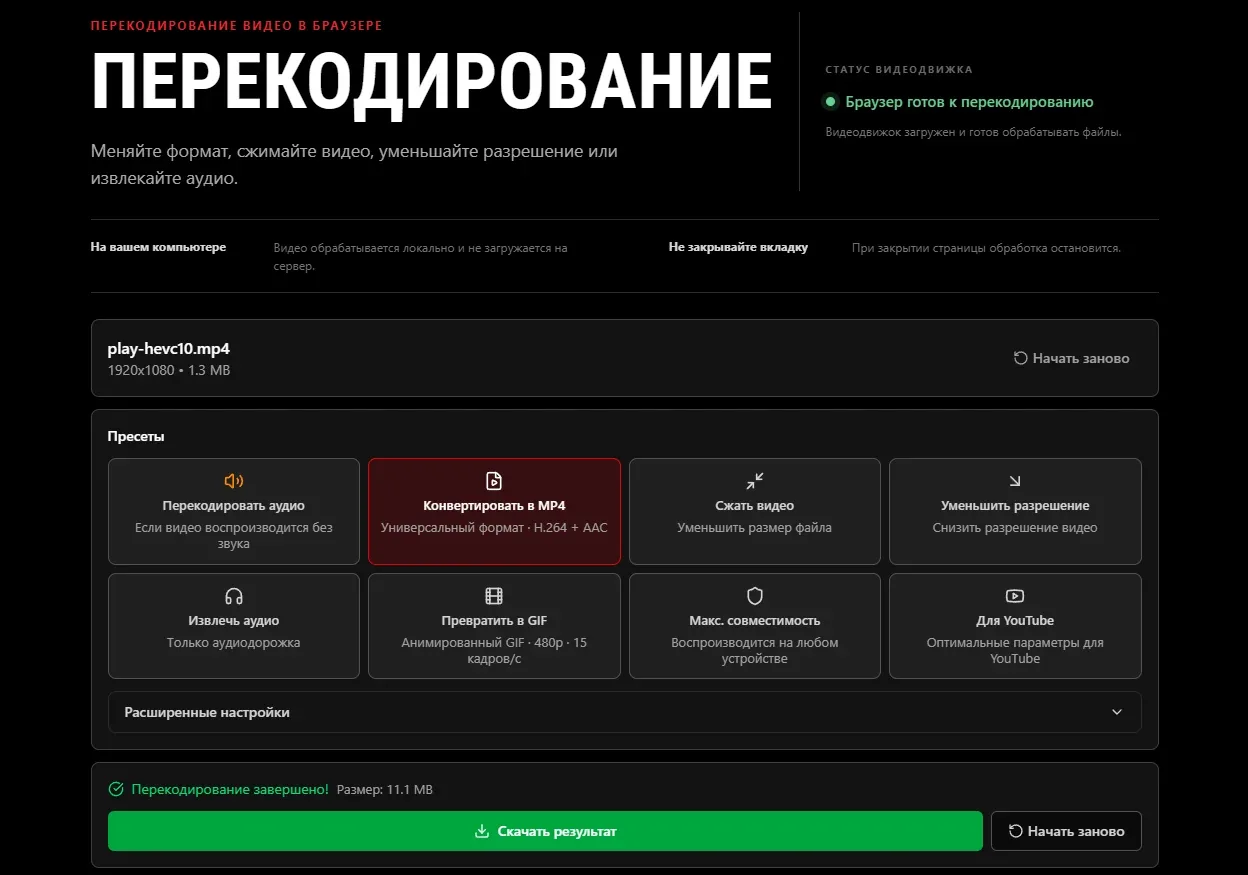
- Что проверили 10.10.2026: 10-секундный 10-битный HEVC 1080p60 (1,3 МБ) перевёлся за 39,5 секунды, все 600 кадров на месте. Раньше, 29.09.2026, мы так же переводили двухминутный 8-битный HEVC: результат — H.264 самого совместимого профиля.
- Ограничение для 10-битных видео: виджет сохраняет 10 бит, и получается H.264 профиля High 10. Chrome такой файл сыграл, а системный декодер Windows — нет: он поддерживает только профили Baseline, Main и High (документация Microsoft), и перекодирование средствами Windows у нас прервалось с ошибкой. Пресет «Макс. совместимость» дал тот же файл. Для 10-битных роликов, которые нужно смотреть во встроенном проигрывателе Windows, пока надёжнее ffmpeg с
-pix_fmt yuv420p. - Размер: пресет пишет видео с высоким битрейтом — 11,1 МБ из 1,3 МБ. Если важен вес файла, примените затем пресет «Сжать видео».
- Цена и лимит: без входа в аккаунт конвертация бесплатна, файлы до 150 МБ.
Другие инструменты без установки собраны на странице обработки видео без программ, а про сам формат MP4 — на странице о скачивании в MP4.
Если видео снято на айфон
Айфон сам умеет отдавать видео в H.264. Apple описывает два способа (справка Apple):
- «Настройки» → «Камера» → «Форматы» → «Наиболее совместимый» — новые видео будут записываться в H.264 вместо HEVC. Уже снятые это не изменит, а файлы станут больше.
- При импорте по USB на компьютер с Windows видео может переводиться в H.264. Если включён вариант «Переносить оригиналы» («Настройки» → «Приложения» → «Фото», внизу страницы), файлы приходят в HEVC как есть — выберите другой вариант.
HEVC или H.264: сколько места экономит HEVC
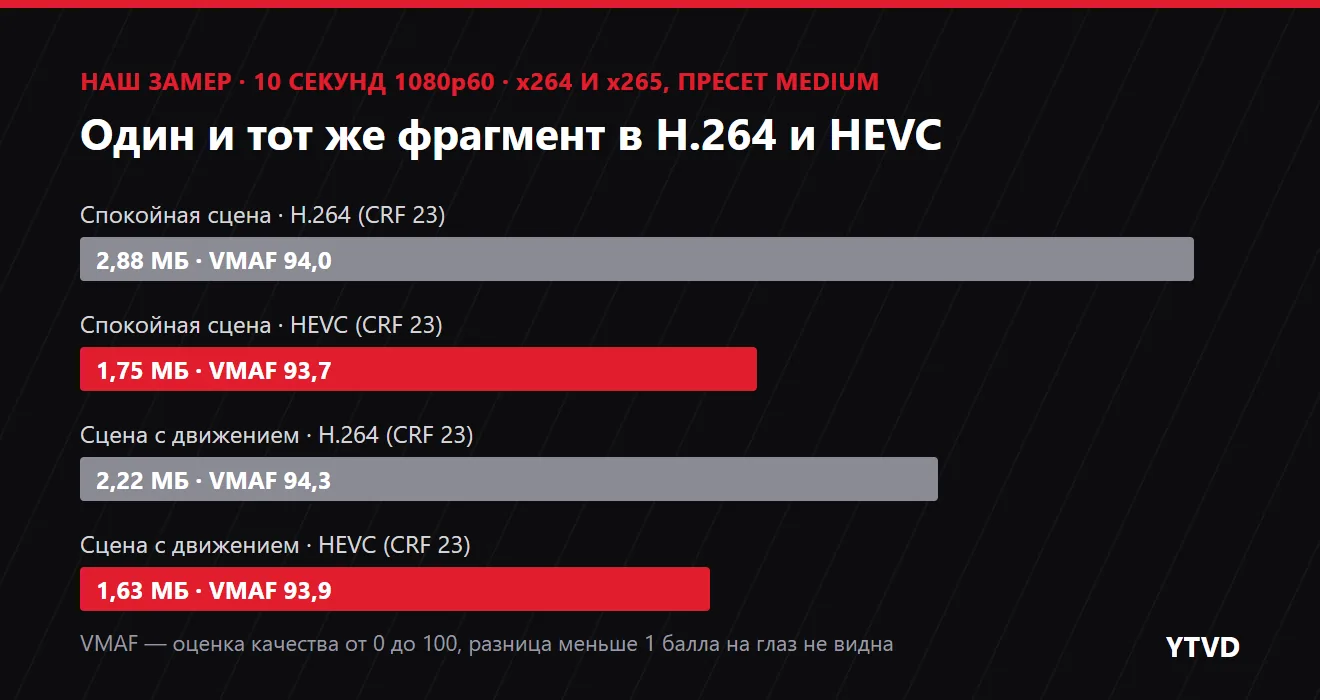
HEVC действительно экономит место, но меньше, чем «вдвое», как пишут во многих статьях и в ИИ-ответе Яндекса. В нашем замере выигрыш составил 26–39% при практически одинаковом качестве.
Мы закодировали два 10-секундных фрагмента 1080p60 из мультфильма Big Buck Bunny (спокойную сцену и сцену с движением) кодировщиками x264 и x265 с одинаковым параметром качества CRF 23 и оценили результат метрикой VMAF. Это шкала от 0 до 100, которой Netflix оценивает, насколько сжатое видео похоже на оригинал.
| Фрагмент | H.264 | HEVC | Экономия |
|---|---|---|---|
| Спокойная сцена | 2,88 МБ, VMAF 94,0 | 1,75 МБ, VMAF 93,7 | 39% |
| Сцена с движением | 2,22 МБ, VMAF 94,3 | 1,63 МБ, VMAF 93,9 | 26% |
Разница в качестве — меньше половины балла VMAF, на глаз её не видно. Кодирование в HEVC заняло вдвое больше времени: 13–16 секунд против 7–8 у H.264 на том же компьютере.
Отсюда практический вывод. Для хранения своих видео HEVC выгоден: архив станет заметно меньше. Для отправки другим людям и загрузки на старые устройства надёжнее H.264. Подробнее о том, как кодек и битрейт влияют на качество, — в статье «Битрейт видео», а сколько занимает минута и час видео в разных разрешениях — в статье «Сколько весит видео».
Как мы проверяли
10 октября 2026 года, Windows 11 Pro 22H2 (сборка 22621), видеокарта NVIDIA GeForce GTX 1070, без входа в какие-либо аккаунты, включая наш собственный сервис.
- Microsoft Store. Цены, имена пакетов, версии и требования к системе обоих расширений взяли из открытого каталога Microsoft Store для российской и американской витрин, страницы приложений открыли на сайте apps.microsoft.com. Ничего не покупали и не устанавливали.
- Установленный кодек. Список пакетов — командой PowerShell
Get-AppxPackage. Работу декодера проверили перекодированием HEVC в H.264 системным механизмом Windows (Windows.Media.Transcoding, он использует Media Foundation) с аппаратным ускорением и без него. - Тестовые файлы. Фрагменты Big Buck Bunny (Blender Foundation, лицензия CC BY), закодированные ffmpeg 7.1 с x265 в HEVC 8 и 10 бит с метками hvc1 и hev1, со звуком AAC, плюс контрольный файл H.264.
- Браузеры. Google Chrome 154 и Microsoft Edge 154 под управлением DevTools-протокола; аппаратное декодирование отключали ключами
--disable-gpu --disable-accelerated-video-decode. Признак успеха — число показанных кадров и размер картинки. - VLC 3.0.24 — пересборка 10-битного HEVC в H.264 из командной строки.
- YTVD — вкладка «Перекодирование», пресеты «Конвертировать в MP4» и «Макс. совместимость»; результат проверили ffmpeg и системным декодером Windows.
- Замер сжатия — x264 и x265 с настройкой medium и CRF 23, качество — VMAF, кадры сравнивали по номеру.
Не проверяли: установку и покупку расширений через приложение Microsoft Store, пакеты со сторонних сайтов, сборники кодеков, приложение «HEVC Player for Windows» из выдачи, Windows 10 и компьютеры без аппаратного декодера HEVC (их мы имитировали отключением ускорения в браузере), айфон.
Частые вопросы про кодек HEVC
Где скачать кодек HEVC для Windows 10 бесплатно?
Официально и бесплатно — в Microsoft Store: «Расширения для видео HEVC от производителя устройства». Страница открывается по прямой ссылке ms-windows-store://pdp/?ProductId=9n4wgh0z6vhq (вставьте её в окно Win+R). Версия 2.4.109.0 из этой карточки рассчитана на Windows 10 версии 1709 и новее. Перед установкой проверьте командой Get-AppxPackage *HEVC*, не стоит ли расширение уже: на многих компьютерах его ставит производитель.Почему Microsoft просит 0,99 доллара за кодек HEVC?
Платное приложение «Расширения для видео HEVC» — то, что Microsoft Store находит обычным поиском и предлагает при попытке открыть такое видео. На 10.10.2026 оно стоит 0,99 доллара и на российской витрине. Рядом есть вариант «от производителя устройства» за 0 долларов с тем же описанием, но он не продаётся, а открывается только по прямой ссылке. Если и он недоступен, видео можно смотреть в бесплатном VLC.Безопасно ли скачивать кодек HEVC со сторонних сайтов?
Мы не советуем. На таких сайтах встречаются устаревшие версии (в популярном репозитории на GitHub — 1.0.40203.0 при актуальных 2.4 и 2.5), копии от неизвестных пользователей и установщики .exe. Windows ставит пакеты .appx только с доверенной подписью, но на .exe эта защита не распространяется. Если ставите пакет не из магазина, издателем в окне установки должна быть Microsoft Corporation.Нужен ли кодек HEVC, чтобы смотреть видео в браузере?
Нет. Chrome и Edge показывают HEVC через аппаратный декодер видеокарты, системное расширение им не помогает. В нашей проверке оба браузера сыграли HEVC 8 и 10 бит с включённым аппаратным декодированием, а без него показали только звук при чёрном экране, хотя расширение HEVC в Windows стояло и работало. На слабых компьютерах надёжнее VLC.Чем открыть видео HEVC на компьютере без кодека?
Бесплатным плеером VLC: у него встроенный декодер HEVC, и системные расширения Windows ему не нужны. В нашей проверке VLC 3.0.24 без проблем прочитал 10-битный ролик HEVC 1080p при 60 кадрах в секунду. Скачивайте его только с официального сайта videolan.org. Если видео нужно открыть на другом устройстве, переведите его в H.264.Как перевести видео HEVC в MP4 с H.264?
Бесплатно — программой ffmpeg: ffmpeg -i video.mov -c:v libx264 -crf 20 -preset medium -pix_fmt yuv420p -c:a aac -b:a 192k video-h264.mp4. Параметр -pix_fmt yuv420p обязателен для 10-битных роликов, иначе получится H.264 High 10, который не читает встроенный проигрыватель Windows. Без установки программ — вкладка «Перекодирование» на ytvd.ru, пресет «Конвертировать в MP4». Файл станет больше исходного.Что лучше: HEVC или H.264?
HEVC сжимает сильнее: в нашем замере файл 1080p60 при том же качестве по VMAF был меньше на 26–39%, но кодировался вдвое дольше. Для хранения своих видео выгоднее HEVC. Для отправки другим людям, старых телевизоров и программ надёжнее H.264: его открывают практически все устройства без дополнительных кодеков и аппаратных требований.Источники
- Microsoft Store: Расширения для видео HEVC
- Microsoft Store: Расширения для видео HEVC от производителя устройства
- Справка Microsoft: кодеки в Media Player
- Microsoft Learn: H.265/HEVC Video Decoder (английская версия)
- Microsoft Learn: H.264 Video Decoder — поддерживаемые профили (английская версия)
- Microsoft Learn: подпись пакетов приложений (английская версия)
- Microsoft: приостановка новых продаж в России, 4 марта 2022 (английская версия)
- Справка Apple: работа с медиафайлами HEIF и HEVC
- Chrome Platform Status: аппаратное декодирование HEVC
- ITU-T H.265 — рекомендация МСЭ о стандарте HEVC
Материал подготовила редакция YTVD. Как мы пишем и проверяем статьи
Похожие статьи
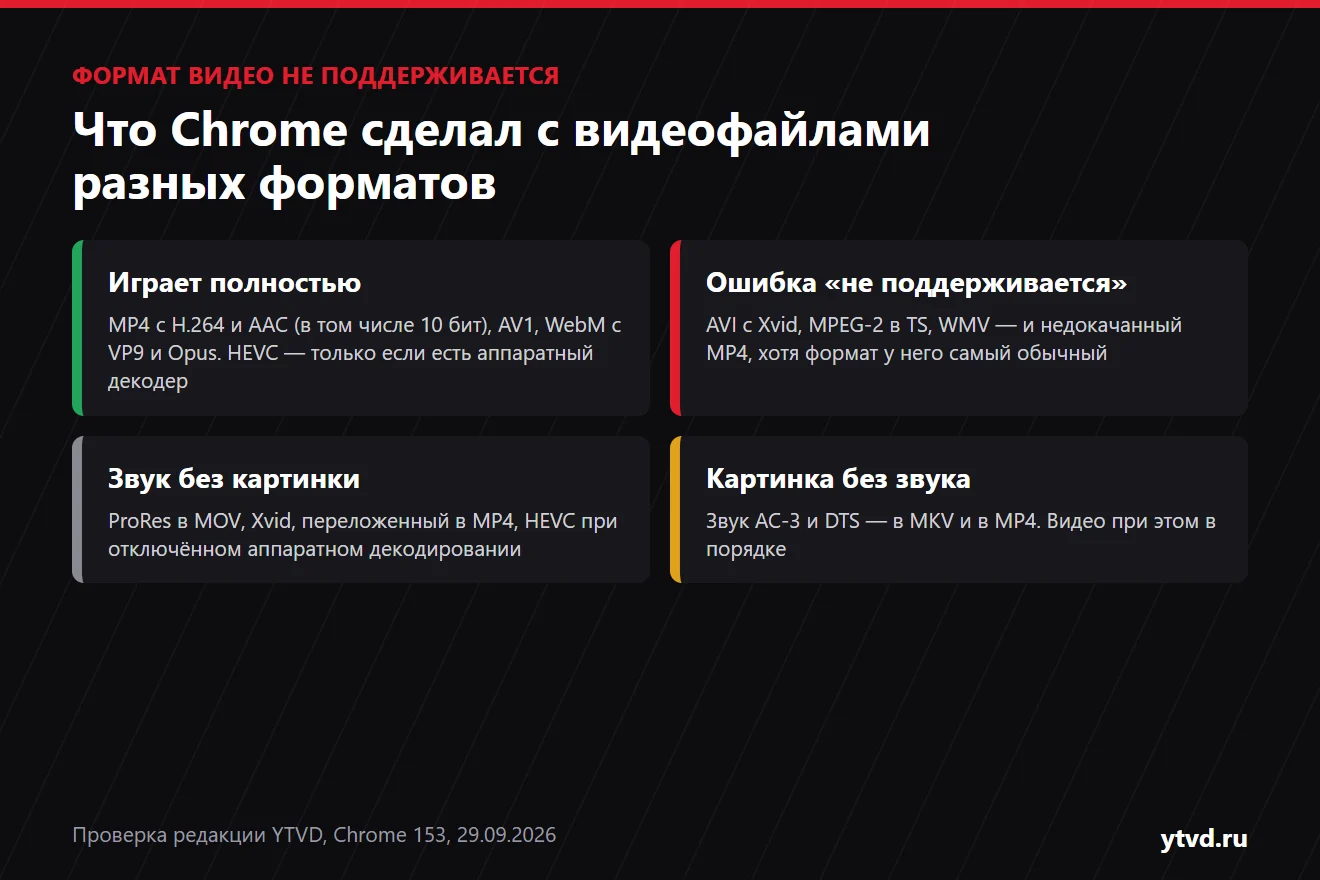 Формат видео не поддерживается: почему так бывает и что делать Проверили 19 видеофайлов: какие дают ошибку формата, какие играют без звука или без картинки и как исправить каждый случай за секунды.
 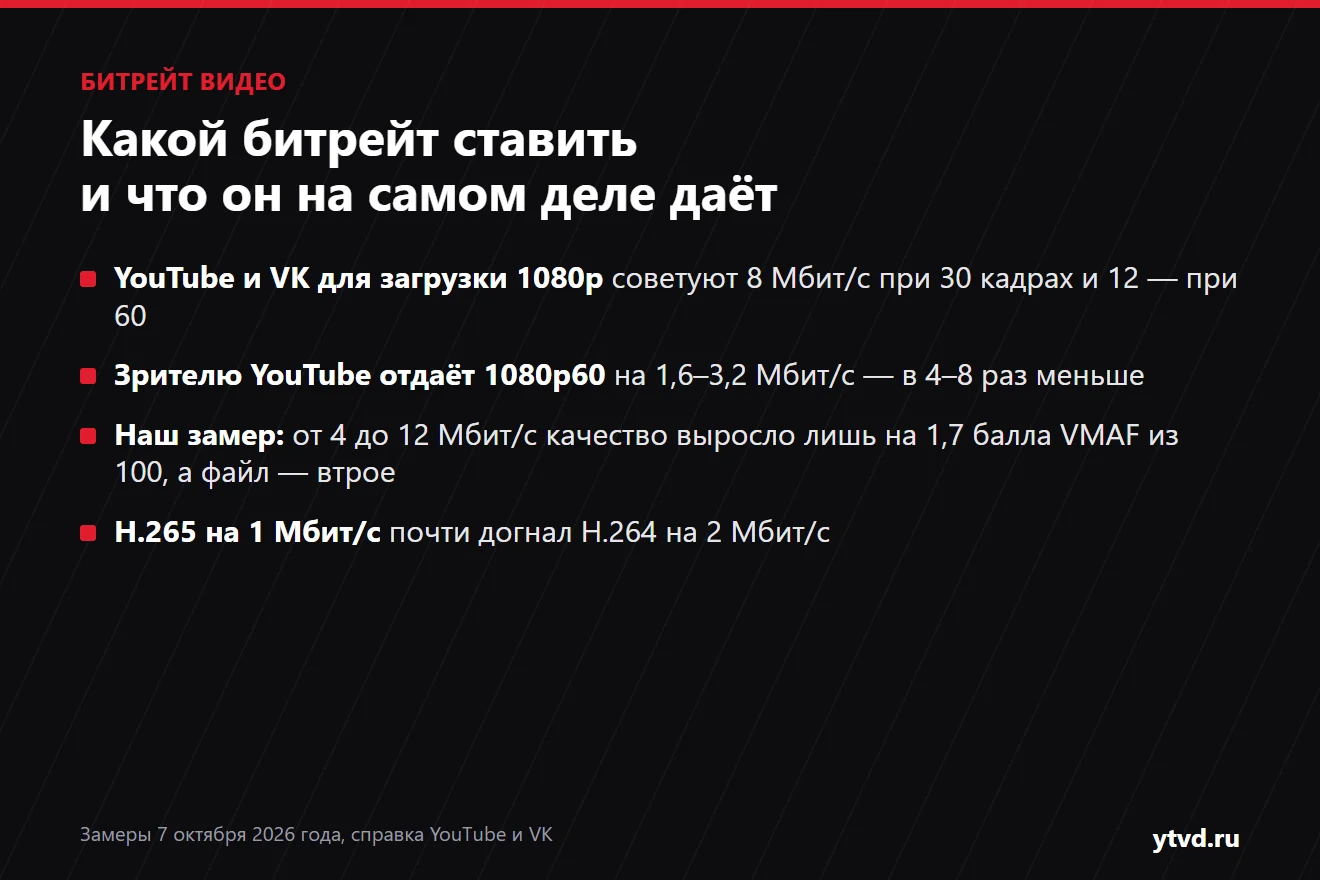 Битрейт видео: что это и какой ставить для 720p, 1080p и 4K Таблицы для загрузки на Ютуб и VK и для стрима, замер качества от 1 до 12 Мбит/с метрикой VMAF и сколько битрейта Ютуб на самом деле оставляет зрителю.
 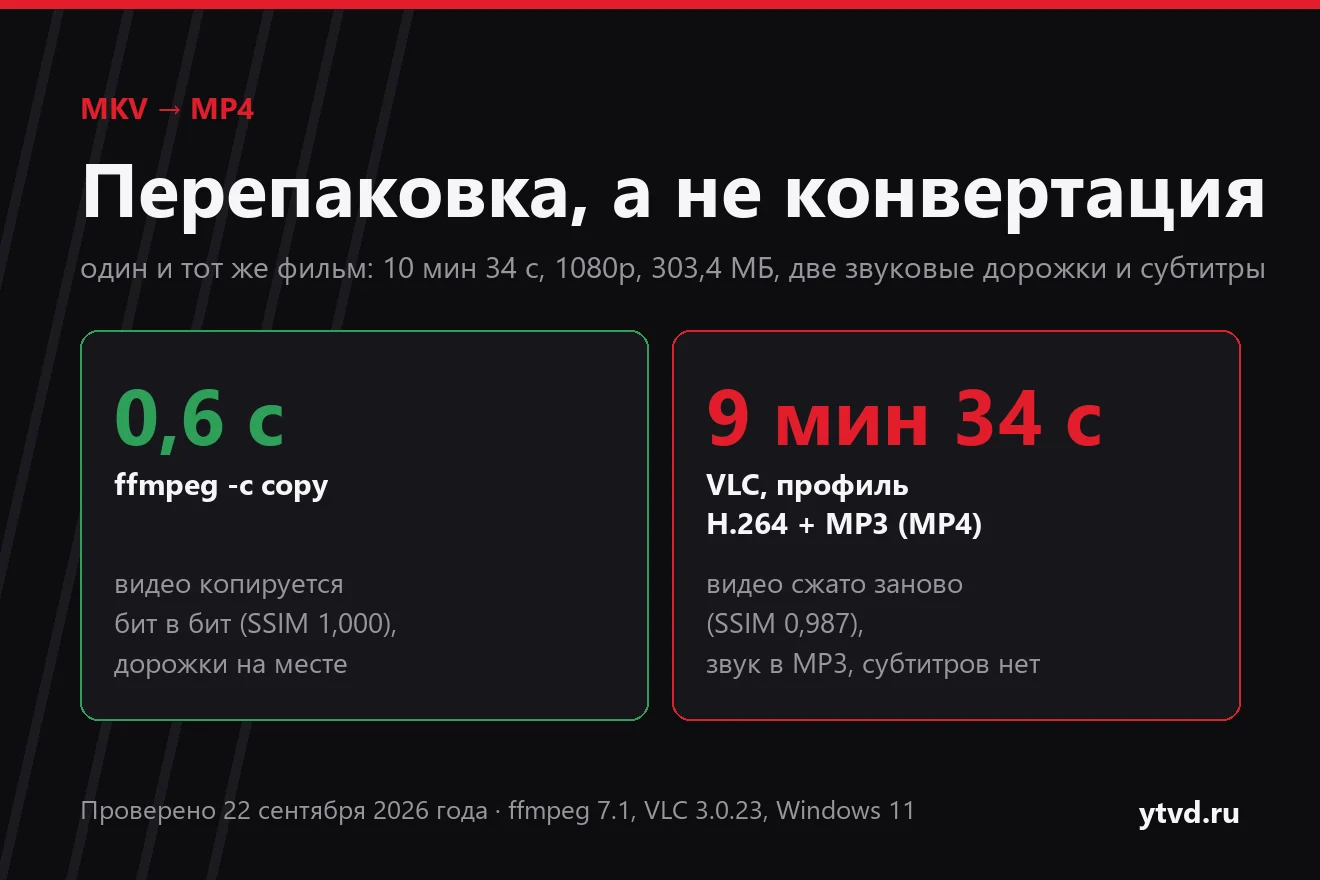 MKV: чем открыть и как перевести в MP4 без потери качества Чем открыть MKV и как перевести его в MP4 за секунды, не потеряв озвучки и субтитры. Проверили 22 сентября 2026 года.
 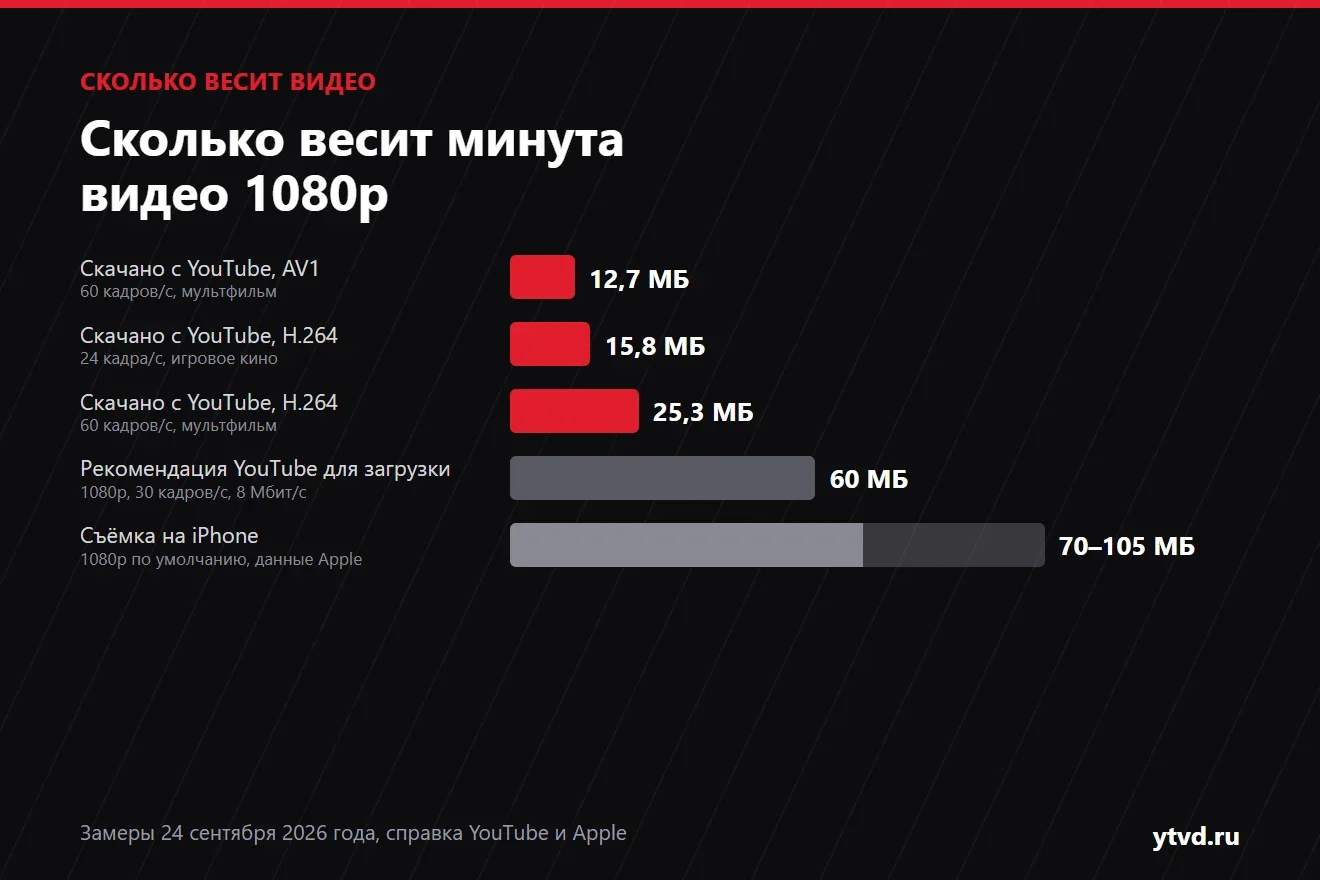 Сколько весит видео: минута и час в 720p, 1080p и 4K Таблица веса минуты и часа видео от 360p до 4K, замеры файлов с Ютуба и калькулятор. Проверено 24 сентября 2026 года.