
Формат видео не поддерживается: почему так бывает и что делать
Как по симптому понять, почему видео не поддерживается — кодек, контейнер, недокачанный файл или защита DRM, — и что делать на компьютере, телефоне и телевизоре. С проверкой 19 файлов в Chrome, VLC и ffmpeg 29 сентября 2026 года.
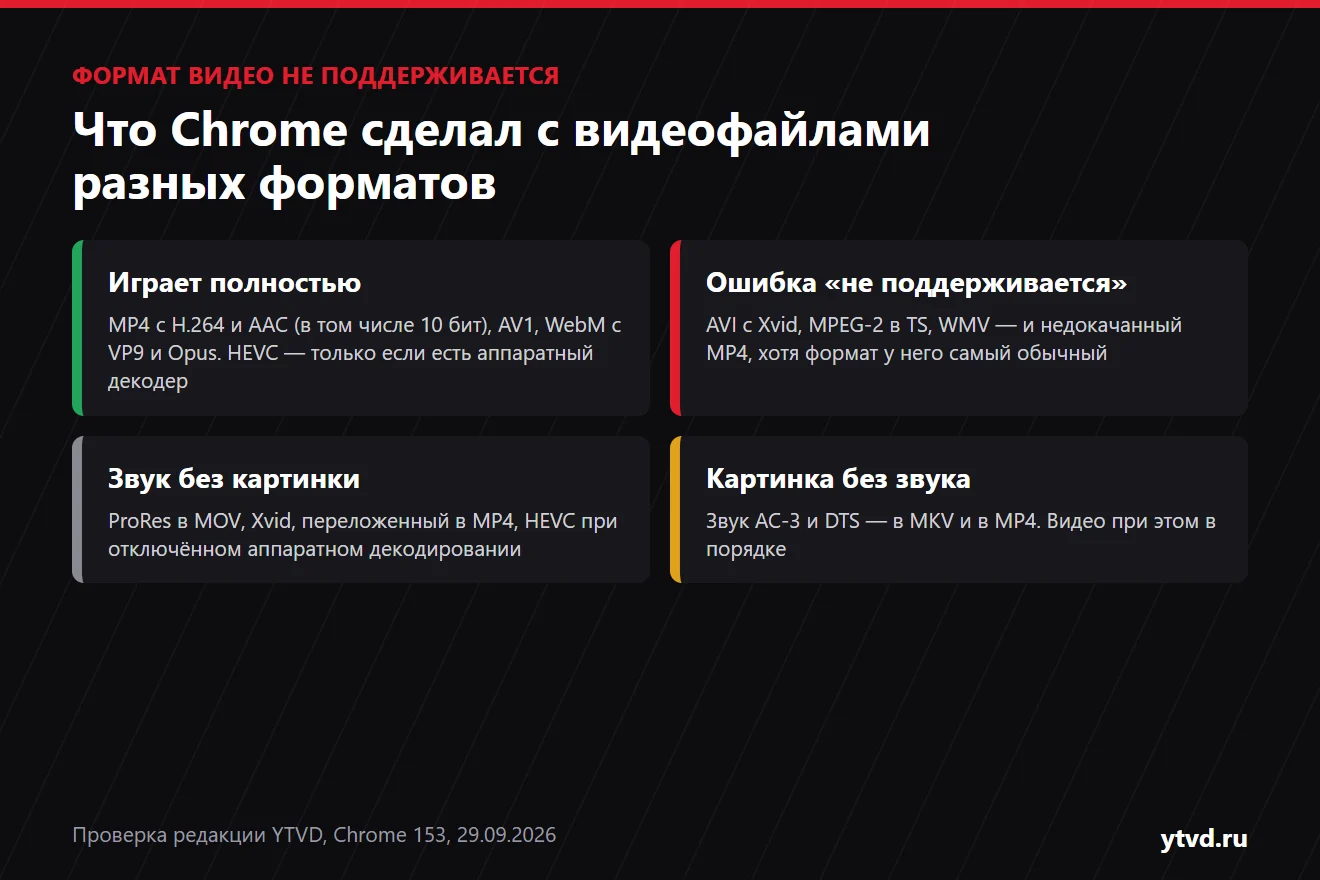 Сообщение «Формат видео не поддерживается» значит, что программа или устройство не умеет прочитать этот файл. Чаще всего дело не в расширении, а в кодеке — способе, которым сжато видео или звук внутри файла. Реже файл недокачан или повреждён, а в приложениях онлайн-кинотеатров причина вообще другая: защита от копирования.
29 сентября 2026 года мы, редакция YTVD, собрали один и тот же ролик в 19 вариантах — разные кодеки, контейнеры, недокачанные и переименованные файлы — и проверили, что с ними делает Chrome, VLC и ffmpeg. Ниже — как по симптому понять причину, что делать на компьютере, телефоне и телевизоре и сколько времени занимает исправление.
YTVD — наш сервис: в нём можно перевести видео в MP4. Это заинтересованность, поэтому сначала идут бесплатные способы, а о YTVD — один раздел ближе к концу.
Коротко
- Сначала откройте файл в VLC. Бесплатный плеер прочитал все шесть трудных файлов, на которых мы его проверили: AVI, TS, WMV, ProRes, HEVC и MKV со звуком DTS.
- Не открывается нигде — скорее всего, файл недокачан. Обрезанный MP4 дал в Chrome ту же ошибку «не поддерживается», а VLC и ffmpeg не смогли его открыть. Скачайте файл заново.
- Для телефона, телевизора и мессенджера переведите видео в MP4 с кодеками H.264 и AAC — это сочетание обязано воспроизводиться на Android и читается почти везде.
- Менять расширение бесполезно. Файл AVI, переименованный в .mp4, выдал ту же ошибку: программы смотрят на содержимое, а не на имя.
- В приложении кинотеатра ошибка формата обычно означает, что устройство не поддерживает защиту DRM. Файл тут ни при чём — пишите в поддержку сервиса.
Содержание
- Что значит «формат видео не поддерживается»
- Как узнать, чем закодировано видео
- Почему не поддерживается формат видео: причины по симптомам
- Наша проверка: 19 файлов в Chrome
- Почему не помогает переименовать файл
- Что делать на компьютере
- Что делать на телефоне
- Формат видео не поддерживается на телевизоре
- Как перевести видео в поддерживаемый формат
- Конвертация в MP4 в YTVD
- Если ошибка в приложении онлайн-кинотеатра
- Как мы проверяли
Что значит «формат видео не поддерживается»
Ошибка означает, что проигрыватель не нашёл у себя декодер для содержимого файла или не смог разобрать сам файл. Видеофайл устроен как коробка: расширение (.mp4, .mkv, .avi, .mov) называет коробку — контейнер, а внутри лежат дорожки, сжатые разными кодеками.
Самые частые кодеки видео — H.264 (он же AVC), H.265 (HEVC), VP9, AV1, старые MPEG-2 и Xvid, профессиональный ProRes. Звука — AAC, MP3, Opus, а в фильмах ещё AC-3 (Dolby Digital) и DTS. Один и тот же контейнер может содержать разные кодеки: MP4 с H.264 откроется почти везде, а MP4 с HEVC — только там, где есть декодер HEVC.
Поэтому один файл играет на новом телефоне и не открывается на старом телевизоре, а другой файл с тем же расширением ведёт себя наоборот. Чтобы понять, что делать, нужно узнать, что лежит внутри.
Как узнать, чем закодировано видео
Кодек видно в трёх бесплатных программах: VLC, MediaInfo и ffmpeg. Это занимает меньше минуты и сразу подсказывает решение.
- VLC: откройте файл, затем «Инструменты» → «Информация о кодеке» (Ctrl+J), вкладка «Кодек». Там по потокам указаны кодек видео и звука.
- MediaInfo: программа с официального сайта MediaArea показывает формат, кодек, битовую глубину и параметры звука. Удобнее всего вид «Текст».
- ffmpeg: команда ниже выводит строки
Video:иAudio:.
ffmpeg -i video.mp4Так выглядит начало строк для ролика HEVC из нашей проверки:
Stream #0:0[0x1](und): Video: hevc (Main) (hvc1 / 0x31637668), yuv420p(tv, bt709, progressive), 854x480 …
Stream #0:1[0x2](und): Audio: aac (LC) (mp4a / 0x6134706D), 44100 Hz, stereo, fltp, 129 kb/s …
Если вместо этого ffmpeg пишет moov atom not found или Invalid data found when processing input, дело не в кодеке: файл недокачан или повреждён. Об этом — в разделе о причинах.
Что такое hvc1 и hev1
hvc1 и hev1 — две метки одного кодека HEVC (H.265) внутри MP4 или MOV. Они различаются только тем, где хранятся служебные параметры потока: в hvc1 — только в заголовке дорожки, в hev1 — ещё и внутри самого видео. Так они описаны в реестре кодеков MP4RA.
Для зрителя это значит одно: файл с меткой hvc1 или hev1 — это HEVC, и открывать его нужно так же, как любое видео HEVC. В нашей проверке Chrome одинаково сыграл оба варианта при аппаратном декодировании и одинаково не показал картинку без него.
Почему не поддерживается формат видео: причины по симптомам
По тому, как именно файл «не играет», причину можно определить без специальных программ. Таблица составлена по нашей проверке 29.09.2026: каждый симптом мы получили на настоящих файлах.
| Что видите | Вероятная причина | Что делать |
|---|---|---|
| Ошибка сразу, файл не открывается | Контейнер или кодек не поддерживается: AVI с Xvid, MPEG-2 в TS, WMV — в браузере | Открыть в VLC или перекодировать в MP4 с H.264 и AAC |
| Ошибка сразу, причём везде — и в VLC тоже | Файл недокачан или повреждён | Скачать или скопировать заново |
| Звук есть, вместо картинки чёрный экран | Нет декодера видео: HEVC без аппаратной поддержки, ProRes, Xvid внутри MP4 | Перекодировать видео в H.264, звук можно оставить |
| Картинка есть, звука нет | Звук AC-3 или DTS | Перекодировать только звук в AAC — видео копируется без потерь |
| Файл не виден на флешке у телевизора | Файл больше 4 ГБ на флешке FAT32 или телевизор не знает контейнер | Отформатировать флешку в exFAT, если телевизор её читает, или перепаковать в MP4 |
| «Формат не поддерживается» в приложении кинотеатра | Устройство не поддерживает защиту DRM | Поддержка сервиса, другое устройство |
Про случай «картинка без звука» есть отдельная инструкция: почему видео без звука и как вернуть звук. Там разобраны AC-3, DTS и другие звуковые кодеки.
Недокачанный файл выглядит как «неподдерживаемый формат»
Это главная ловушка, о которой молчат статьи с советами «установите кодеки». Мы обрезали обычный MP4 с H.264 и AAC до 60% размера, как будто загрузка оборвалась. Chrome ответил той же ошибкой, что и на AVI, — «источник не поддерживается» (код MEDIA_ERR_SRC_NOT_SUPPORTED). VLC и ffmpeg этот файл тоже не открыли.
Причина в устройстве MP4. Оглавление файла — блок moov — по умолчанию пишется в конец, и в недокачанном файле его просто нет. Если при сохранении перенести оглавление в начало (ключ -movflags +faststart, описан в документации форматов ffmpeg), недокачанный файл играет до места обрыва: у нас VLC прочитал 61% кадров. Кодеки тут не помогут — нужен целый файл.
Наша проверка: 19 файлов в Chrome
Из 19 вариантов одного ролика Chrome полностью сыграл 10, а без аппаратного декодирования — 6; ещё один, недокачанный, играл до места обрыва. Остальные дали ошибку, звук без картинки или картинку без звука. Браузер удобен для проверки: когда мы отключили аппаратное декодирование, изменился только результат HEVC — остальные форматы Chrome разбирает сам.
| Файл | Chrome с аппаратным декодированием | Chrome без него |
|---|---|---|
| MP4: H.264 + AAC | играет | играет |
| MP4: H.264 10 бит и H.264 4:4:4 | играет | играет |
| MP4: AV1 + AAC | играет | играет |
| WebM: VP9 + Opus | играет | играет |
| MP4: HEVC (hvc1, hev1, 10 бит) | играет | звук без картинки |
| MKV: H.264 + AC-3 или DTS | картинка без звука | картинка без звука |
| MOV: ProRes + PCM | звук без картинки | звук без картинки |
| AVI: Xvid + MP3 | ошибка | ошибка |
| TS: MPEG-2 + MP2 | ошибка | ошибка |
| WMV: WMV2 + WMA | ошибка | ошибка |
| MP4, недокачанный (оглавление в конце) | ошибка | ошибка |
| MP4, недокачанный (оглавление в начале) | играет до обрыва | играет до обрыва |
Самый показательный результат — HEVC. С видеокартой, которая умеет его декодировать, файл играл. С отключённым аппаратным декодированием тот же файл дал звук и чёрный экран. Так Chrome и задуман: HEVC он воспроизводит только там, где есть аппаратный декодер, — это сказано в описании функции на Chrome Platform Status. Отсюда жалобы «у меня видео с айфона играет, а у коллеги нет».
Все шесть «проблемных» файлов — AVI, TS, WMV, ProRes, HEVC и MKV с DTS — прочитал VLC 3.0.24: мы перегнали каждый в MP4 и получили 595–599 кадров из 600 со звуком.
Почему не помогает переименовать файл
Переименование меняет только подпись, а не содержимое, поэтому ошибку не исправляет. Среди советов в интернете оно встречается, и мы проверили его отдельно.
- AVI с кодеком Xvid, переименованный в .mp4, в Chrome дал ту же ошибку, что и до переименования. ffmpeg по-прежнему определил его как AVI.
- MP4 с HEVC, переименованный в .avi, наоборот, сыграл: браузер распознал настоящий формат по содержимому.
Бывает и хуже: часть программ выбирает обработчик по расширению и после переименования перестаёт открывать даже рабочий файл. Если нужен MP4, файл надо перепаковать или перекодировать — об этом ниже.
Что делать на компьютере
На компьютере самый быстрый путь — открыть файл в VLC. Плеер бесплатный, работает на Windows, macOS и Linux, а в списке его возможностей среди прочего перечислены MPEG-2, Xvid, WMV, AC-3 и DTS. В нашей проверке VLC прочитал всё, что мы ему дали, кроме недокачанного файла. Скачивать его стоит только с официального сайта videolan.org.
Windows: встроенный проигрыватель
Встроенный Media Player в Windows без дополнений читает MPEG-4 (H.264), H.263, VC-1, WMV, DV, VP8 и Motion JPEG. Для MPEG-2, HEVC, VP9 и AV1 Microsoft предлагает отдельные расширения в Microsoft Store — так сказано в справке Microsoft о кодеках в Media Player. Там же отмечено, что с Windows 11 версии 24H2 в систему не входит кодек звука AC-3: на новых установках фильмы с ним могут играть без звука.
Сборники кодеков со сторонних сайтов мы не советуем: они меняют системные настройки, а VLC решает ту же задачу без вмешательства в систему. Встроенный проигрыватель Windows мы в этой проверке не запускали.
Видео не поддерживается браузером
Браузер показывает не всё, что показывает плеер. В нашей проверке Chrome не открыл AVI, TS и WMV, не показал картинку ProRes и не воспроизвёл звук AC-3 и DTS. Если видео нужно смотреть в браузере или загрузить на сайт, переведите его в MP4 с H.264 и AAC или в WebM с VP9 и Opus — эти сочетания Chrome сыграл без оговорок.
Отдельный случай — ошибка при просмотре видео на сайтах. Если так себя ведут все ролики на всех сайтах, файл ни при чём: попробуйте другой браузер и проверьте, не отключено ли аппаратное ускорение в настройках браузера.
Что делать на телефоне
На телефоне надёжнее всего работает MP4 с H.264 и AAC. Для Android это прописано в требованиях к устройствам: декодер H.264 Baseline обязателен с Android 3.0, Main Profile — с Android 6.0, HEVC — с Android 5.0 (справочник форматов Android).
У HEVC есть оговорка. Обязательный уровень для телефонов — Main Profile Level 3, для Android TV — Level 4.1. Для сравнения: кодировщик x265 присвоил уровень 3 уже нашему ролику 854×480, а видео 1080p и 4K требуют уровней выше. Поэтому такой ролик на недорогом или старом телефоне может не воспроизвестись, хотя «HEVC поддерживается». Решение то же — копия в H.264.
В галерее видео пишет «формат не поддерживается»
Встроенная галерея обычно опирается на системные декодеры телефона и не умеет больше, чем они. Если ролик скачан или прислан в AVI, MKV с DTS или 4K HEVC, попробуйте VLC для Android или переведите файл в MP4 с H.264 и AAC на компьютере. Приложения для телефона мы в этот раз не проверяли.
Видео с айфона не открывается на других устройствах
iPhone с поддержкой HEVC записывают видео в этом формате, если в настройках камеры не выбран совместимый вариант. Чтобы новые ролики записывались в H.264, Apple предлагает включить «Настройки» → «Камера» → «Форматы» → «Наиболее совместимый» (справка Apple о HEIF и HEVC). По той же справке при отправке через AirDrop, «Сообщения» или почту файл может автоматически передаться в H.264, если получатель не поддерживает HEVC. Уже снятые ролики придётся перекодировать.
Формат видео не поддерживается на телевизоре
Телевизоры проигрывают видео с флешки только теми декодерами, что встроены в прошивку, и обновить их нельзя. Поэтому для телевизора безопаснее всего MP4 с H.264 и звуком AAC: из современных кодеков H.264 самый старый, и его понимает больше моделей, чем HEVC, VP9 или AV1.
- Найдите в инструкции к модели раздел о поддерживаемых форматах видео: там указаны контейнеры, кодеки и максимальное разрешение для USB.
- Сверьте с тем, что показал VLC или MediaInfo. Частые несовпадения — HEVC на старых моделях, звук DTS, 10-битное видео, разрешение выше, чем тянет телевизор.
- Проверьте флешку. На FAT32 файл не может быть больше 4 ГиБ — это ограничение файловой системы (сравнение файловых систем Microsoft). Фильм тяжелее просто не запишется или обрежется. Если телевизор читает exFAT, отформатируйте флешку в неё; если нет — уменьшите файл.
- Если не совпадает кодек, перекодируйте в H.264 и AAC. Если не совпадает только звук — перекодируйте только звук.
Телевизоры мы не проверяли: у редакции нет парка моделей разных лет. Советы выше опираются на спецификации и нашу проверку файлов.
Как перевести видео в поддерживаемый формат
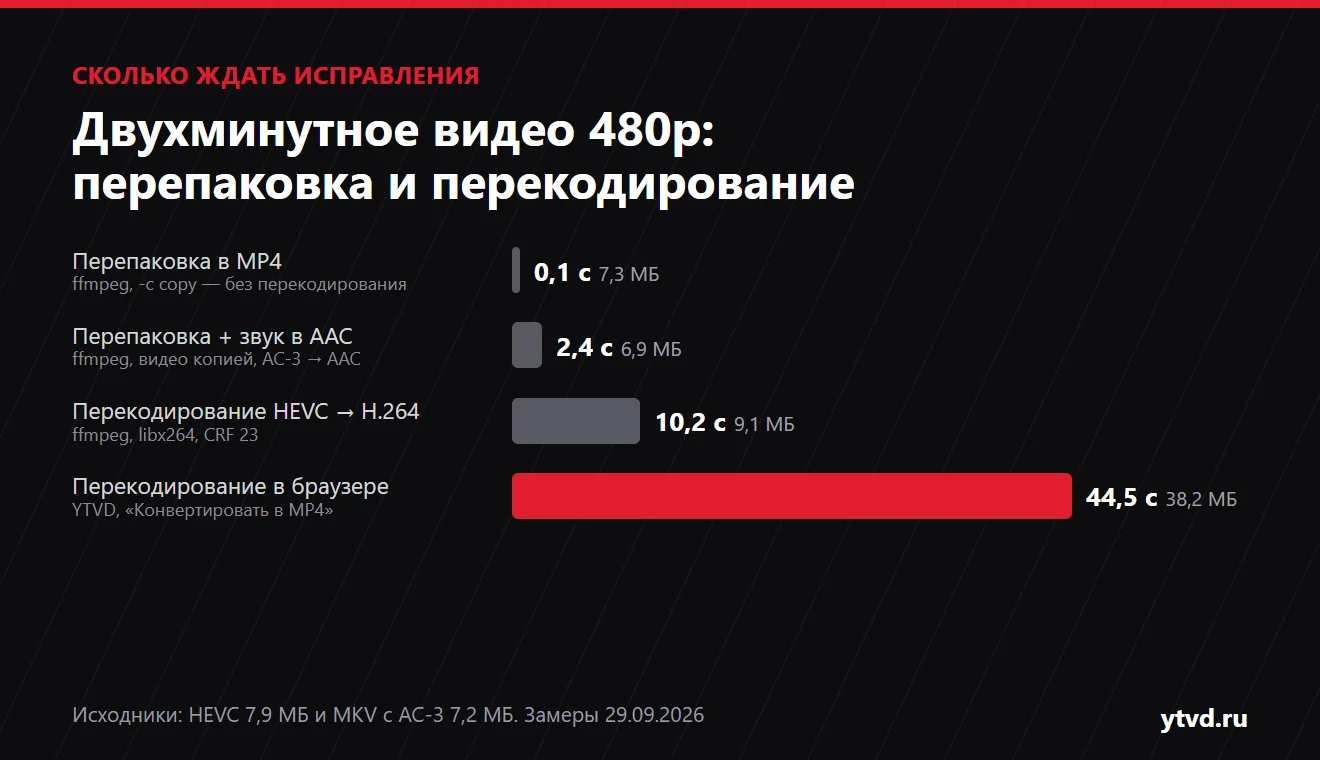
Исправить файл можно двумя способами: перепаковать или перекодировать. Перепаковка переносит дорожки в другой контейнер без изменений — это секунды и без потери качества. Перекодирование пересчитывает видео заново — дольше и с небольшой потерей, зато работает всегда.
Перепаковка: когда не поддерживается контейнер
Если внутри уже H.264 и AAC, а не нравится только контейнер (например, MKV или TS), хватит перепаковки:
ffmpeg -i video.mkv -map 0 -c copy -movflags +faststart video.mp4У нас двухминутный файл перепаковался за 0,1 секунды. Но перепаковка переносит и проблемные кодеки: MKV со звуком AC-3 стал MP4 со звуком AC-3 и в Chrome по-прежнему играл без звука. А AVI с Xvid, переложенный в MP4, превратился в файл «звук без картинки». Поэтому сначала посмотрите кодеки.
Перекодирование только звука
Если проблема в звуке AC-3 или DTS, видео можно оставить как есть, а звук перевести в AAC:
ffmpeg -i video.mkv -map 0:v:0 -map 0:a:0 -c:v copy -c:a aac -b:a 160k -movflags +faststart video.mp4У нас — 2,4 секунды на двухминутный файл, видео не пересчитывалось. Подробнее о переводе MKV — в инструкции чем открыть MKV и как перевести в MP4 без потери качества.
Полное перекодирование в H.264 и AAC
Если не поддерживается сам видеокодек — HEVC на старом устройстве, Xvid, ProRes, WMV, — нужно перекодирование:
ffmpeg -i video.mov -c:v libx264 -crf 23 -preset medium -pix_fmt yuv420p -c:a aac -b:a 128k -movflags +faststart video.mp4Двухминутный HEVC 480p у нас перекодировался за 10,2 секунды на процессоре Intel Core i7-7700K. Ключ -pix_fmt yuv420p делает из 10-битного видео обычное 8-битное — так его прочитает больше устройств. Параметр -crf задаёт качество: меньшее значение даёт лучшую картинку и более тяжёлый файл. Для видео 4K время вырастет в разы.
Если файл с YouTube и его ещё нет на диске, конвертировать ничего не нужно: можно сразу скачать видео в MP4 в нужном качестве.
Конвертация в MP4 в YTVD
В YTVD, нашем сервисе, видео переводится в MP4 прямо в браузере, без установки программ и без загрузки файла на сервер. Это удобно для разового файла, когда ставить ffmpeg не хочется.
- Откройте ytvd.ru, вкладка «Перекодирование».
- Загрузите файл.
- Выберите пресет «Конвертировать в MP4» (H.264 + AAC) или «Макс. совместимость».
- Нажмите «Начать перекодирование», затем «Скачать результат».
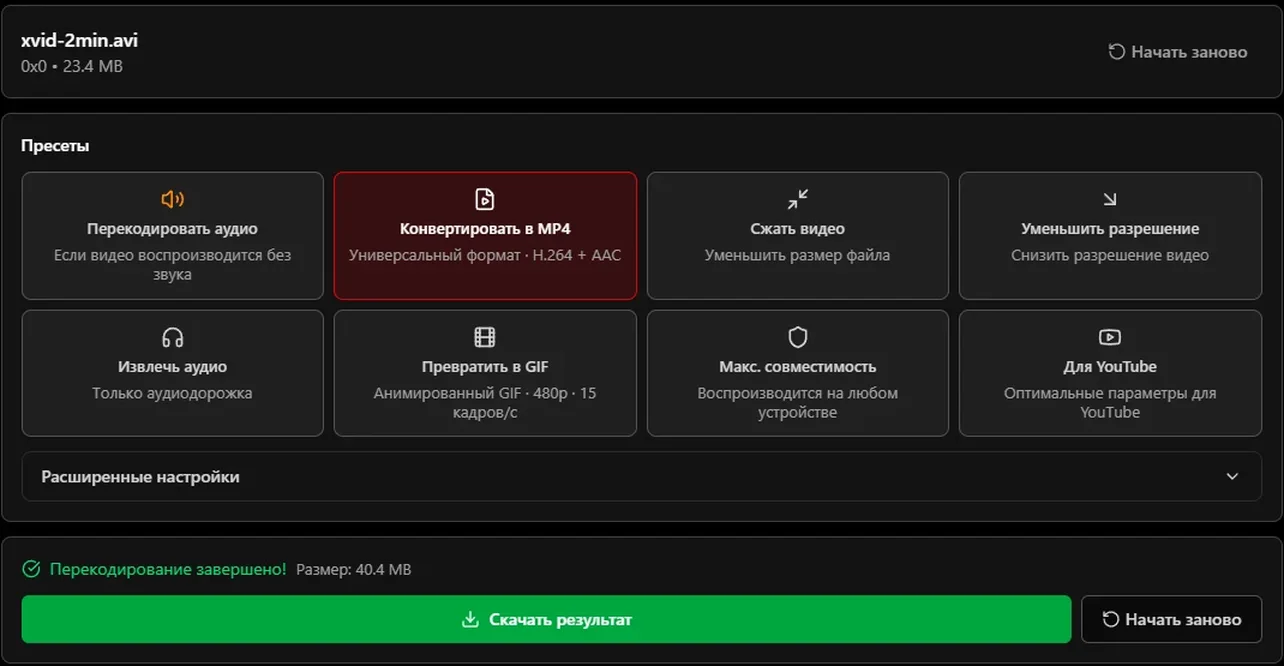
- Что проверили 29.09.2026: двухминутный HEVC 7,9 МБ перевёлся в MP4 за 44,5 секунды, AVI с Xvid 23,4 МБ — за 35,4 секунды. Результат — H.264 (профиль Constrained Baseline, самый совместимый) и AAC; все 3600 кадров на месте. Chrome сыграл результат с картинкой и звуком.
- Что учесть: файлы получаются тяжёлыми — 38,2 МБ из 7,9 МБ и 40,4 МБ из 23,4 МБ, потому что пресет пишет видео с высоким битрейтом. Пресеты «Конвертировать в MP4» и «Макс. совместимость» дали у нас одинаковый файл. Если важен размер, после конвертации примените пресет «Сжать видео» или используйте ffmpeg.
- Ограничения: без входа в аккаунт — файлы до 150 МБ. Работает медленнее ffmpeg: видео считается в браузере на процессоре. Не закрывайте вкладку, пока идёт обработка.
- Цена: конвертация без входа бесплатна.
Заметная деталь: для AVI виджет показал в карточке «0x0» — браузер не может прочитать превью такого файла, — но конвертация прошла. Подробнее о том, чем обработка в браузере отличается от серверной, — в сравнении онлайн-сервисов. Другие инструменты без установки собраны на странице обработки видео без программ.
Если ошибка в приложении онлайн-кинотеатра
В приложениях онлайн-кинотеатров сообщение «Формат видео не поддерживается устройством» обычно связано не с файлом, а с защитой контента. Фильмы там шифруются технологией DRM, и не каждое устройство её поддерживает. Например, в справке Иви так и объясняется эта ошибка и описана проверка: запустить бесплатный фильм с защитой и мультфильм без неё.
Что можно сделать: обновить приложение и прошивку, проверить работу на другом устройстве и написать в поддержку сервиса. Обходить защиту нельзя, и способов этого мы не описываем.
Как мы проверяли
- Дата и среда: 29 сентября 2026 года, Windows 11 Pro 22H2, Intel Core i7-7700K, видеокарта NVIDIA GeForce GTX 1070, Google Chrome 153 (управление через DevTools, без входа в аккаунты), ffmpeg 7.1, VLC 3.0.24.
- Файлы: фрагмент мультфильма Big Buck Bunny (свободная лицензия), 480p. Из него ffmpeg собрал 19 вариантов: H.264, HEVC (hvc1, hev1, 10 бит), AV1, VP9, Xvid, MPEG-2, ProRes, WMV2, H.264 10 бит и 4:4:4; звук AAC, Opus, AC-3, DTS, MP3, MP2, PCM, WMA; два переименованных и два недокачанных файла (обрезаны до 60%).
- Chrome: каждый файл открывали в элементе video и три секунды проигрывали. Записывали ошибку, размер кадра, число показанных кадров и объём воспроизведённого звука. Два прогона: обычный и с отключённым аппаратным декодированием.
- VLC: проблемные файлы перегоняли в MP4 из командной строки и считали кадры результата — так видно, что плеер их прочитал.
- Исправления: время ffmpeg и YTVD засекали на двухминутных файлах, результат проверяли ffmpeg и в Chrome.
- Сеть: проверяли на канале без замедления YouTube; в российских сетях загрузка идёт дольше. На обработку готового файла сеть не влияет.
- Чего не проверяли: телефоны, телевизоры, встроенный проигрыватель Windows, VLC для Android, приложения онлайн-кинотеатров. Эти советы опираются на справку производителей.
Частые вопросы о неподдерживаемом формате видео
Что значит «формат видео не поддерживается»?
Программа или устройство не умеет прочитать файл. Чаще всего внутри кодек, для которого нет декодера: HEVC на старом устройстве, Xvid, ProRes, звук AC-3 или DTS. Реже файл недокачан или повреждён. Кодек можно посмотреть в VLC: «Инструменты» → «Информация о кодеке». Если файл не открывается и в VLC, скорее всего, он неполный — его нужно скачать заново.Что делать, если формат видео не поддерживается на телефоне?
Попробуйте открыть файл в другом плеере, например VLC для Android, а если не поможет — переведите видео в MP4 с кодеками H.264 и AAC. Декодер H.264 обязан быть на любом Android начиная с версии 3.0, а HEVC телефон обязан поддерживать только до уровня Main Profile Level 3, поэтому видео 4K в HEVC на старых и недорогих моделях часто не играет.Почему телевизор не воспроизводит видео с флешки?
Встроенный плеер телевизора знает только кодеки из прошивки. Частые причины — HEVC или 10-битное видео на старой модели, звук DTS, слишком высокое разрешение и флешка FAT32, на которой файл не может быть больше 4 ГиБ. Сверьте кодеки файла с разделом о форматах в инструкции к телевизору и при необходимости перекодируйте видео в MP4 с H.264 и AAC.Поможет ли переименовать файл в .mp4?
Нет. Расширение — только подпись, содержимое от него не меняется. В нашей проверке AVI с кодеком Xvid, переименованный в .mp4, выдал в Chrome ту же ошибку, а ffmpeg по-прежнему определил его как AVI. Чтобы получить настоящий MP4, файл нужно перепаковать без перекодирования, если внутри H.264 и AAC, или перекодировать, если кодеки другие.Как исправить ошибку «видеокодек не поддерживается»?
Есть два пути. Первый — открыть файл в плеере со своими декодерами, например VLC: он прочитал все трудные файлы из нашей проверки. Второй — перекодировать видео в H.264, а звук в AAC, через ffmpeg, HandBrake или сервис в браузере. Двухминутный ролик 480p ffmpeg перекодировал у нас за 10 секунд, а YTVD в браузере — за 44,5 секунды.Что такое hvc1 и чем открыть такое видео?
hvc1 — метка кодека HEVC (H.265) внутри файла MP4 или MOV, так же как и hev1. Открыть такое видео можно в VLC или в проигрывателе с поддержкой HEVC: в Windows для этого есть расширение HEVC в Microsoft Store, а Chrome показывает HEVC только при наличии аппаратного декодера. Для устройств без поддержки HEVC видео нужно перекодировать в H.264.Источники
- Chrome Platform Status: аппаратное декодирование HEVC (только при наличии аппаратного декодера)
- Android Developers: поддерживаемые медиаформаты (обязательные декодеры H.264 и HEVC)
- Справка Microsoft: кодеки в Media Player и расширения из Microsoft Store
- Справка Apple: работа с медиафайлами HEIF и HEVC, формат «Наиболее совместимый»
- Microsoft Learn: сравнение файловых систем (предельный размер файла в FAT32 — 4 ГиБ)
- MP4RA: реестр кодеков MP4 (hvc1 и hev1)
- Документация ffmpeg: форматы MOV и MP4, параметр +faststart
- VideoLAN: возможности VLC — поддерживаемые кодеки
Материал подготовила редакция YTVD. Как мы пишем и проверяем статьи
Похожие статьи
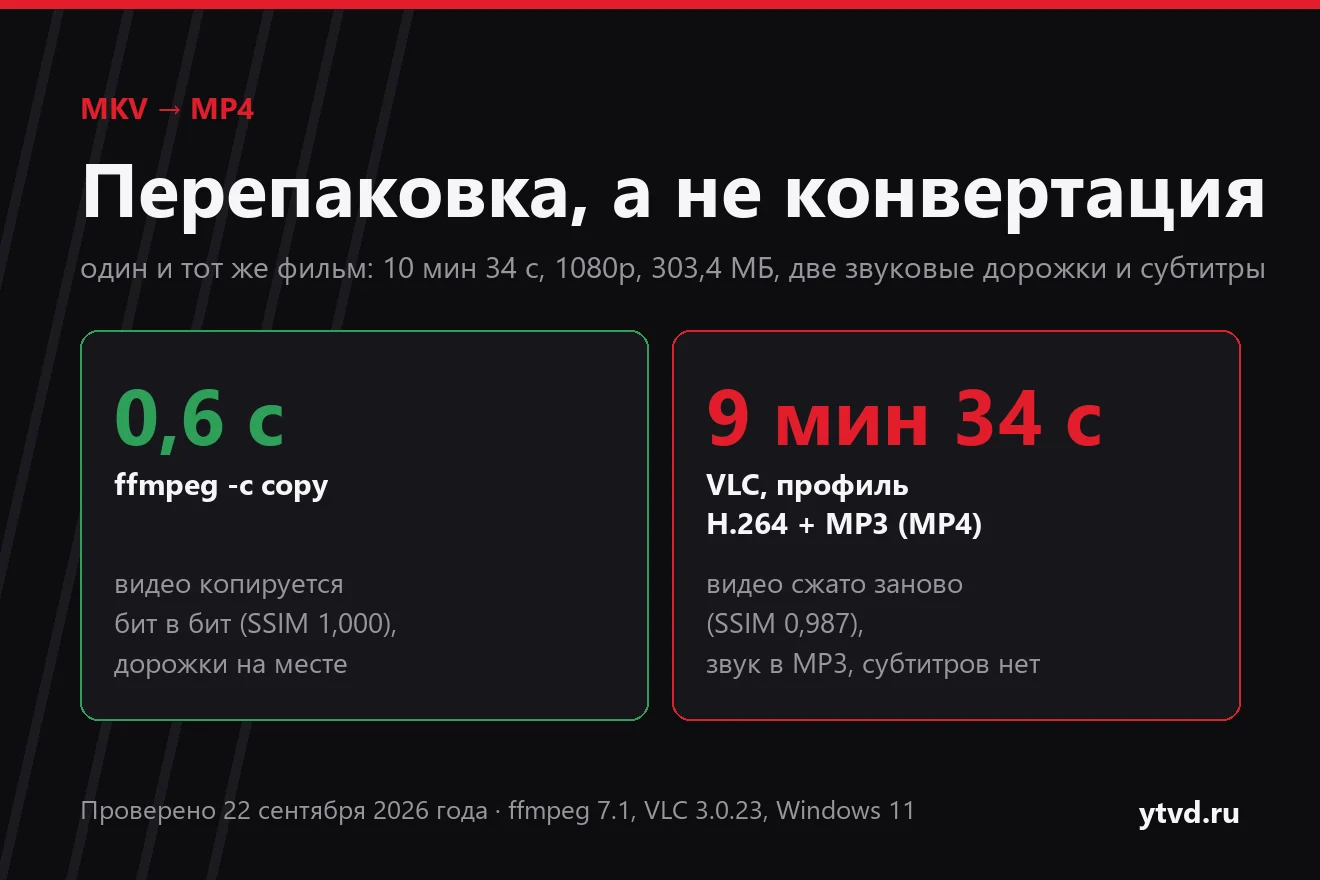 MKV: чем открыть и как перевести в MP4 без потери качества Чем открыть MKV и как перевести его в MP4 за секунды, не потеряв озвучки и субтитры. Проверили 22 сентября 2026 года.
 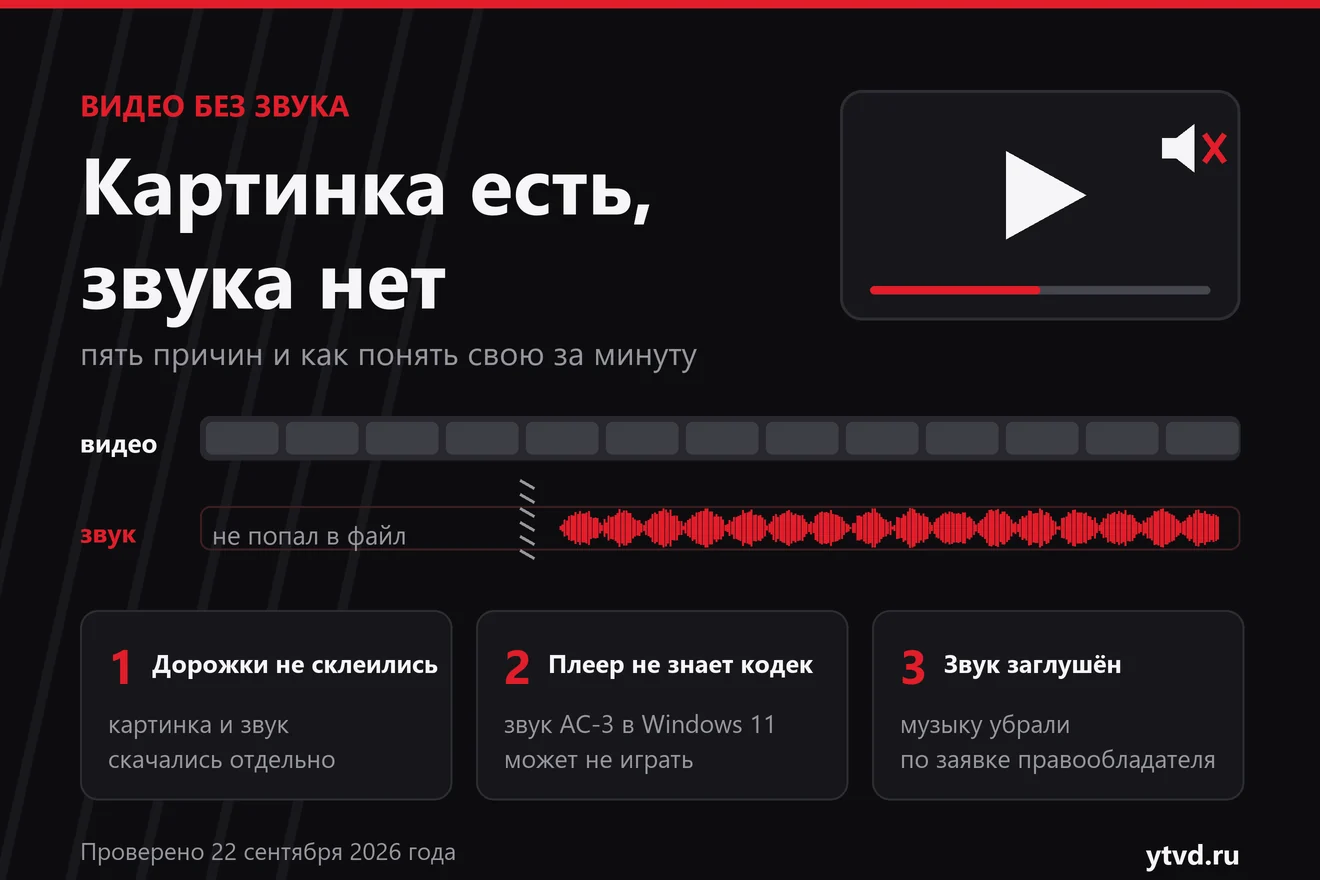 Видео скачивается без звука: почему так бывает и как вернуть звук Почему скачанное видео молчит и как вернуть звук: раздельные дорожки, кодек AC-3, заглушённая музыка. Как за минуту понять свой случай.
 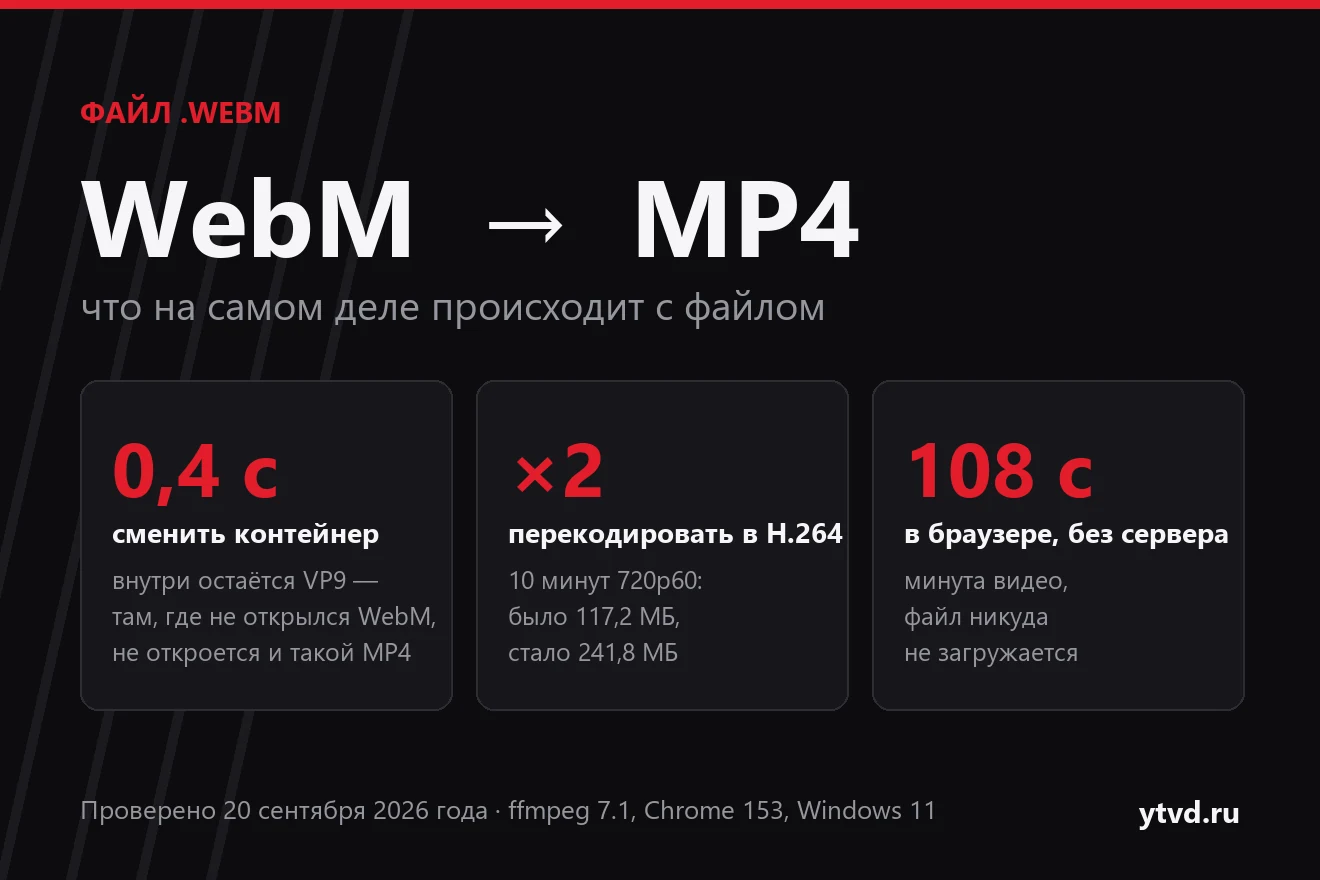 WebM: что это за формат, чем открыть и как перевести в MP4 Чем открыть файл .webm, как перевести его в MP4 и почему результат оказывается больше исходника. Четыре способа с замерами.
 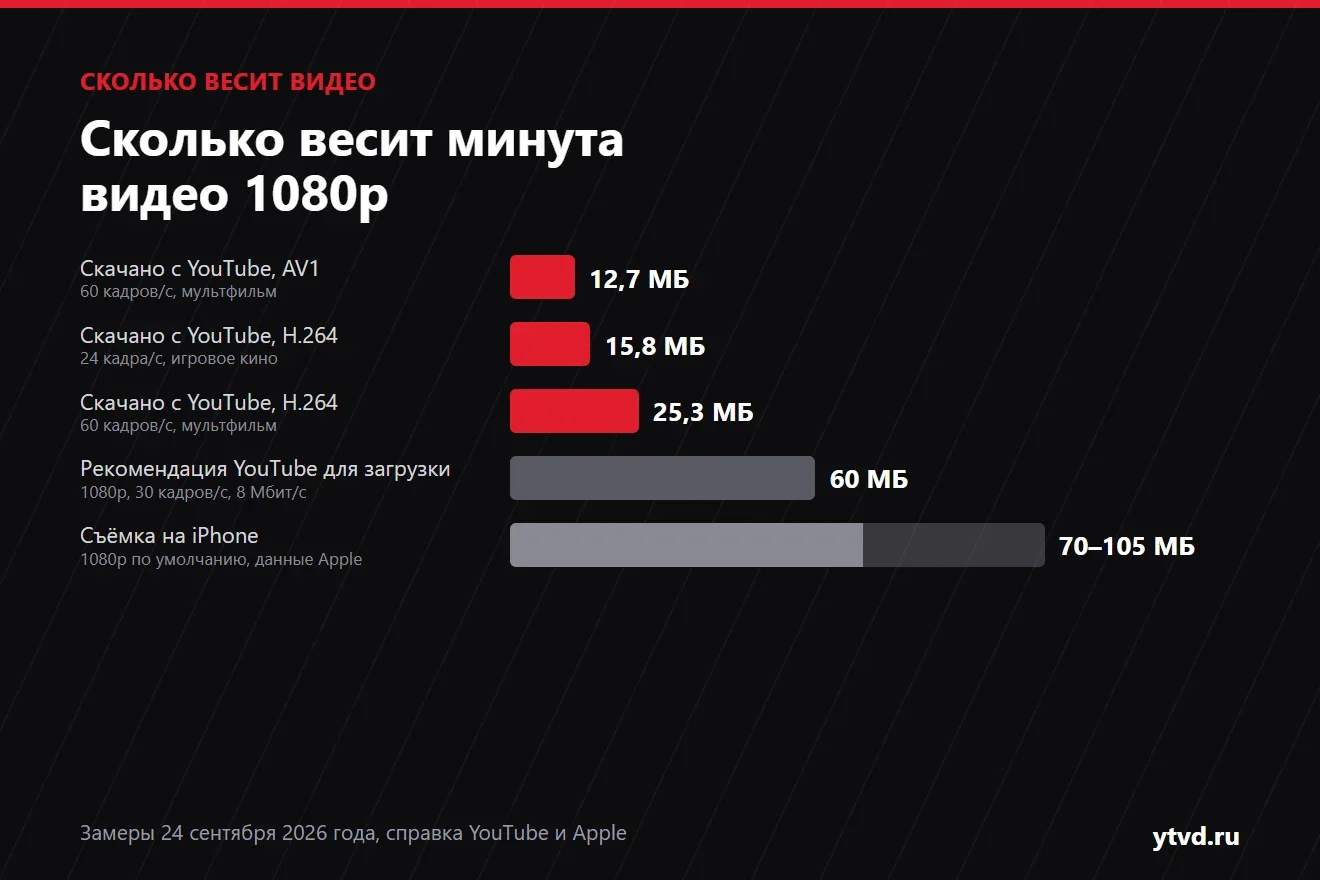 Сколько весит видео: минута и час в 720p, 1080p и 4K Таблица веса минуты и часа видео от 360p до 4K, замеры файлов с Ютуба и калькулятор. Проверено 24 сентября 2026 года.