Как скачать субтитры с Ютуба: текстом, файлом SRT и вместе с видео
Как скопировать субтитры с Ютуба текстом, скачать их файлом SRT или VTT и сохранить видео вместе с дорожкой субтитров. С проверкой 30 сентября 2026 года: где теперь кнопка расшифровки и почему автоматические субтитры после скачивания повторяются.
 Скачать субтитры с Ютуба можно тремя способами: скопировать расшифровку прямо со страницы ролика, сохранить файл SRT или VTT бесплатной программой yt-dlp либо скачать видео сразу с дорожкой субтитров внутри. Какой способ подойдёт, зависит от того, что нужно на выходе: текст для чтения и конспекта или файл с таймкодами для плеера и монтажа.
30 сентября 2026 года мы, редакция YTVD, прошли все три способа на одном ролике — короткометражном фильме Tears of Steel студии Blender, у которого есть и авторские субтитры на 28 языках, и автоматические. Ниже — где сейчас находится кнопка расшифровки, какие команды сработали и почему автоматические субтитры после скачивания двоятся.
YTVD — наш сервис для скачивания видео. Субтитры он не скачивает, и мы говорим об этом прямо; чем он полезен в этой задаче, описано в одном разделе ближе к концу.
Коротко
- Нужен просто текст — раскройте описание под роликом и нажмите «Показать текст видео». Справа от плеера откроется расшифровка, её можно выделить и скопировать. Вместе с текстом копируются метки времени.
- Нужен файл с таймкодами — команда
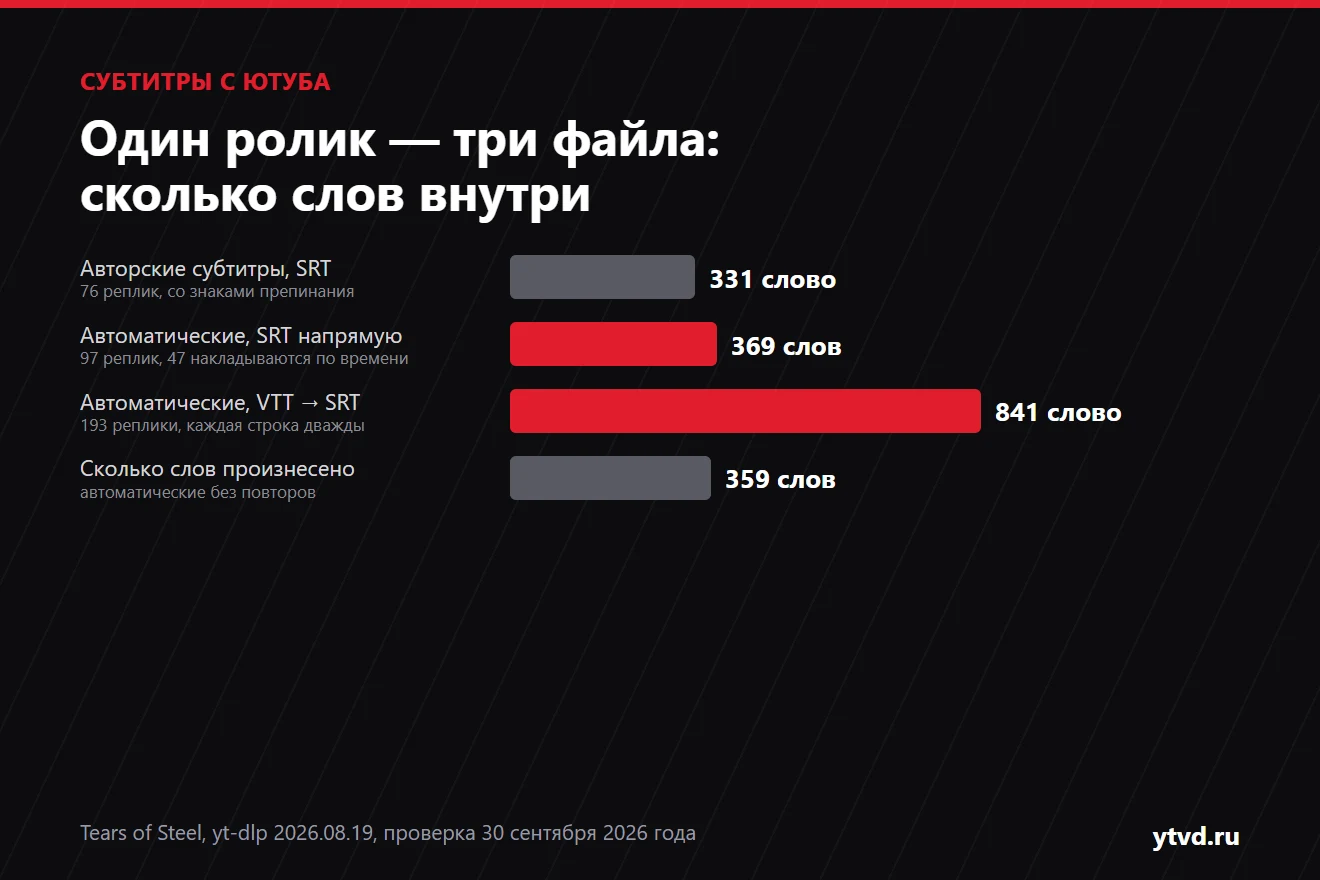
yt-dlp --write-subs --sub-langs ru --sub-format srt --skip-download ССЫЛКА. В нашей проверке русские субтитры к 12-минутному фильму сохранились файлом на 5,6 КБ. - Автоматические субтитры качайте сразу в SRT. Если скачать их в VTT и конвертировать, каждая строка повторится: у нас вышло 841 слово вместо 359.
- Если у ролика нет ни авторских, ни автоматических субтитров, скачивать нечего: сайты и программы отдают только то, что хранит сам Ютуб.
- Автору своего ролика проще всего скачать дорожку в Творческой студии: «Субтитры» → видео → «Изменить» → «Параметры» → «Скачать субтитры».
Содержание
- Какие субтитры бывают на Ютубе и что из них можно скачать
- Как скопировать субтитры с Ютуба текстом
- Как скачать субтитры с Ютуба файлом SRT: yt-dlp
- Автоматические субтитры: почему строки двоятся
- Перевод субтитров на русский
- SRT, VTT или TXT: что выбрать
- Как скачать видео с Ютуба вместе с субтитрами
- Онлайн-сервисы: субтитры по ссылке
- Свой ролик: Творческая студия
- Субтитры с Ютуба на телефоне
- Что умеет и чего не умеет YTVD
- Как мы проверяли
Какие субтитры бывают на Ютубе и что из них можно скачать
У ролика может быть три вида субтитров, и от вида зависит качество того, что вы получите.
- Авторские. Их загрузил владелец канала. В них есть знаки препинания, имена написаны правильно, реплики разбиты по смыслу.
- Автоматические. Их создаёт Ютуб распознаванием речи. В справке YouTube сказано, что качество таких субтитров «может быть разным», а ошибки связаны с произношением, акцентом, диалектом и фоновым шумом.
- Автоперевод. Машинный перевод авторской или автоматической дорожки на другой язык.
Разница хорошо видна на нашем ролике. Первая реплика в авторских английских субтитрах — «You're a jerk, Thom.». В автоматических она же записана как «1 you're a jerk D»: без точки, с цифрой от обратного отсчёта из предыдущей сцены и с буквой вместо имени. Русские авторские субтитры дают «Ты придурок, Том!».
Если у ролика нет ни одной дорожки, скачивать нечего. Так оказалось у мультфильма Big Buck Bunny, на котором мы обычно проверяем скачивание: в нём нет речи, и программа ответила, что нет ни субтитров, ни автоматических субтитров. По справке YouTube автоматические субтитры могут не появиться, если язык не поддерживается, звук плохого качества или длинная дорожка ещё обрабатывается.
Как скопировать субтитры с Ютуба текстом
Для чтения, конспекта или поиска цитаты хватит расшифровки на самой странице ролика — ничего устанавливать не нужно. По справке YouTube расшифровка есть у любого видео с субтитрами.
- Откройте ролик в браузере на компьютере.
- Под плеером раскройте описание ролика целиком.
- Прокрутите описание до конца. Там есть блок «Расшифровка видео» с кнопкой «Показать текст видео».
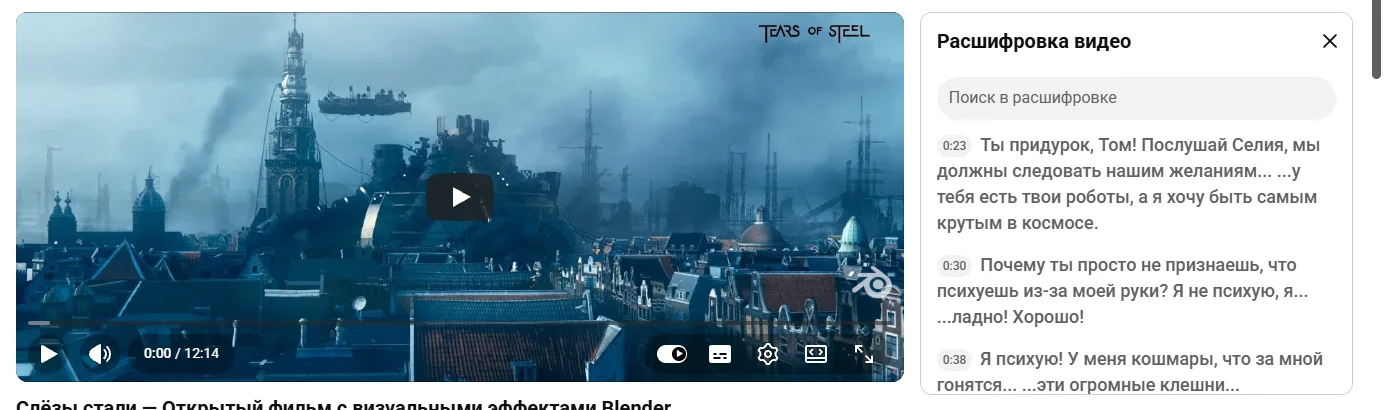
- Справа от плеера откроется панель с текстом и полем «Поиск в расшифровке». Нажатие на фрагмент перематывает ролик к этому месту.
- Выделите текст мышью, скопируйте и вставьте в текстовый редактор.
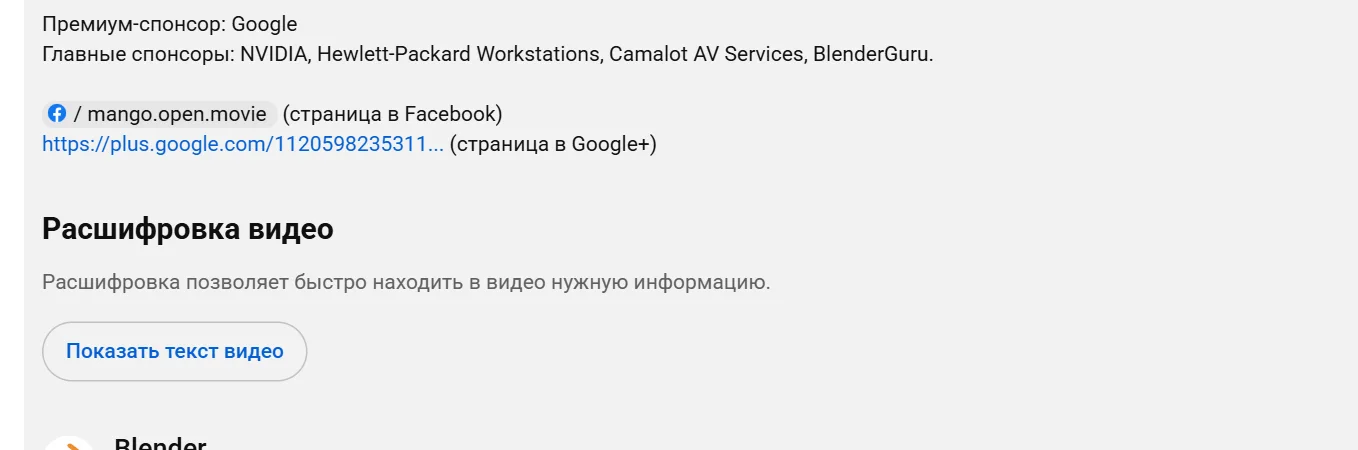
Во многих инструкциях кнопку советуют искать в меню с тремя точками под плеером, а метки времени — отключать в меню панели. На 30 сентября 2026 года в Chrome без входа в аккаунт было иначе: кнопка нашлась только в описании, а в панели расшифровки были лишь поиск и кнопка закрытия. Переключателя меток времени и выбора языка мы в ней не нашли. Панель показала русские авторские субтитры; интерфейс у нас тоже был русским.
Что попадает в скопированный текст
Метки времени копируются вместе с репликами. Когда мы выделили содержимое панели целиком, получилось 2404 знака, и каждый блок начинался с времени в двух видах — цифрами и словами: «0:23», «23 секунды», затем текст. Словесная метка на экране не видна, она предназначена для программ чтения с экрана, но в выделение попадает.
Для конспекта это терпимо: метки легко удалить поиском и заменой. Для плеера или монтажа такой текст не годится — в нём нет времени окончания реплик. Тут нужен файл субтитров.
Как скачать субтитры с Ютуба файлом SRT: yt-dlp
Файл с таймкодами надёжнее всего получить программой yt-dlp. Она бесплатная, с открытым кодом, работает из командной строки на Windows, macOS и Linux. Как её установить, мы описали в статье о том, как скачать видео с Ютуба; ключи для субтитров перечислены в документации yt-dlp.
Шаг 1. Посмотреть, какие субтитры есть
yt-dlp --list-subs "https://www.youtube.com/watch?v=R6MlUcmOul8"Программа выводит два списка. «Available subtitles» — авторские дорожки: у нашего ролика их 28, среди них ru и en. «Available automatic captions» — автоматические и автопереводы. Этот список длинный: у нашего ролика вывод занял больше 4500 строк, потому что Ютуб предлагает перевод каждой дорожки на десятки языков. Нужная строка в нём — с пометкой «Original», у английского ролика это en-orig.
Шаг 2. Скачать авторские субтитры
yt-dlp --write-subs --sub-langs ru --sub-format srt --skip-download "ССЫЛКА"Ключ --skip-download говорит не скачивать само видео, --sub-langs задаёт язык (несколько — через запятую: ru,en), --sub-format — формат. Рядом появится файл с названием ролика и окончанием .ru.srt.
Русский файл занял 5,6 КБ, английский — 4,4 КБ, в каждом по 76 реплик без наложений по времени. Тот же русский текст в формате VTT — 5,4 КБ.
Шаг 3. Если авторских субтитров нет — автоматические
yt-dlp --write-auto-subs --sub-langs en-orig --sub-format srt --skip-download "ССЫЛКА"Код языка берите из списка первого шага. Формат для автоматических субтитров лучше сразу указывать srt — почему, показано в следующем разделе.
Как получить из SRT чистый текст
В Windows номера реплик и строки времени убирает одна команда PowerShell. Мы проверили её на русском файле: осталось 83 строки текста.
Get-Content film.ru.srt -Encoding UTF8 | Where-Object { $_ -notmatch '^\d+$' -and $_ -notmatch '-->' -and $_.Trim() } | Set-Content film.ru.txt -Encoding UTF8Ограничения способа: нужна командная строка, а Ютуб ограничивает частоту обращений. После пяти команд подряд с паузами по 8 секунд шестая вернула нам ошибку «HTTP Error 429: Too Many Requests». Десятки роликов подряд лучше качать с паузами.
Автоматические субтитры: почему строки двоятся
Автоматические субтитры Ютуб показывает «бегущими»: на экране две строки, нижняя дописывается по слову, потом поднимается наверх. В файле VTT это записано буквально, и при переводе в SRT каждая строка оказывается в двух репликах подряд.
Мы скачали автоматические английские субтитры одного ролика тремя способами и посчитали содержимое.
| Как скачивали | Размер | Реплик | Слов | Что не так |
|---|---|---|---|---|
--sub-format vtt | 21,0 КБ | 193 | — | Внутри — служебные метки времени для каждого слова; 96 реплик длятся по 0,01 секунды |
--sub-format vtt --convert-subs srt | 11,4 КБ | 193 | 841 | Каждая строка повторяется в соседней реплике, 49 реплик пустые |
--sub-format srt | 5,2 КБ | 97 | 369 | Строки не дублируются, но 47 реплик накладываются по времени на соседние |
Без повторов в ролике распознано 359 слов. Файл после конвертации содержит 841 — в 2,3 раза больше. Если вставить такой текст в конспект или отдать переводчику, каждая фраза встретится дважды.
Файл, скачанный сразу в SRT, чище: 97 реплик, по одной строке в каждой. Наложения по времени в нём остаются — реплика ещё на экране, когда начинается следующая, — поэтому плеер будет показывать две строки одновременно, как на самом Ютубе. Для чтения это не мешает, для монтажа время окончания реплик придётся поправить в редакторе субтитров.
И в любом варианте автоматические субтитры — это распознанная речь без знаков препинания и с ошибками в именах. Авторские субтитры, если они есть, всегда лучше.
Перевод субтитров на русский
Сначала проверьте, нет ли русской авторской дорожки: в списке --list-subs она обозначена ru в блоке «Available subtitles». У нашего ролика она была, и это полноценный перевод с пунктуацией.
Если русской дорожки нет, Ютуб предлагает автоперевод. В списке yt-dlp такие дорожки обозначены парой кодов: ru-en — «русский с английского». Скачать её нам не удалось: обе попытки с перерывом в несколько минут закончились ошибкой 429 — Ютуб ограничил частоту запросов после предыдущих скачиваний. Поэтому о качестве автоперевода в файле мы судить не можем и этот шаг не оцениваем.
Запасной путь, который не зависит от автоперевода Ютуба: скачать авторскую или автоматическую дорожку на языке оригинала и перевести текст привычным переводчиком. У автоматических субтитров перед этим уберите повторы — иначе переводчик получит каждую фразу дважды.
SRT, VTT или TXT: что выбрать
Для плеера и монтажа берите SRT, для веб-страницы — VTT, для чтения — обычный текст.
| Формат | Что внутри | Когда нужен |
|---|---|---|
| SRT (SubRip) | Номер реплики, время начала и конца, текст | Плееры на компьютере и телевизоре, видеоредакторы, загрузка субтитров к своему ролику |
| VTT (WebVTT) | То же плюс оформление и положение текста; у автоматических субтитров Ютуба — время каждого слова | Видео на сайте, обучающие платформы |
| TXT | Только текст, без времени | Конспект, цитаты, перевод, пересказ |
| SBV (SubViewer) | Время и текст, без номеров | Загрузка в Творческую студию YouTube |
Сам Ютуб в справке о форматах субтитров советует новичкам SRT или SBV: для них нужна только основная информация о времени, а править файл можно в любом текстовом редакторе.
Файл SRT открывается Блокнотом. Так выглядит начало русской дорожки из нашей проверки:
1
00:00:23,000 --> 00:00:24,500
Ты придурок, Том!

2
00:00:25,000 --> 00:00:27,000
Послушай Селия, мы должны
следовать нашим желаниям...
Как скачать видео с Ютуба вместе с субтитрами
Субтитры можно положить рядом с видео отдельным файлом, встроить в файл переключаемой дорожкой или «вжечь» в картинку. Первые два варианта не трогают качество видео, третий требует перекодирования.
Встроить переключаемую дорожку
yt-dlp делает это одной командой, для склейки ему нужен ffmpeg:
yt-dlp -f "bv*[height<=360][ext=mp4]+ba[ext=m4a]" --merge-output-format mp4 --write-subs --sub-langs ru,en --embed-subs "ССЫЛКА"Мы скачали так фильм в 360p: файл MP4 на 36,3 МБ с двумя дорожками субтитров, русской и английской, был готов за 11 секунд. Проверяли на канале без замедления YouTube; в российских сетях загрузка идёт дольше. По документации yt-dlp встраивание работает только для MP4, WebM и MKV.
Если видео уже скачано, а субтитры лежат отдельным SRT, дорожку добавляет ffmpeg — без перекодирования:
ffmpeg -i video.mp4 -i subs.ru.srt -map 0 -map 1 -c copy -c:s mov_text -metadata:s:s:0 language=rus out.mp4Встроенную дорожку видят не все проигрыватели: плеер телевизора или телефона может её не показать. Для MKV шансов больше — о контейнере есть отдельная статья: чем открыть MKV и как перевести его в MP4.
Вжечь субтитры в картинку
Если ролик пойдёт в мессенджер или соцсеть, где дорожки не переключаются, текст рисуют прямо на кадрах — фильтром subtitles в ffmpeg:
ffmpeg -i video.mp4 -vf "subtitles=subs.ru.srt" -c:a copy out.mp4Видео при этом перекодируется. Минутный отрывок 360p у нас обработался за 6 секунд, реплика появилась внизу кадра. Убрать такой текст потом нельзя, поэтому исходник без субтитров сохраните.
Одна ловушка: если нужен не весь ролик, а кусок, сначала вжигайте субтитры, потом режьте. Мы сделали наоборот — и реплика с 23-й секунды фильма появилась на 23-й секунде отрывка, то есть на чужой сцене: время в файле субтитров отсчитывается от начала исходного ролика. Как вырезать кусок, мы разобрали в статье о том, как скачать фрагмент видео с Ютуба.
Онлайн-сервисы: субтитры по ссылке
Сайты, которые отдают субтитры по ссылке на ролик, удобны тем, что ничего не нужно устанавливать. Но проверить их в этом запуске мы не смогли, поэтому конкретные сервисы не рекомендуем и не ругаем.
Что произошло: один из самых известных сайтов такого рода показал нашему автоматическому браузеру проверку «вы не бот», и мы её не проходили. Второй за 20 секунд не вышел из состояния «Загрузка субтитров, подождите». Это ограничение нашей проверки, а не доказательство, что сервисы не работают у обычного посетителя.
Что полезно знать заранее:
- Сайт не создаёт субтитры, а берёт у Ютуба те же дорожки, что видны в расшифровке. Нет дорожек у ролика — не будет и файла.
- Для автоматических субтитров сравните число строк в файле с расшифровкой на Ютубе: если фразы повторяются, сервис конвертировал VTT «в лоб».
- Чтобы скачать текстовый файл, не нужны ни вход через аккаунт Google, ни расширение для браузера, ни программа-установщик. Просят — закройте вкладку. Признаки надёжного сайта мы собрали в статье о том, как скачать видео с Ютуба без вирусов.
Свой ролик: Творческая студия
Автору канала сторонние инструменты не нужны. По справке YouTube путь такой: Творческая студия → «Субтитры» в меню слева → нужное видео → язык → «Изменить» → «Параметры» → «Скачать субтитры». Файл можно поправить в текстовом редакторе и загрузить обратно.
Этот путь мы не проверяли: он требует входа в аккаунт с собственным каналом, а мы работаем без входа.
Субтитры с Ютуба на телефоне
На телефоне доступен только первый способ — расшифровка. В справке YouTube инструкция одна для всех устройств: в описании видео нажать «Показать текст видео». В приложениях для Android и айфона мы это не проверяли, и удобно ли там выделять длинный текст, сказать не можем.
Если нужен именно файл SRT, проще сделать его на компьютере и переслать себе.
Что умеет и чего не умеет YTVD
YTVD субтитры не скачивает. Мы вставили ссылку на тот же фильм в виджет на ytvd.ru: сервис показал качества от 144p до 1080p (68,63 МБ) и отдельную кнопку «Аудио», а субтитров в списке нет.
Пригодиться он может во второй половине задачи — когда нужен сам ролик, к которому вы приложите файл SRT. Скачать видео можно онлайн, без установки программ, в том числе в 1080p; на вкладке «Редактирование» ролик обрезается, на вкладке «Перекодирование» переводится в MP4. Проверка ссылки бесплатная, скачивание — после входа в аккаунт и оплаты, от 99 ₽ за пакет; попробовать можно на главной странице.
Положите файл субтитров рядом с видео и дайте ему то же имя: film.mp4 и film.srt. Многие плееры на компьютере подхватывают такую пару сами. В этом запуске мы это не проверяли — проверили только встраивание дорожки и вжигание, о которых сказано выше.
Если из ролика нужна не картинка, а речь целиком, посмотрите также, как извлечь звук из видео.
Как мы проверяли
- Дата и среда: 30 сентября 2026 года, Windows 11 Pro, Google Chrome 154 (управление через DevTools, без входа в аккаунты), yt-dlp 2026.08.19, ffmpeg 7.1, PowerShell 5.1. Проверяли на канале без замедления YouTube; в российских сетях загрузка идёт дольше.
- Ролик: Tears of Steel студии Blender, 12 минут 14 секунд, лицензия Creative Commons Attribution 3.0. Авторские субтитры на 28 языках, автоматические — на английском.
- Расшифровка на странице: раскрыли описание, нажали «Показать текст видео», выделили содержимое панели и посмотрели, что попадает в выделение.
- yt-dlp: список дорожек; авторские русские и английские в SRT и VTT; автоматические английские тремя способами. Реплики, слова, повторы и наложения по времени считали своим скриптом.
- Видео с субтитрами: скачивание 360p с
--embed-subs, добавление дорожки и вжигание через ffmpeg; состав файла смотрели в ffmpeg, кадр с вожжённой репликой — глазами. - YTVD: ссылка на тот же ролик на боевом сайте ytvd.ru без входа в аккаунт.
- Что не проверяли: приложения YouTube на телефонах, Творческую студию, онлайн-сервисы субтитров (два не открылись автоматическому браузеру), автоперевод на русский (ошибка 429), подхват файла SRT плеерами.
Способы скачивания меняются вместе с самим Ютубом: всё описанное работало на момент проверки. Субтитры — часть чужого ролика; читать их, учить по ним язык и делать конспект для себя — обычное личное использование, а публиковать чужой текст или его перевод стоит только с разрешения автора. Это не юридическая консультация.
Частые вопросы о субтитрах с Ютуба
Можно ли скачать субтитры с Ютуба бесплатно?
Да. Текст без установки программ копируется из расшифровки: раскройте описание под роликом и нажмите «Показать текст видео». Файл SRT или VTT с таймкодами бесплатно сохраняет программа yt-dlp — командой с ключами --write-subs и --skip-download. Условие одно: у ролика должны быть субтитры, авторские или автоматические. Если их нет, скачивать нечего.Как скачать русские субтитры с Ютуба?
Сначала проверьте, есть ли русская дорожка: команда yt-dlp --list-subs со ссылкой на ролик покажет список, русский обозначен кодом ru. Затем выполните yt-dlp --write-subs --sub-langs ru --sub-format srt --skip-download и ссылку. В нашей проверке 30 сентября 2026 года так сохранились русские субтитры к 12-минутному фильму — файл на 5,6 КБ из 76 реплик.Как скопировать субтитры с Ютуба текстом?
В браузере на компьютере раскройте описание под роликом, прокрутите его до конца и нажмите «Показать текст видео». Справа откроется панель «Расшифровка видео» — выделите текст мышью и скопируйте. В нашей проверке вместе с репликами копировались метки времени, а переключателя, который их убирает, в панели не было. Метки удаляются в текстовом редакторе поиском и заменой.Почему у видео нет кнопки «Показать текст видео»?
Расшифровка есть только у роликов с субтитрами. Если автор не загрузил свои, а автоматические Ютуб не создал, кнопки не будет. По справке YouTube автоматические субтитры могут не появиться, когда язык ролика не поддерживается, звук плохого качества или длинная дорожка ещё обрабатывается. Кнопку ищите в самом конце раскрытого описания, а не в меню под плеером.Почему в скачанных автоматических субтитрах повторяются строки?
Автоматические субтитры Ютуб показывает в две строки: нижняя дописывается по слову и поднимается наверх. В формате VTT это записано как есть, и после конвертации в SRT каждая строка попадает в две реплики подряд. В нашей проверке такой файл содержал 841 слово вместо 359. Чтобы повторов не было, скачивайте автоматические субтитры сразу в SRT: ключ --sub-format srt.Чем SRT отличается от VTT и TXT?
SRT — номер реплики, время начала и конца, текст; его понимают плееры и видеоредакторы. VTT устроен похоже, но рассчитан на веб-страницы и может хранить оформление, а у автоматических субтитров Ютуба — время каждого слова. TXT — только текст без времени: годится для чтения, конспекта и перевода, но плеер такой файл как субтитры не покажет.Как скачать субтитры с Ютуба на телефон?
На телефоне доступна расшифровка: по справке YouTube в описании видео нужно нажать «Показать текст видео», дальше текст можно выделить и скопировать. В мобильных приложениях мы этот путь не проверяли. Если нужен файл SRT с таймкодами, проще получить его на компьютере программой yt-dlp и переслать себе на телефон.Источники
- Справка YouTube: как посмотреть расшифровку видео
- Справка YouTube: об автоматических субтитрах
- Справка YouTube: как изменить или удалить субтитры (скачивание дорожки в Творческой студии)
- Справка YouTube: поддерживаемые форматы субтитров
- Документация yt-dlp: ключи для субтитров
- Документация ffmpeg: фильтр subtitles
- Blender: о фильме Tears of Steel и его лицензии
Материал подготовила редакция YTVD. Как мы пишем и проверяем статьи
Похожие статьи
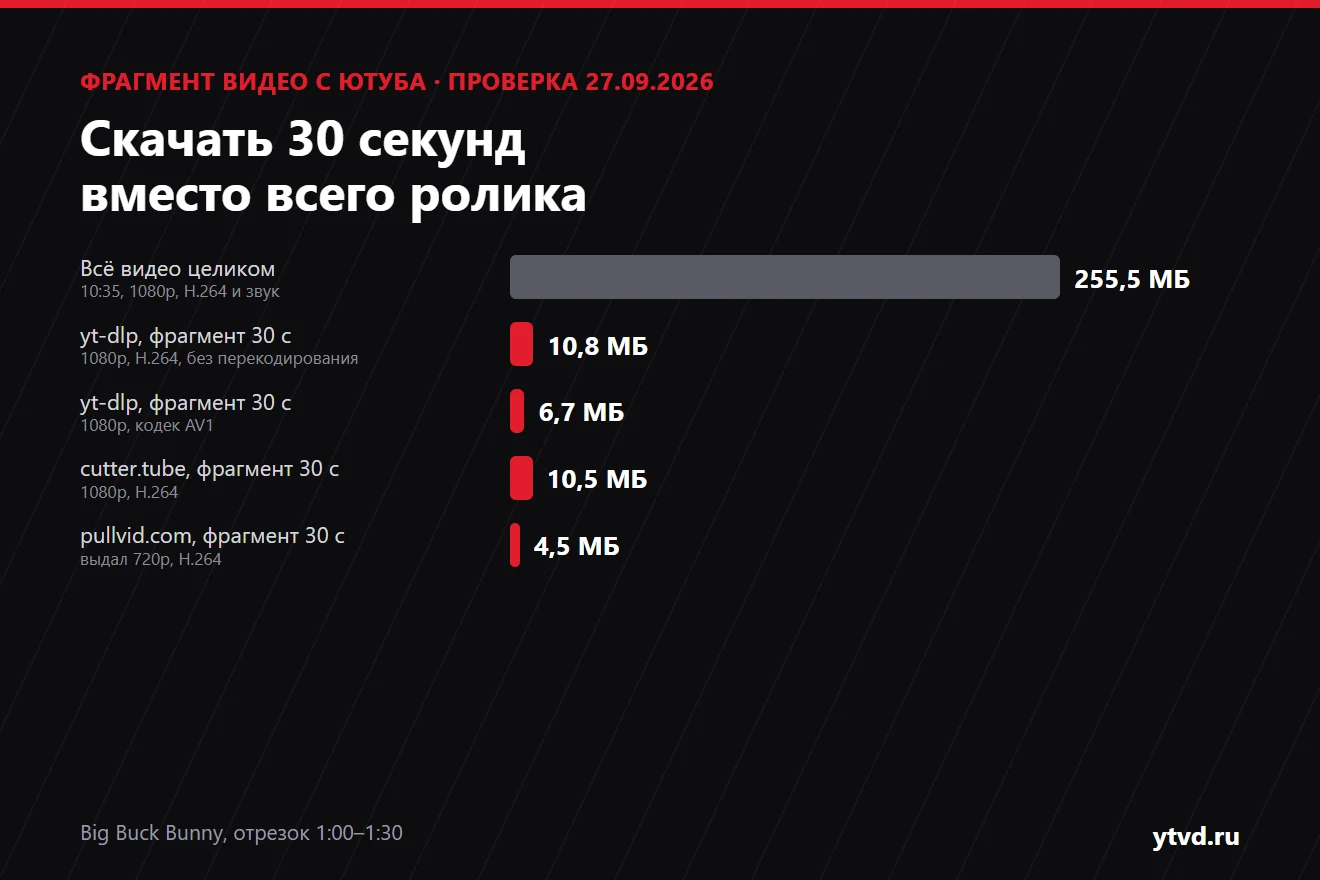 Как скачать фрагмент видео с Ютуба и не качать ролик целиком Онлайн-резаки, yt-dlp и обрезка в браузере на одном отрезке: сколько весит, сколько ждать и почему фрагмент начинается раньше. Проверено 27 сентября 2026 года.
 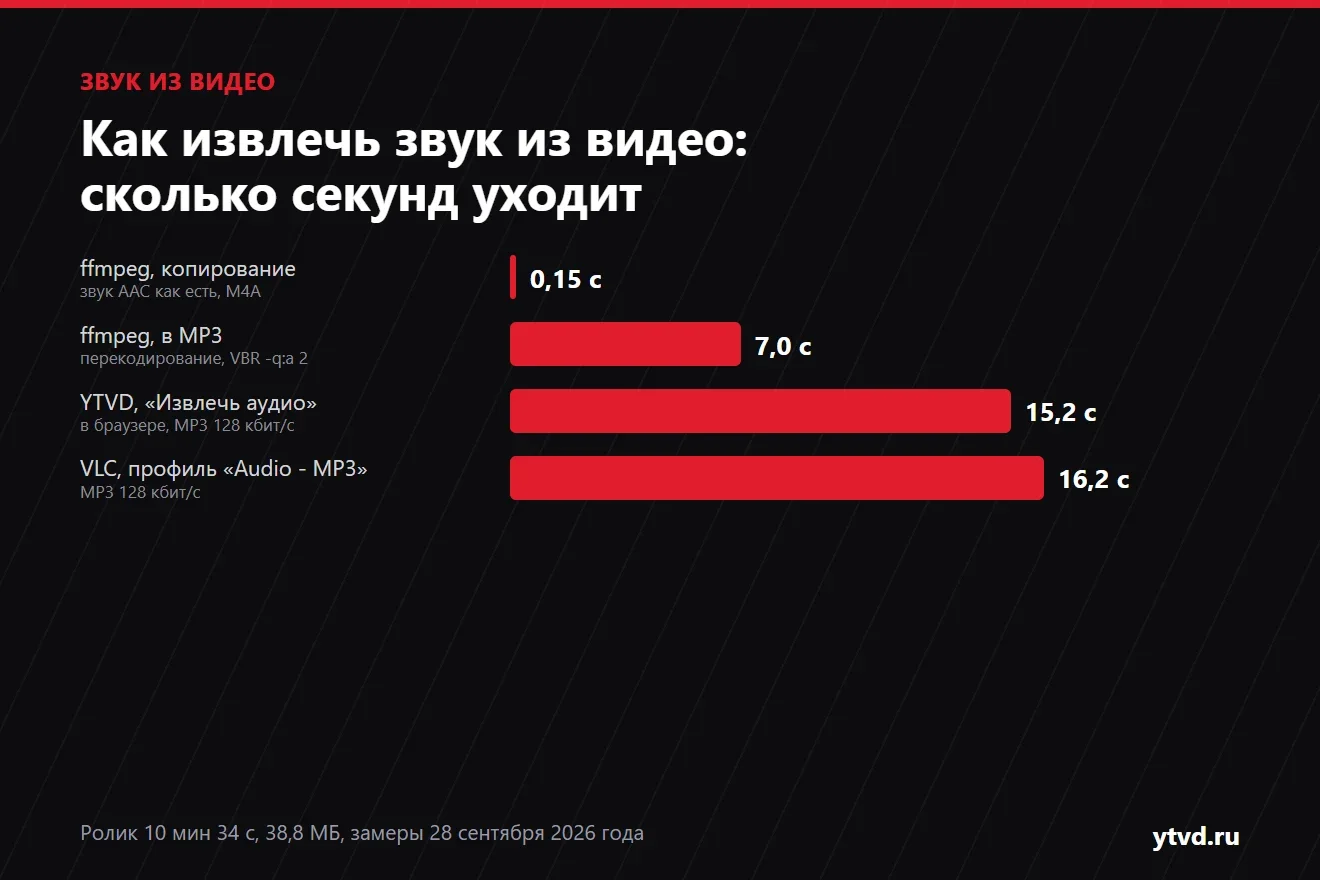 Как извлечь звук из видео и сохранить в MP3 VLC, онлайн-сервисы и ffmpeg на одном видео: сколько ждать, сколько весит MP3 и почему копия дорожки в M4A лучше MP3 320. Проверено 28 сентября 2026 года.
 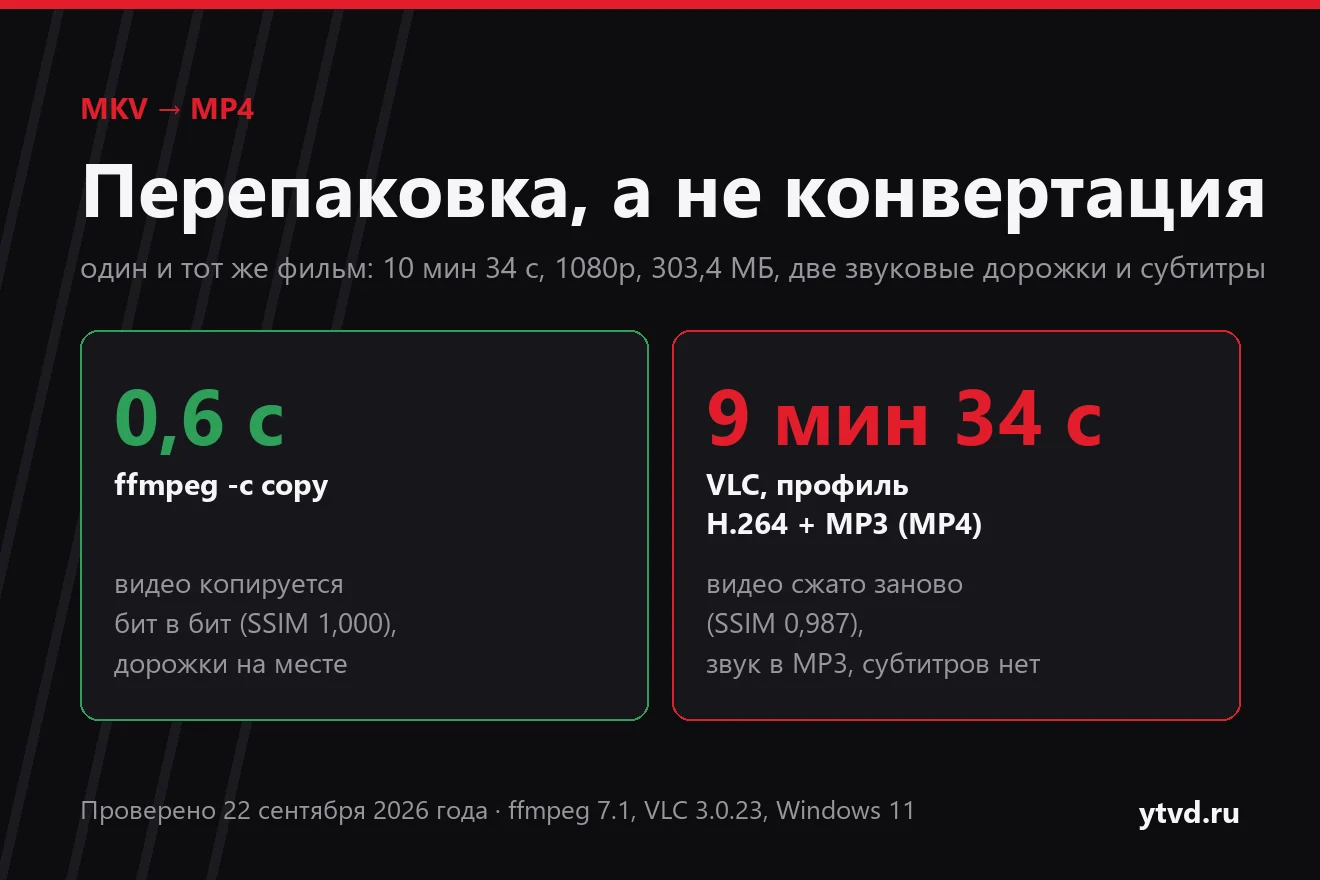 MKV: чем открыть и как перевести в MP4 без потери качества Чем открыть MKV и как перевести его в MP4 за секунды, не потеряв озвучки и субтитры. Проверили 22 сентября 2026 года.
 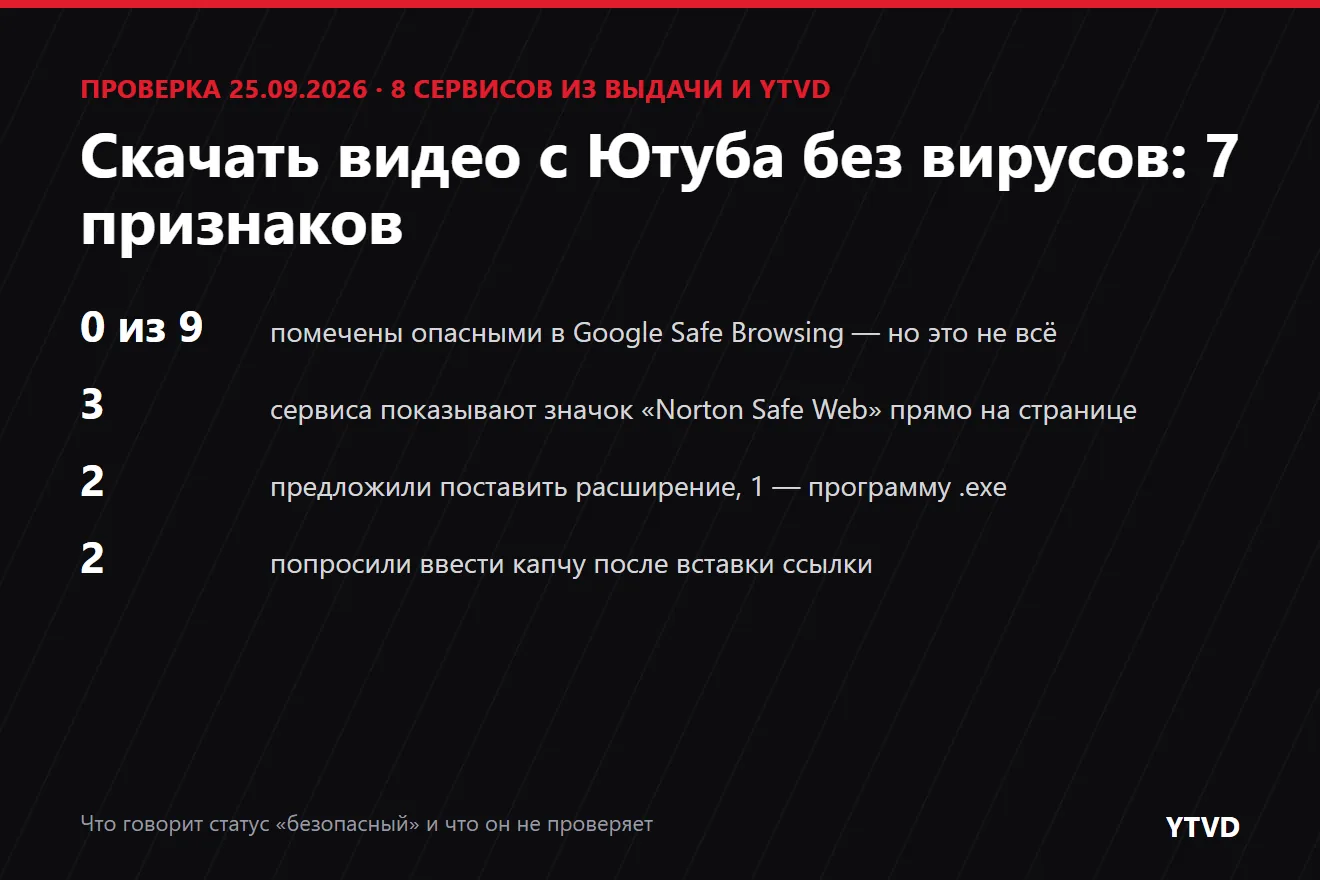 Как скачать видео с Ютуба без вирусов: 7 признаков безопасного сервиса 7 признаков безопасного загрузчика и проверка 8 сервисов из выдачи: расширения, программы, уведомления, значки Norton. Проверено 25 сентября 2026 года.