Как извлечь звук из видео и сохранить в MP3
Четыре способа сохранить звук из видео отдельным файлом: VLC, сервисы в браузере, ffmpeg и встроенные средства iPhone и Mac. С замерами времени и веса на 28 сентября 2026 года и объяснением, как извлечь звук без потери качества.
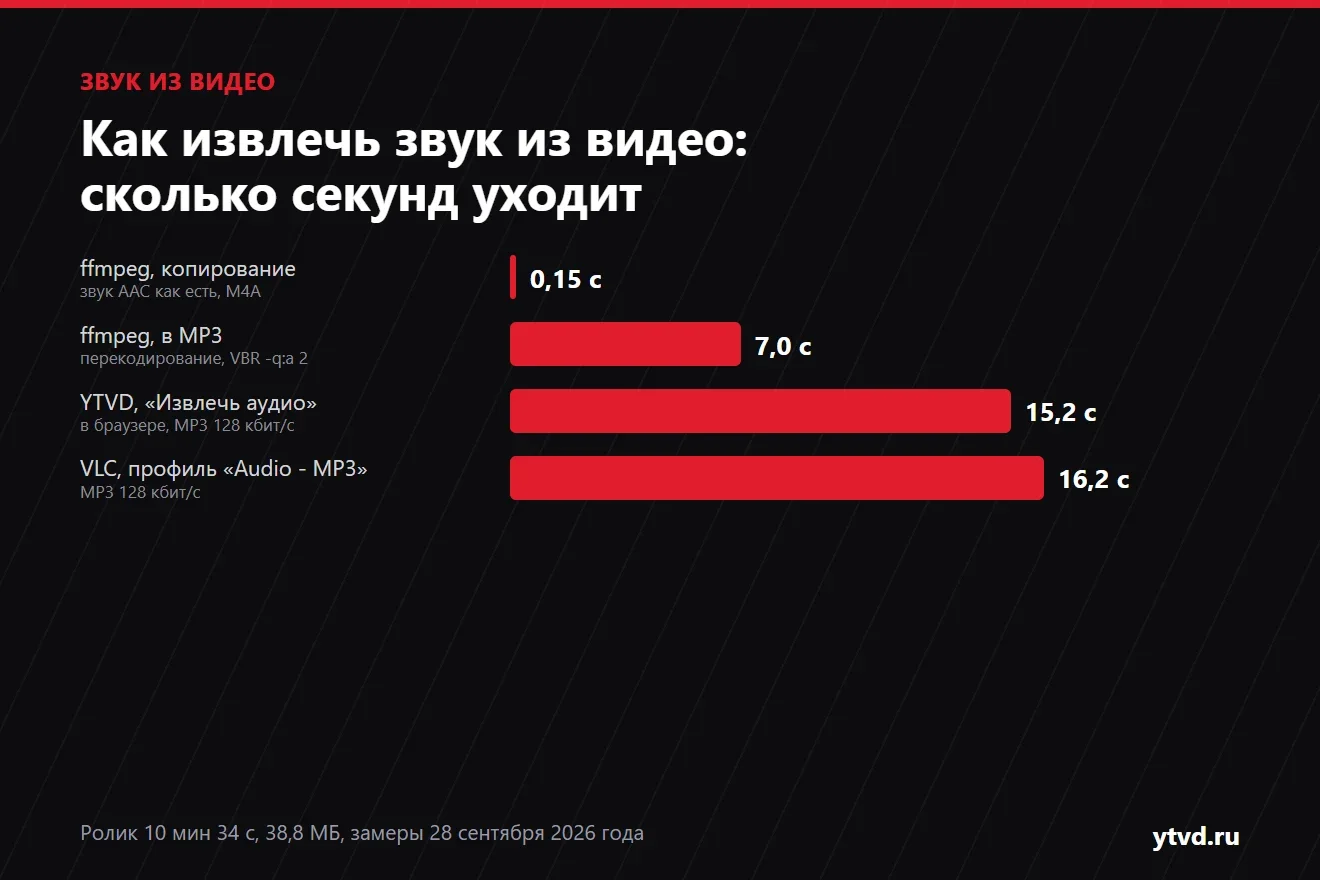 Извлечь звук из видео — значит сохранить его звуковую дорожку отдельным файлом: MP3, M4A или WAV. Для этого подходят бесплатная программа VLC, онлайн-сервисы, консольная утилита ffmpeg и приложения для телефона. Главное, что стоит знать заранее: в видеофайле звук уже сжат. Его можно достать как есть за доли секунды, а можно перекодировать в MP3 — дольше и с небольшой потерей.
28 сентября 2026 года мы, редакция YTVD, проверили эти способы на одном файле — десятиминутном мультфильме Big Buck Bunny с открытой лицензией. Засекли время, взвесили результаты, измерили громкость и сравнили звуковую дорожку до и после. Ниже — какой способ выбрать под вашу задачу, пошаговые инструкции и таблица с цифрами.
YTVD — наш сервис, в нём тоже можно извлечь звук. Это заинтересованность, поэтому бесплатные способы идут первыми, а о YTVD — один раздел ближе к концу.
Коротко
- На компьютере без установки — извлечение в браузере: YTVD или другой сервис, который обрабатывает файл на вашем устройстве. Десятиминутное видео превратилось в MP3 за 15 секунд.
- Бесплатно и без ограничений — VLC: «Медиа» → «Конвертировать/сохранить» → профиль «Audio - MP3». У нас это заняло 16 секунд.
- Без потери качества — копирование дорожки в M4A через ffmpeg: 0,15 секунды, звук совпал с исходником бит в бит.
- MP3 320 кбит/с не лучше исходника. Из звука 127 кбит/с он сделал файл в 2,5 раза тяжелее, а качество выше исходного не поднимется.
- На айфоне звук сохраняют через приложение «Команды», на Mac — через QuickTime («Только звук»). Эти способы мы не проверяли.
Содержание
- Какой способ выбрать
- Копировать или перекодировать: главное про качество
- Как извлечь звук из видео через VLC
- Как вытащить звук из видео через ffmpeg
- Как извлечь звук из видео онлайн
- Как извлечь звук из видео на айфоне, Mac и Android
- В каком формате сохранить звук
- Если что-то пошло не так
- Извлечь звук в YTVD
- Как мы проверяли
Какой способ выбрать
Выбор зависит от того, где лежит видео, насколько оно большое и что вы будете делать со звуком. Для разового файла на компьютере проще всего браузер или VLC. Для пачки файлов и точного контроля над качеством — ffmpeg.
| Ситуация | Способ | Что получится |
|---|---|---|
| Один файл, ничего не хочется ставить | Сервис в браузере (например, YTVD) | MP3 128 кбит/с; без входа — файлы до 150 МБ |
| Большой файл, фильм, запись созвона | VLC | MP3 любого размера, бесплатно |
| Нужно без потерь, для монтажа или архива | ffmpeg, копирование дорожки | M4A с тем же звуком, что в видео |
| Много файлов сразу | ffmpeg в цикле | одна команда на папку |
| Видео на айфоне | «Команды» или перенос на компьютер | M4A (не проверяли) |
| Видео на YouTube, файла нет | Скачать сразу звук | см. скачивание MP3 с YouTube |
Последняя строка — отдельная задача. Если видео ещё на YouTube, скачивать ролик целиком ради звука не нужно: аудиодорожку можно сохранить сразу. Об этом — в инструкции по скачиванию звука с YouTube.
Копировать или перекодировать: главное про качество
Звук внутри видео уже сжат, поэтому извлечь его можно двумя способами: скопировать как есть или раскодировать и сжать заново в MP3. Первый быстрее и не теряет качество, второй даёт формат, который понимает любой плеер.
В MP4 звук обычно записан кодеком AAC. По справочнику MDN, AAC создавали, чтобы при более сильном сжатии звучать лучше MP3, и сегодня это стандартный формат во многих видах медиа. В нашем тестовом файле была именно такая дорожка: AAC, 127 кбит/с, стерео.
- Копирование. Программа вынимает готовую дорожку и кладёт её в файл M4A. Ничего не пересчитывается: у нас это заняло 0,15 секунды на 10 минут звука. Контрольная сумма MD5 дорожки до и после совпала — звук идентичен.
- Перекодирование в MP3. Звук раскодируется и сжимается заново. Это второе сжатие с потерями: что-то ещё отбрасывается, и качество исходника превзойти нельзя. Зато MP3 играет везде, включая старые автомагнитолы.
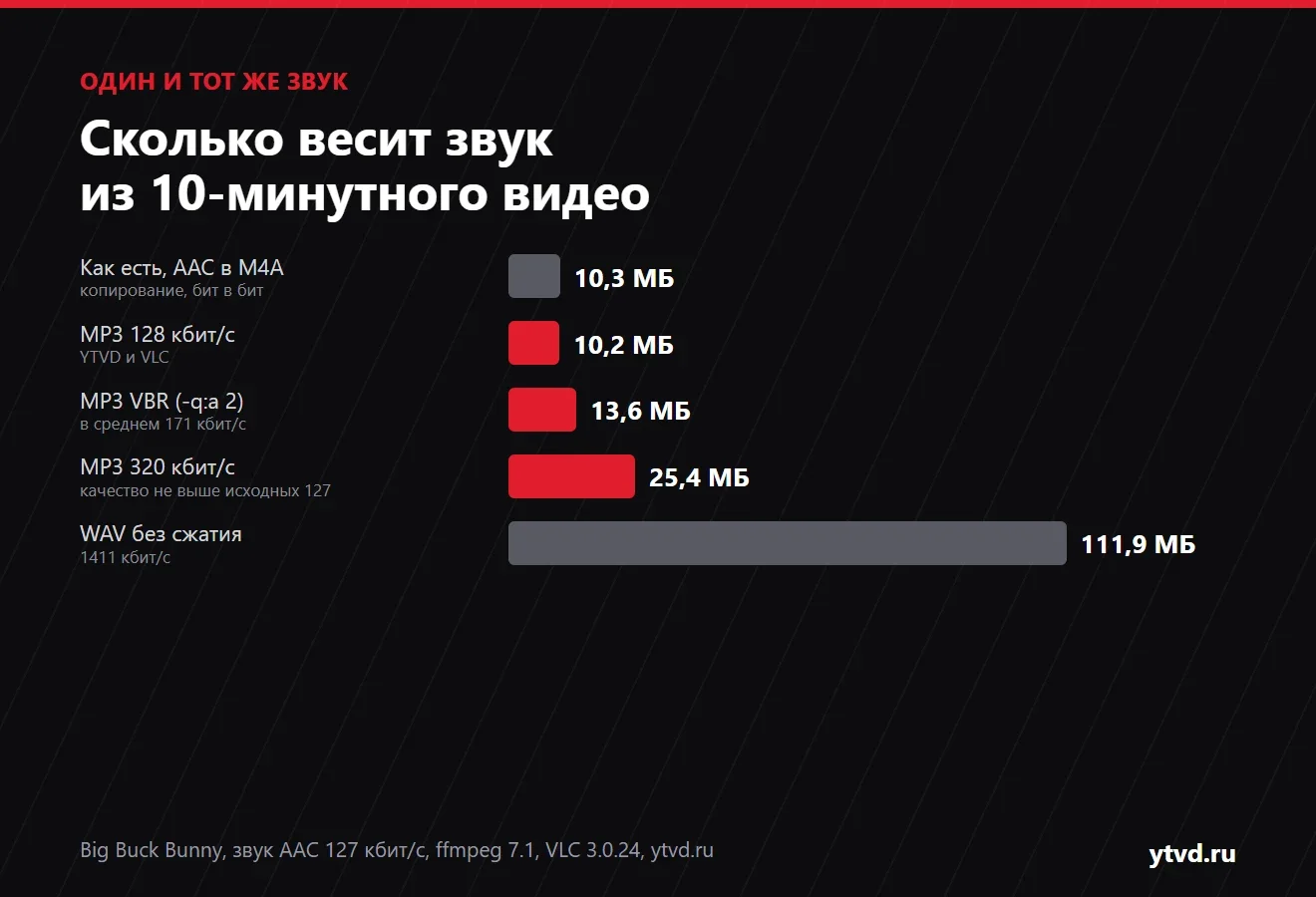
Отсюда практический вывод. Высокий битрейт MP3 не возвращает то, чего не было в исходнике. MP3 320 кбит/с из дорожки 127 кбит/с весит 25,4 МБ против 10,3 МБ у копии, но звучит не лучше неё. Для звука из обычного видео достаточно MP3 128–192 кбит/с или копии в M4A.
Как извлечь звук из видео через VLC
VLC — бесплатный плеер для Windows, macOS и Linux, который умеет сохранять звук из видео в MP3. Ограничений на размер файла нет, работает без интернета. Скачивать VLC стоит только с официального сайта videolan.org.
- Откройте меню «Медиа» → «Конвертировать/сохранить…» (Ctrl+R).
- Нажмите «Добавить…», выберите видеофайл.
- Нажмите кнопку «Конвертировать/сохранить» внизу окна.
- В списке «Профиль» выберите «Audio - MP3».
- В поле «Конечный файл» нажмите «Обзор» и задайте имя с расширением
.mp3. - Нажмите «Начать».
Профиль «Audio - MP3» в VLC 3 — это MP3 128 кбит/с, стерео, 44,1 кГц: так он записан в исходном коде программы. Нужен другой битрейт — нажмите кнопку «Изменить выделенный профиль» рядом со списком и поменяйте его на вкладке «Аудиокодек».
Мы запускали то же преобразование с теми же параметрами из командной строки VLC 3.0.24. Десятиминутный звук обработался за 16,2 секунды, MP3 весит 10,2 МБ. Недостаток VLC — много шагов и окно настроек, в котором легко запутаться. Проверьте перед запуском, что имя конечного файла заканчивается на .mp3.
Как вытащить звук из видео через ffmpeg
ffmpeg — бесплатная консольная программа, на которой построены многие конвертеры. Она нужна, если вы хотите сохранить звук без потерь или обработать сразу много файлов. Окна у неё нет: команды вводятся в терминале.
Скопировать звук как есть, без перекодирования (для MP4 с AAC — в M4A):
ffmpeg -i video.mp4 -vn -c:a copy zvuk.m4aКлюч -vn отключает видео в выходном файле, -c:a copy копирует звуковую дорожку без пересчёта (оба описаны в документации ffmpeg). У нас: 0,15 секунды, 10,3 МБ.
Перевести звук в MP3 переменного битрейта хорошего качества:
ffmpeg -i video.mp4 -vn -c:a libmp3lame -q:a 2 zvuk.mp3У нас: 7,0 секунды, 13,6 МБ, в среднем 171 кбит/с. Для постоянного битрейта замените -q:a 2 на -b:a 192k.
Если копирование выдаёт ошибку, в видео другой кодек звука, который не кладётся в M4A. Посмотреть его можно командой ffmpeg -i video.mp4 — в строке Audio:. Например, звук Opus из WebM в M4A не копируется — у нас ffmpeg выдал ошибку, а в файл .opus та же дорожка скопировалась. Если не хочется разбираться с кодеками, перекодируйте в MP3.
Как извлечь звук из видео онлайн
Онлайн-сервисы удобны для разового файла: загрузили видео, выбрали формат, скачали звук. Перед загрузкой стоит понять одно: одни сервисы обрабатывают файл прямо в вашем браузере, другие отправляют его к себе на сервер.
Если в видео что-то личное — запись созвона, семейное видео, — выбирайте обработку в браузере. Что сервисы из выдачи пишут о себе сами (по их страницам на 28.09.2026):
| Сервис | Где обрабатывается файл, по словам сервиса | Ограничения, которые он называет |
|---|---|---|
| online-audio-converter.com | на сервере: «файлы удаляются из нашей системы через несколько часов» | большие файлы, до 10 ГБ, — в платной версии |
| audioconverter.ru | обещает удалять файлы через час после обработки | — |
| movavika.ru | — | видео до 100 МБ |
| imageonline.io | в браузере, без загрузки на сервер | — |
| YTVD (наш) | в браузере, файл не загружается на сервер | без входа — до 150 МБ, со входом — до 2,1 ГБ |
Общий порядок у всех одинаковый:
- Откройте сервис и загрузите видео кнопкой или перетаскиванием.
- Выберите формат: MP3 — для совместимости, M4A — если сервис умеет копировать дорожку без перекодирования.
- Запустите обработку и не закрывайте вкладку до конца.
- Скачайте готовый файл.
Ограничение нашей проверки: online-audio-converter.com мы попробовали дважды, но его поле загрузки не приняло файл от нашего автоматического браузера. Как сервис работает у обычного пользователя, мы по этой проверке сказать не можем. Другие сервисы из таблицы мы не запускали — данные в ней взяты с их страниц.
Больше о разнице между обработкой на сервере и в браузере — в сравнении шести онлайн-сервисов.
Как извлечь звук из видео на айфоне, Mac и Android
На iPhone и Mac есть встроенные способы, на Android единого способа нет. На телефонах мы ничего не проверяли, поэтому ниже — только ориентиры.
iPhone
В приложении «Команды» можно собрать короткую команду с действием «Кодировать медиа» в режиме «только звук». Потом она вызывается из меню «Поделиться» в «Фото», а звук сохраняется в «Файлы» в формате M4A. Мы этот способ не проверяли. Если команду собирать не хочется, перенесите видео на компьютер и воспользуйтесь VLC или сервисом в браузере.
Mac
Откройте видео в QuickTime Player и выберите «Файл» → «Экспортировать как» → «Только звук». По справке Apple, получится аудиофайл MPEG-4 со звуковой дорожкой AAC, то есть M4A. MP3 QuickTime не делает — для него подойдёт VLC.
Android
Встроенная функция зависит от производителя, и во многих галереях её нет. Обычно ставят отдельное приложение-конвертер. Мы такие приложения не проверяли. Устанавливайте их только из официального магазина — Google Play или RuStore — и обращайте внимание на отзывы и запрашиваемые разрешения.
В каком формате сохранить звук
Для большинства задач подойдёт MP3 128–192 кбит/с: он играет везде и весит примерно как исходная дорожка. M4A сохраняет звук без изменений, WAV нужен только для монтажа.
| Формат | Вес 10 мин 34 с звука (наш замер) | Когда выбирать |
|---|---|---|
| M4A (AAC, копия) | 10,3 МБ | сохранить как есть, без потерь относительно видео; играет на айфонах, в Windows, в браузерах |
| MP3 128 кбит/с | 10,2 МБ | речь, лекции, подкасты, отправка в мессенджере |
| MP3 VBR (~171 кбит/с) | 13,6 МБ | музыка, если нужен именно MP3 |
| MP3 320 кбит/с | 25,4 МБ | только если исходный звук сам по себе высокого битрейта |
| WAV | 111,9 МБ | монтажные программы, которые не понимают сжатые форматы |
| OGG | — | открытый формат, есть в YTVD как второй вариант; мы его не проверяли |
В нашей проверке громкость при извлечении не изменилась. Средний уровень у исходника и M4A-копии был −23,2 дБ, у MP3 из VLC и YTVD — −23,6 дБ; на слух такая разница незаметна. Если звук получился тихим, тихим было и видео.
Если что-то пошло не так
Чаще всего звук не извлекается по трём причинам: в видео нет звуковой дорожки, её кодек не поддерживается или файл слишком большой для сервиса.
- Файл пустой или без звука. Проверьте, есть ли звук в самом видео. Ролики, скачанные с YouTube в высоком качестве, иногда приходят без дорожки — почему так бывает, разобрано в статье «Видео скачивается без звука».
- Звук AC-3 или DTS из фильма. Такие дорожки часто бывают в MKV. Скопировать AC-3 в M4A ffmpeg может, но многие плееры и браузеры такой звук не воспроизводят. Надёжнее перевести его в MP3. Подробнее — в инструкции про MKV.
- Сервис не принимает файл. Скорее всего, превышен лимит размера. Видео можно предварительно обрезать до нужного фрагмента или воспользоваться VLC — у него лимита нет. Сколько весит видео разной длины, мы посчитали в отдельной статье.
- MP3 получился тяжелее видео. Так бывает, если выбрать 320 кбит/с или WAV. Верните 128–192 кбит/с.
- Нужен только кусок звука. Сначала вырежьте фрагмент видео, потом извлеките звук, либо обрежьте готовый MP3 в аудиоредакторе.
Извлечь звук в YTVD
YTVD — наш сервис для скачивания видео с YouTube, и в нём есть бесплатное извлечение звука из вашего файла. Оно работает в браузере: видео не загружается на сервер.
- Откройте ytvd.ru, вкладка «Перекодирование».
- Загрузите файл кнопкой «Загрузить файл» или перетащите его в окно.
- Выберите пресет «Извлечь аудио» и формат — MP3 или OGG.
- Нажмите «Начать перекодирование», а когда появится «Перекодирование завершено!» — «Скачать результат».
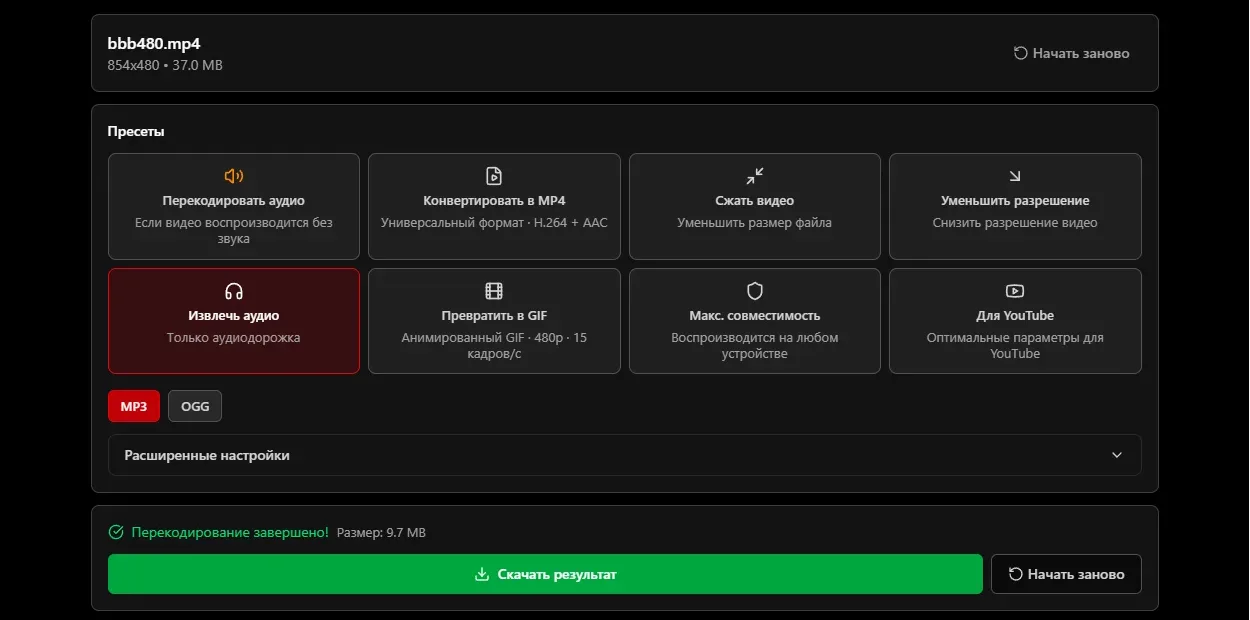
- Что проверили 28.09.2026: файл 38,8 МБ, 10 минут 34 секунды, без входа в аккаунт. MP3 готов за 15,2 секунды после нажатия кнопки: 128 кбит/с, 44,1 кГц, стерео, длительность совпала с видео. Интерфейс показывает размер 9,7 MB — это мебибайты, в привычных мегабайтах 10,2 МБ.
- Сколько стоит: перекодирование, в том числе извлечение звука, бесплатное и работает без входа. Платное в YTVD — скачивание видео с YouTube, от 99 ₽ за пакет.
- Ограничения: без входа — файлы до 150 МБ, после входа — до 2,1 ГБ. Звук сохраняется только в MP3 или OGG, копии дорожки без перекодирования (M4A) нет. Вкладку нельзя закрывать, пока идёт обработка; скорость зависит от мощности вашего компьютера.
- Чего не проверяли: работу на телефоне, формат OGG и файлы больше 150 МБ.
Если звук нужен из ролика на YouTube, файл скачивать не обязательно: в YTVD можно сразу выбрать MP3 — об этом на странице скачивания MP3. Другие инструменты, которые работают без установки программ, собраны на странице «без программ».
Как мы проверяли
- Когда: 28 сентября 2026 года, утро по московскому времени.
- На чём: Windows 11 Pro; ffmpeg 7.1; VLC 3.0.24; Google Chrome без входа в аккаунты, которым управляла программа через протокол DevTools; ytvd.ru без входа.
- Тестовый файл: Big Buck Bunny, открытая лицензия, скачан yt-dlp 2026.08.19. 10 минут 34 секунды, 38,8 МБ, видео H.264 854×480, звук AAC 127 кбит/с, стерео.
- Что измеряли: время от запуска до готового файла (для ffmpeg — два прогона), размер, кодек, битрейт и длительность результата по ffmpeg. Среднюю громкость — фильтром volumedetect. Для копирования сравнили контрольные суммы MD5 звуковой дорожки до и после.
- VLC: проверили из командной строки с параметрами профиля «Audio - MP3», а не через окно программы. Пункты меню в инструкции взяты из русского перевода VLC 3.
- Онлайн-сервисы: online-audio-converter.com — два захода с паузой, файл не загрузился из-за нашей автоматизации. Остальные сервисы не запускали, их условия — с их страниц на 28.09.2026.
- Сеть: проверяли на канале без замедления YouTube; в российских сетях загрузка идёт дольше. На скорость извлечения звука из готового файла сеть не влияет.
- Чего не проверяли: iPhone, Android, QuickTime на Mac, приложения для телефона.
Частые вопросы об извлечении звука из видео
Как извлечь звук из видео без программ?
Откройте сервис в браузере, загрузите видео, выберите MP3 и скачайте результат. В YTVD это вкладка «Перекодирование» и пресет «Извлечь аудио»: в нашей проверке 28.09.2026 звук из десятиминутного видео был готов за 15 секунд. Файл обрабатывается на вашем компьютере. Без входа YTVD принимает видео до 150 МБ, у других сервисов лимиты свои: например, movavika.ru — до 100 МБ.Как из MP4 сделать MP3?
Подойдёт любой из трёх способов: сервис в браузере, бесплатный VLC (профиль «Audio - MP3») или ffmpeg командой ffmpeg -i video.mp4 -vn -c:a libmp3lame -q:a 2 zvuk.mp3. Если MP3 не обязателен, звук из MP4 можно просто скопировать в M4A: это быстрее и без потери качества. В нашей проверке копирование заняло 0,15 секунды, перевод в MP3 — 7 секунд.Можно ли извлечь звук из видео без потери качества?
Да, если не перекодировать звук, а скопировать дорожку. В MP4 она обычно в формате AAC и копируется в файл M4A командой ffmpeg -i video.mp4 -vn -c:a copy zvuk.m4a. Мы сравнили контрольные суммы дорожки до и после — они совпали, звук идентичен. Любой перевод в MP3 — это повторное сжатие с потерями, пусть и малозаметными.Какой битрейт MP3 выбрать?
Для речи достаточно 128 кбит/с, для музыки — 192 кбит/с или переменный битрейт. Больше ставить не нужно: MP3 не может звучать лучше звука в исходном видео. В нашей проверке MP3 320 кбит/с из дорожки 127 кбит/с весил 25,4 МБ вместо 10,3 МБ у копии, а качество не выросло. Высокий битрейт оправдан, только если в видео действительно был качественный звук.Как извлечь звук из видео на айфоне?
Без сторонних приложений — через «Команды»: создайте команду с действием «Кодировать медиа» в режиме только звука и запускайте её из меню «Поделиться». Звук сохранится в «Файлы» в формате M4A. Этот способ мы не проверяли. Альтернатива — перенести видео на компьютер и воспользоваться VLC или сервисом в браузере.Почему после извлечения нет звука или файл не открывается?
Частые причины — в видео нет звуковой дорожки, её кодек не подходит к выбранному формату или файлу не дали расширение. Проверьте, звучит ли само видео, и посмотрите кодек командой ffmpeg -i video.mp4. Дорожки AC-3 и DTS из фильмов многие плееры не воспроизводят — переведите их в MP3. В VLC проверьте, что имя конечного файла заканчивается на .mp3.Источники
Материал подготовила редакция YTVD. Как мы пишем и проверяем статьи
Похожие статьи
 Видео скачивается без звука: почему так бывает и как вернуть звук Почему скачанное видео молчит и как вернуть звук: раздельные дорожки, кодек AC-3, заглушённая музыка. Как за минуту понять свой случай.
  MKV: чем открыть и как перевести в MP4 без потери качества Чем открыть MKV и как перевести его в MP4 за секунды, не потеряв озвучки и субтитры. Проверили 22 сентября 2026 года.
  Сколько весит видео: минута и час в 720p, 1080p и 4K Таблица веса минуты и часа видео от 360p до 4K, замеры файлов с Ютуба и калькулятор. Проверено 24 сентября 2026 года.
  Как скачать звук MP3 с YouTube: полное руководство 2024 Все способы извлечения аудиодорожки из YouTube-видео: от онлайн-конвертеров и десктопных программ до Telegram-ботов и мобильных приложений для iPhone и Android.