Как поставить рингтон из видео: айфон и Android
Как поставить рингтон из видео на айфон и Android: какой длины и формата нужен файл, как бесплатно вырезать фрагмент и звук в браузере, как поставить мелодию через «Файлы» в iOS 26, GarageBand, Google Files или папку «Рингтоны» и что делать, если её нет в списке.
 Звук из видео на звонке — частая просьба: смех ребёнка из семейного ролика, фраза из фильма, кусок песни из клипа. Телефон не умеет ставить на звонок видеофайл, поэтому путь всегда один: вырезать короткий фрагмент, сохранить его звук отдельным аудиофайлом и добавить этот файл в список мелодий.
Ниже — как поставить рингтон из видео на айфон и на Android: что нужно файлу, чем вырезать фрагмент без программ, где в настройках телефона его выбрать и почему мелодия иногда не появляется в списке. Мы, редакция YTVD, 15 октября 2026 года прошли путь «видео → фрагмент → MP3 → M4R» на компьютере и сверили шаги на телефонах со справками Apple и Google. Сами телефоны в этой проверке не участвовали — где шаги взяты из справок, мы так и пишем.
Коротко
- Рингтон — это аудиофайл, а не видео. Сначала из ролика вырезают фрагмент и сохраняют его звук в MP3 или M4A, потом ставят файл на звонок.
- На айфоне предел — 30 секунд. Так сказано в справке GarageBand; длинный файл приложение предложит укоротить само, но выбрать нужный кусок лучше заранее.
- iOS 26 и новее: короткий MP3 или M4A ставится на звонок прямо из приложения «Файлы» через «Поделиться». На iOS 18 и старше работает GarageBand — бесплатное приложение Apple.
- Android: «Настройки» → «Звук и вибрация» → «Рингтон», либо приложение Google Files и пункт «Использовать как рингтон», либо файл в папке «Рингтоны» на телефоне.
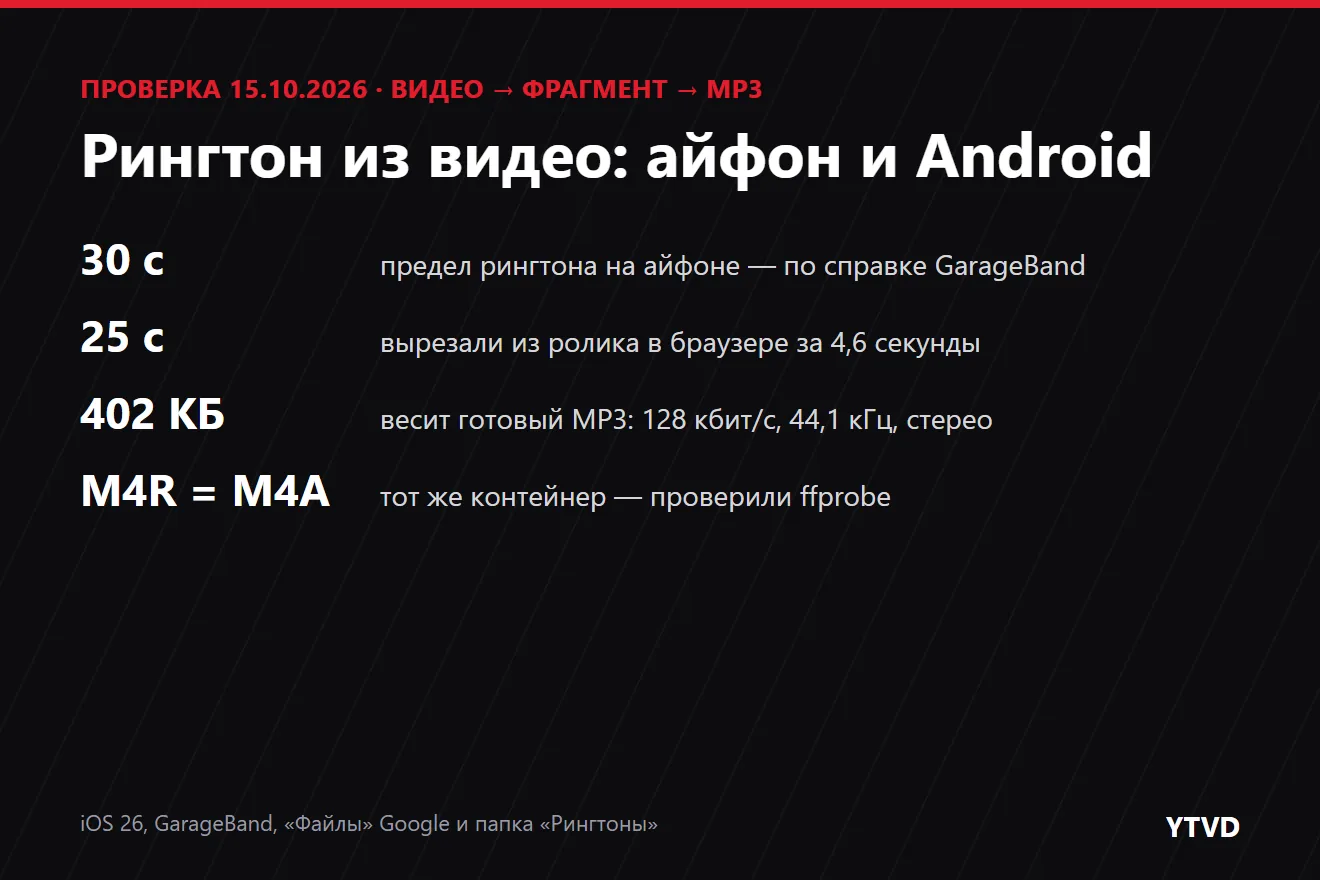
- Вырезать звук можно бесплатно в браузере. В YTVD 25-секундный фрагмент ролика вырезался за 4,6 секунды, MP3 из него получился ещё за 11,3 секунды, без входа в аккаунт.
Содержание
- Что нужно рингтону: длина и формат
- Как вырезать фрагмент и звук из видео в браузере
- M4A и M4R без лишнего перекодирования: ffmpeg
- Как поставить рингтон из видео на айфон с iOS 26
- Рингтон через GarageBand: iOS 18 и старше
- Как поставить рингтон из видео на Android
- Если мелодия не появилась в списке
- Можно ли брать звук из чужого видео
- Как мы проверяли
Что нужно рингтону: длина и формат
Айфону нужен аудиофайл не длиннее 30 секунд, Android принимает обычные MP3, M4A и OGG. По справкам Apple и Google рингтоном становится аудиофайл, поэтому звук из видео MP4 нужно сначала сохранить отдельно.
| Телефон | Чем ставить | Формат файла | Длина | Источник |
|---|---|---|---|---|
| Айфон с iOS 26 и новее | «Файлы» → «Поделиться» → пункт для рингтона | MP3 или M4A | до 30 секунд | описания iOS 26 в прессе; в руководстве Apple на 15.10.2026 шагов нет |
| Айфон с iOS 18 и старше | GarageBand → «Экспорт» → «Рингтон» | на вход AIFF, WAV, AAC (M4A) или MP3 | до 30 секунд, длиннее — обрежет сам | справка GarageBand |
| Android | «Настройки» → «Звук и вибрация» → «Рингтон» или Google Files | MP3, AAC (M4A), Vorbis (OGG) | жёсткого предела в справках нет | справки Pixel и Google Files, документация Android |
Фрагмент выбирайте с узнаваемого места. Звонок каждый раз играет файл с начала, поэтому тихое вступление в первые секунды превращается в паузу, а громкий удар без затухания звучит резко. Мы для проверки взяли 25 секунд — с запасом до предела айфона.
Про формат M4R, который упоминается почти в каждой инструкции. Это тот же контейнер, что и M4A, со звуком AAC внутри. Мы сделали оба файла в ffmpeg и сравнили служебные поля: у M4R и у M4A одна и та же метка контейнера «M4A», дорожка AAC LC 44,1 кГц. Поэтому старый совет «переименуйте .m4a в .m4r» работает. Отдельный M4R нужен только для старого пути через компьютер, а GarageBand и iOS 26 обходятся без него.
Как вырезать фрагмент и звук из видео в браузере
Если видео уже лежит у вас на компьютере, фрагмент и звук можно получить бесплатно в YTVD — это наш сервис, и обработка в нём идёт прямо в браузере: файл не загружается на сервер. Работа идёт в два шага: сначала вкладка «Редактирование», потом «Перекодирование».
- Откройте ytvd.ru, вкладка «Редактирование», и загрузите видеофайл.
- Выберите режим «Точная (перекодирование)». Быстрый режим режет по ключевым кадрам, и начало может сдвинуться на секунду-другую.
- В полях «Начало» и «Конец» задайте фрагмент, например
00:01:02и00:01:27. Строка «Выбрано» покажет длину — держите её до 30 секунд. - Нажмите «Обрезать и экспортировать», затем «Скачать результат».
- Перейдите во вкладку «Перекодирование», загрузите вырезанный файл, выберите пресет «Извлечь аудио» и формат MP3.
- Нажмите «Начать перекодирование», а после надписи «Перекодирование завершено!» — «Скачать результат».
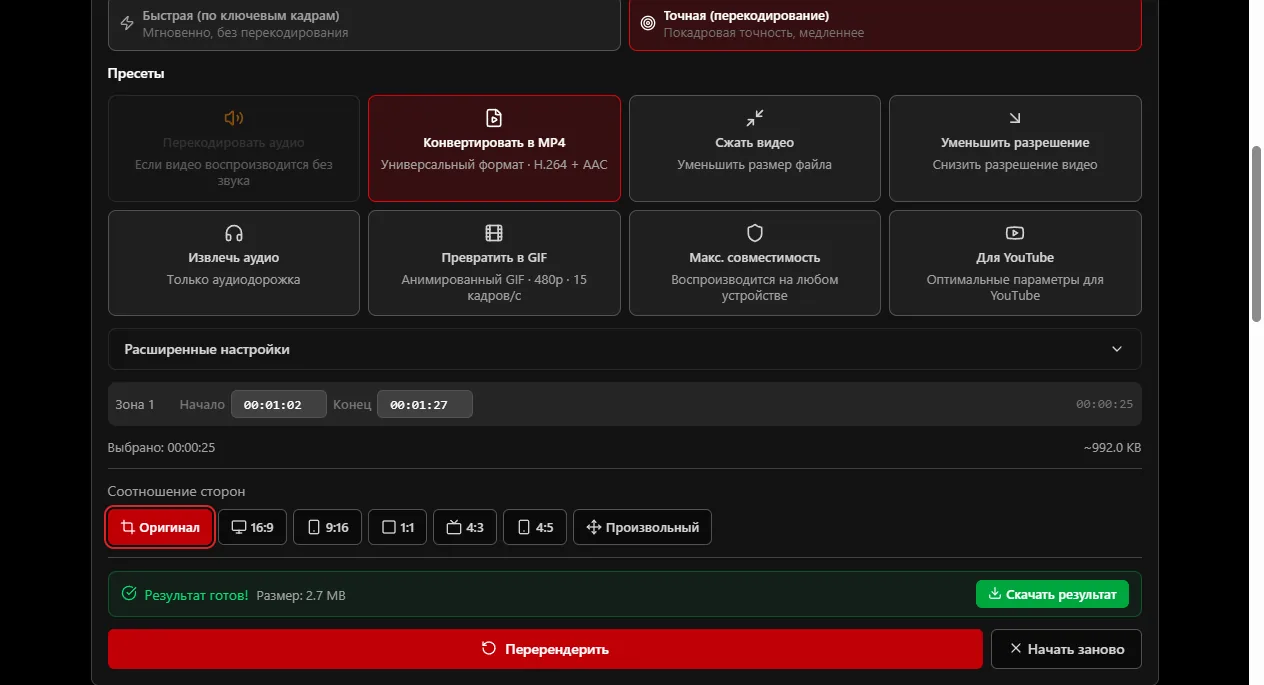
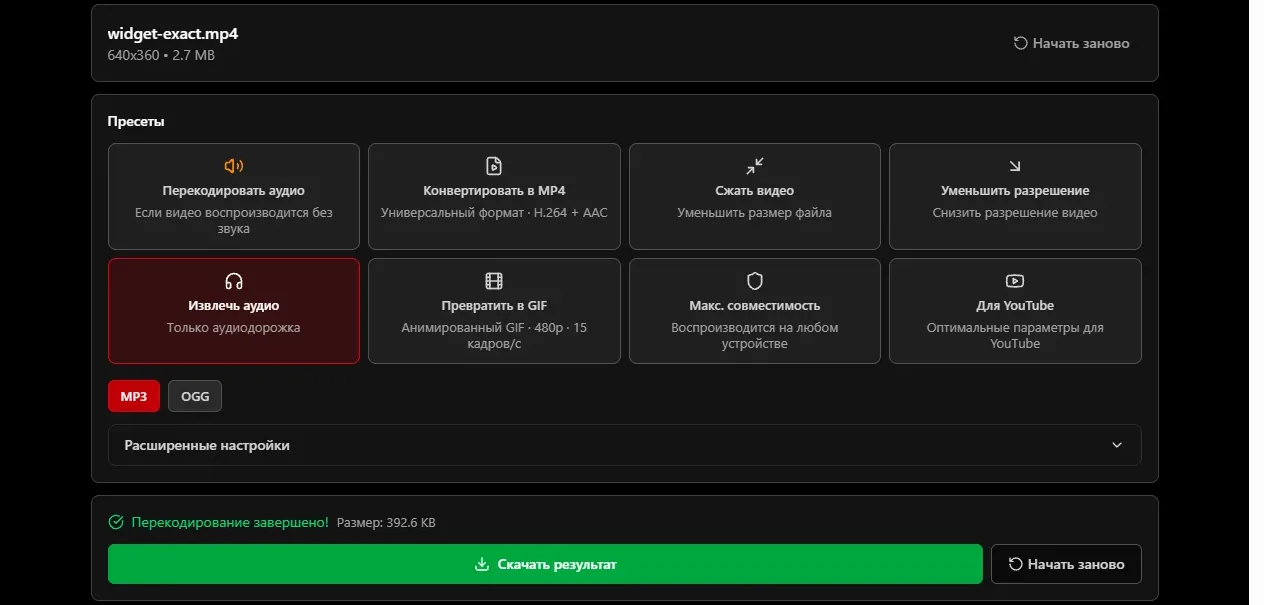
- Что получилось 15.10.2026: из ролика 640×360 длиной 10 минут 34 секунды фрагмент 25 секунд вырезался за 4,6 секунды: 2,7 МБ, H.264 и AAC, хотя исходник был в AV1. MP3 из него — за 11,3 секунды: 25,1 секунды звука, 128 кбит/с, 44,1 кГц, стерео, 402 КБ. Интерфейс пишет «392.6 KB» — это кибибайты, в привычных килобайтах как раз 402.
- Сколько стоит: обрезка и извлечение звука бесплатны и работают без входа. Платное в YTVD — скачивание видео с YouTube по ссылке: после входа и оплаты, от 99 ₽ за 3 видео (проверяли 09.10.2026).
- Ограничения: звук сохраняется только в MP3 или OGG, без M4A и M4R; плавного нарастания и затухания нет; фрагмент и звук — два отдельных шага. Без входа принимаются файлы до 150 МБ (проверяли 28.09.2026). Вкладку нельзя закрывать, пока идёт обработка.
- Чего не проверяли: работу виджета в браузере телефона и формат OGG.
MP3 годится для всех трёх путей из таблицы: GarageBand его импортирует, iOS 26 и Android принимают напрямую. Если звук нужен целиком, без обрезки, все способы собраны в статье как извлечь звук из видео, а если ролик ещё на YouTube и нужен только кусок — в статье о том, как скачать фрагмент видео с Ютуба. MP3 из ролика по ссылке сохраняется на странице скачивания MP3 с YouTube, остальные инструменты без установки — на странице «без программ».
M4A и M4R без лишнего перекодирования: ffmpeg
Если вы пользуетесь бесплатной программой ffmpeg, звук можно взять из видео без перекодирования: в MP4 он обычно уже лежит в AAC, и его достаточно скопировать в M4A. Так в файле не появится второе сжатие, как при переводе в MP3.
Скопировать звук фрагмента в M4A (видео отбрасывается, звук не пережимается):
ffmpeg -i fragment.mp4 -vn -c:a copy rington.m4aСделать M4R с плавным началом и концом из MP3 длиной 25 секунд (затухание начинается за полторы секунды до конца):
ffmpeg -i rington.mp3 -af "afade=t=in:d=0.5,afade=t=out:st=23.6:d=1.5" -c:a aac -b:a 192k -f ipod rington.m4rВ нашей проверке (ffmpeg 7.1) первая команда дала M4A на 409 КБ, 128 кбит/с — ровно ту дорожку, что была в видео. Вторая — M4R на 607 КБ, 192 кбит/с, 25,08 секунды. Параметр st у затухания — секунда, с которой звук начинает стихать: для своего файла вычтите 1,5 из его длины.
Как поставить рингтон из видео на айфон с iOS 26
На айфоне с iOS 26 и новее короткий MP3 или M4A можно поставить на звонок без дополнительных приложений: файл открывается в «Файлах», в меню «Поделиться» есть пункт, который делает его рингтоном. Предел тот же — до 30 секунд.
- Сохраните аудиофайл на айфон, например скачайте его в Safari — он окажется в «Файлах», в папке «Загрузки».
- Откройте файл в приложении «Файлы» и нажмите «Поделиться».
- Пролистайте меню до пункта для рингтона (в английском интерфейсе — Use as Ringtone).
- Айфон откроет «Настройки» → «Звуки и вибрация» (на части моделей — «Звуки») → «Рингтон», где новая мелодия уже выбрана.
Честная оговорка. В руководстве пользователя iPhone на сайте Apple 15 октября 2026 года описаны только покупка рингтонов в iTunes Store и выбор мелодии в настройках, шагов с «Файлами» там нет. Порядок действий выше взят из описания iOS 26 в Tom's Guide (23 марта 2026 года): там же сказано, что так можно поставить и запись из «Диктофона». Точное название пункта в русском интерфейсе мы не видели, на реальном айфоне эти шаги не проверяли. Если пункта нет — проверьте версию iOS в «Настройки» → «Основные» → «Об этом устройстве» и воспользуйтесь GarageBand.
Рингтон через GarageBand: iOS 18 и старше
GarageBand — бесплатное приложение Apple, и это официальный путь сделать рингтон из своего файла на любой версии iOS. Приложение импортирует AIFF, WAV, AAC и MP3 и экспортирует результат как рингтон длиной до 30 секунд.
- Установите GarageBand из App Store и создайте новую песню с инструментом «Аудиорекордер».
- Нажмите кнопку режима «Дорожки», затем кнопку браузера лупов, вкладку «Файлы» и «Просмотреть объекты из приложения "Файлы"». Коснитесь своего MP3 или M4A, чтобы импортировать его, и перетащите на дорожку.
- Если фрагмент длиннее 30 секунд, укоротите его на дорожке, потянув за край. При импорте GarageBand переводит файл в 44,1 кГц и 16 бит — это нормально.
- Вернитесь в браузер «Мои песни», коснитесь песни и удерживайте её, затем «Экспорт» → «Рингтон».
- Задайте название и нажмите «Экспорт». В следующем окне выберите «Использовать звук как» → «Стандартный рингтон» или «Присвоить контакту».
Если рингтон длиннее 30 секунд, GarageBand покажет окно: «Продолжить» — приложение укоротит его само, «Отменить» — вернётся к песне. Справка Apple не говорит, какой кусок останется при автоматическом укорочении, поэтому нужный фрагмент надёжнее вырезать заранее. Готовые рингтоны собраны в окне «Экспорт рингтона» → «Ваши рингтоны», там же их можно удалить. Описание шагов — по справке GarageBand для iPhone; сами шаги на айфоне мы не повторяли.
Как поставить рингтон из видео на Android
На Android готовый MP3 ставится на звонок одним из трёх способов: через настройки звука, через приложение Google Files или копированием в папку «Рингтоны». Меню у производителей отличаются, ниже — пути из справок Google для телефонов Pixel и приложения Google Files.
Через Google Files
- Откройте Google Files, в разделе «Категории» — «Аудио».
- Выберите файл, нажмите значок с тремя точками → «Использовать как рингтон».
- В окне нажмите «Продолжить» и включите «Разрешить изменять системные настройки». Появится сообщение, что рингтон установлен.
С компьютера: папка «Рингтоны»
Подключите телефон кабелем USB, найдите во внутренней памяти папку «Рингтоны» (Ringtones) и скопируйте туда MP3. После этого файл появится в «Настройках» → «Звук и вибрация» → «Рингтон». Это стандартная папка Android для мелодий звонка: в документации для разработчиков она описана как место для аудиофайлов, которые должны попасть в список рингтонов, а не в обычную музыку. Мелодии будильника хранятся в другой папке.
Как выбрать мелодию в настройках
«Настройки» → «Звук и вибрация» → «Рингтон», выберите мелодию и нажмите «Сохранить». Для одного человека: «Контакты» → контакт → «Ещё» → «Задать рингтон». По документации Android система воспроизводит MP3, AAC в файлах M4A и Vorbis в OGG, так что подойдёт и OGG из YTVD. На телефоне Android эти шаги мы не повторяли.
Если мелодия не появилась в списке
Чаще всего причина в длине, формате или папке файла. Пройдите по списку:
- Айфон, iOS 26: пункта для рингтона нет. Файл длиннее 30 секунд или это не MP3 и не M4A. Обрежьте или пересохраните звук. На iOS 18 и старше пункта нет вовсе — нужен GarageBand.
- GarageBand не видит файл. Выбран видеофайл MP4, а не звук. Сначала извлеките аудио — в разделе про браузер это шаг 5.
- Звучит не тот кусок. GarageBand укоротил длинный файл сам. Вырежьте нужные 30 секунд заранее и экспортируйте снова.
- Android: файла нет среди мелодий. Файл лежит в «Загрузках» или в папке будильника. Перенесите его в «Рингтоны» либо поставьте через Google Files.
- Звонок начинается с паузы. В начале фрагмента тишина. Сдвиньте начало на пару секунд вперёд или добавьте плавное нарастание командой из раздела про ffmpeg.
Можно ли брать звук из чужого видео
Для себя — да: статья 1273 ГК РФ разрешает воспроизводить правомерно обнародованное произведение в личных целях. Рингтон на своём телефоне — как раз такой случай. Выкладывать вырезанный фрагмент в открытый доступ или продавать его без разрешения правообладателя нельзя. Подробно, с нормами и условиями YouTube, — в статье законно ли скачивать видео с Ютуба. Это разбор норм, а не юридическая консультация.
Как мы проверяли
15 октября 2026 года, Windows 11 Pro 22H2, Google Chrome без интерфейса под управлением DevTools-протокола, боевой сайт ytvd.ru без входа в аккаунт. Тестовый ролик — Big Buck Bunny со свободной лицензией, 640×360, видео в AV1, 10 минут 34 секунды; файл сохранили программой yt-dlp 2026.08.19. Проверяли на канале без замедления YouTube; в российских сетях загрузка идёт дольше.
- Вкладка «Редактирование», режим «Точная (перекодирование)», фрагмент 00:01:02–00:01:27: время обработки и размер результата.
- Вкладка «Перекодирование», пресет «Извлечь аудио», MP3: время обработки; длительность, битрейт, частоту и размер файла сверили в ffmpeg 7.1.
- ffmpeg 7.1: копия дорожки в M4A и M4R с затуханием; сравнили метки контейнера M4A и M4R.
- Шаги на айфоне и Android сверили со справками Apple (GarageBand, руководство iPhone), Google (Pixel, Google Files) и документацией Android. На реальных телефонах установку рингтона не проверяли; шаги для iOS 26 описаны по Tom's Guide, потому что у Apple их нет.
Частые вопросы о рингтоне из видео
Какой длины может быть рингтон на айфоне?
Не длиннее 30 секунд. Так сказано в справке GarageBand: если экспортируемый рингтон длиннее, приложение предложит укоротить его автоматически или вернуться к песне. Тот же предел действует для пункта рингтона в приложении «Файлы» на iOS 26. Чтобы на звонке звучал нужный кусок, вырежьте фрагмент заранее, с запасом в несколько секунд: мы для проверки взяли 25 секунд.Какой формат нужен для рингтона на айфон?
Для iOS 26 и новее — обычный файл MP3 или M4A длиной до 30 секунд, переводить в M4R не нужно. GarageBand на любой версии iOS принимает AIFF, WAV, AAC и MP3 и сам сохраняет результат как рингтон. Формат M4R нужен только для старого способа через компьютер. По нашей проверке это тот же контейнер M4A со звуком AAC, поэтому файл .m4a достаточно переименовать.Как поставить рингтон из видео на Android?
Сначала сохраните звук фрагмента в MP3. Дальше есть три пути: в Google Files откройте «Аудио», нажмите три точки и «Использовать как рингтон»; либо скопируйте файл в папку «Рингтоны» в памяти телефона; либо выберите его в «Настройках» → «Звук и вибрация» → «Рингтон». Названия пунктов у производителей отличаются, но папка «Рингтоны» — стандартная для Android.Можно ли поставить на звонок само видео?
В стандартных настройках айфона и телефонов Pixel — нет: в список мелодий попадают только аудиофайлы, поэтому звук из видео нужно сохранить отдельно в MP3 или M4A. Это занимает пару минут: вырезать фрагмент и извлечь звук можно бесплатно в браузере. У некоторых производителей Android есть свои видеорингтоны в оболочке, но их мы не проверяли.Как сделать рингтон из видео с Ютуба?
Сохраните звук ролика в MP3, вырежьте из него до 30 секунд и поставьте файл на звонок, как описано для вашего телефона. Если ролик уже скачан, фрагмент и MP3 бесплатно делаются в YTVD во вкладках «Редактирование» и «Перекодирование». Скачивание с YouTube по ссылке в YTVD платное: после входа, от 99 ₽ за 3 видео на 09.10.2026.Почему рингтона нет в списке мелодий?
На айфоне с iOS 26 обычно мешает длина больше 30 секунд или формат не MP3 и не M4A; на iOS 18 и старше пункта в «Файлах» нет совсем, нужен GarageBand. На Android файл часто остаётся в «Загрузках» или попадает в папку будильника. Перенесите его в папку «Рингтоны» или поставьте через Google Files с разрешением менять системные настройки.Источники
- Apple: экспорт песни GarageBand в виде рингтона (предел 30 секунд)
- Apple: импорт аудиофайлов в GarageBand для iPhone (AIFF, WAV, AAC, MP3)
- Apple: настройка звуков и вибрации на iPhone
- Tom's Guide: iOS 26 makes custom iPhone ringtones easier than ever (23.03.2026)
- Справка Google Files: как установить аудиофайл в качестве рингтона
- Справка Pixel: как настраивать звук и вибрацию, как добавить рингтон
- Android Developers: Environment.DIRECTORY_RINGTONES
- Android Developers: поддерживаемые медиаформаты
Материал подготовила редакция YTVD. Как мы пишем и проверяем статьи
Похожие статьи
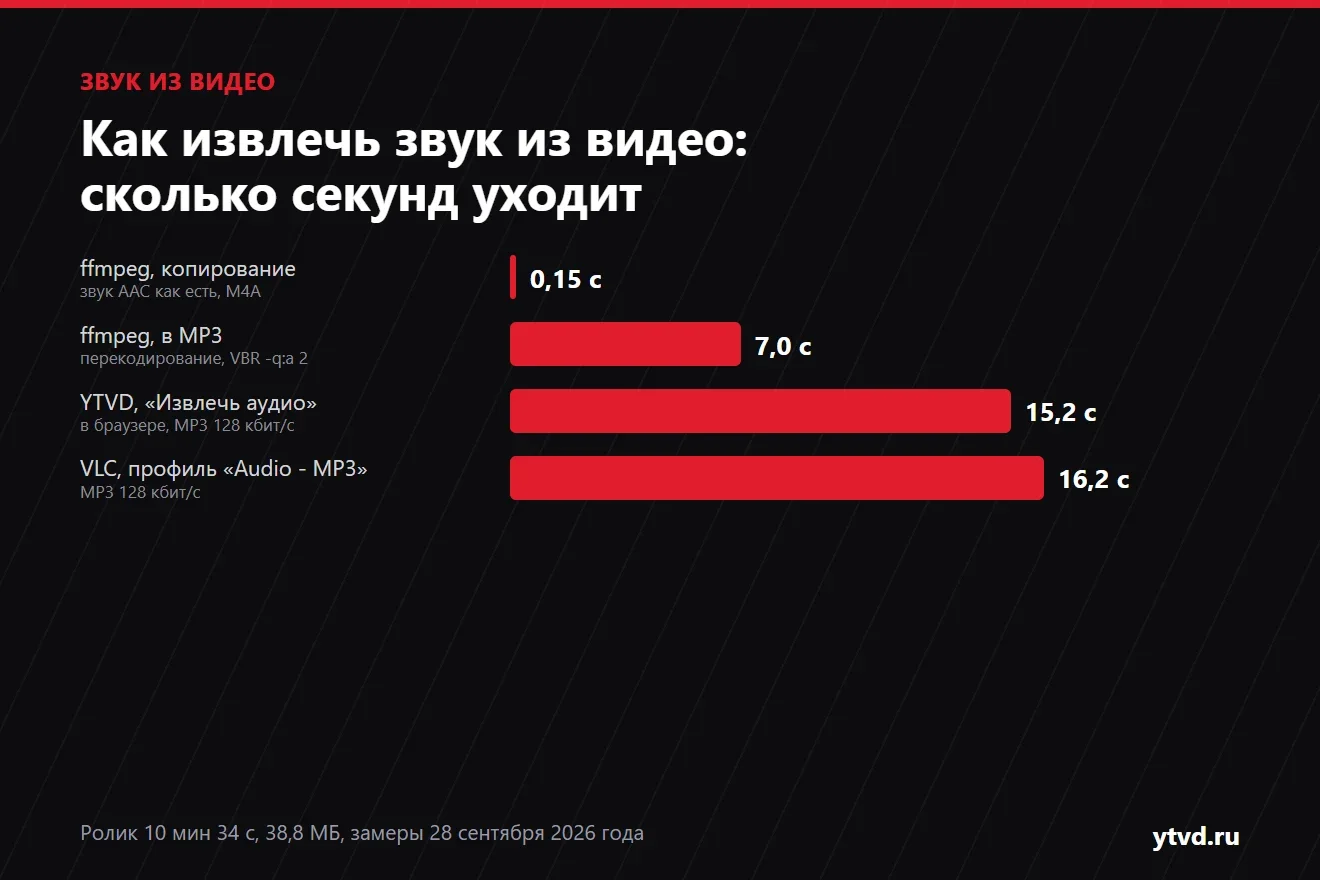 Как извлечь звук из видео и сохранить в MP3 VLC, онлайн-сервисы и ffmpeg на одном видео: сколько ждать, сколько весит MP3 и почему копия дорожки в M4A лучше MP3 320. Проверено 28 сентября 2026 года.
 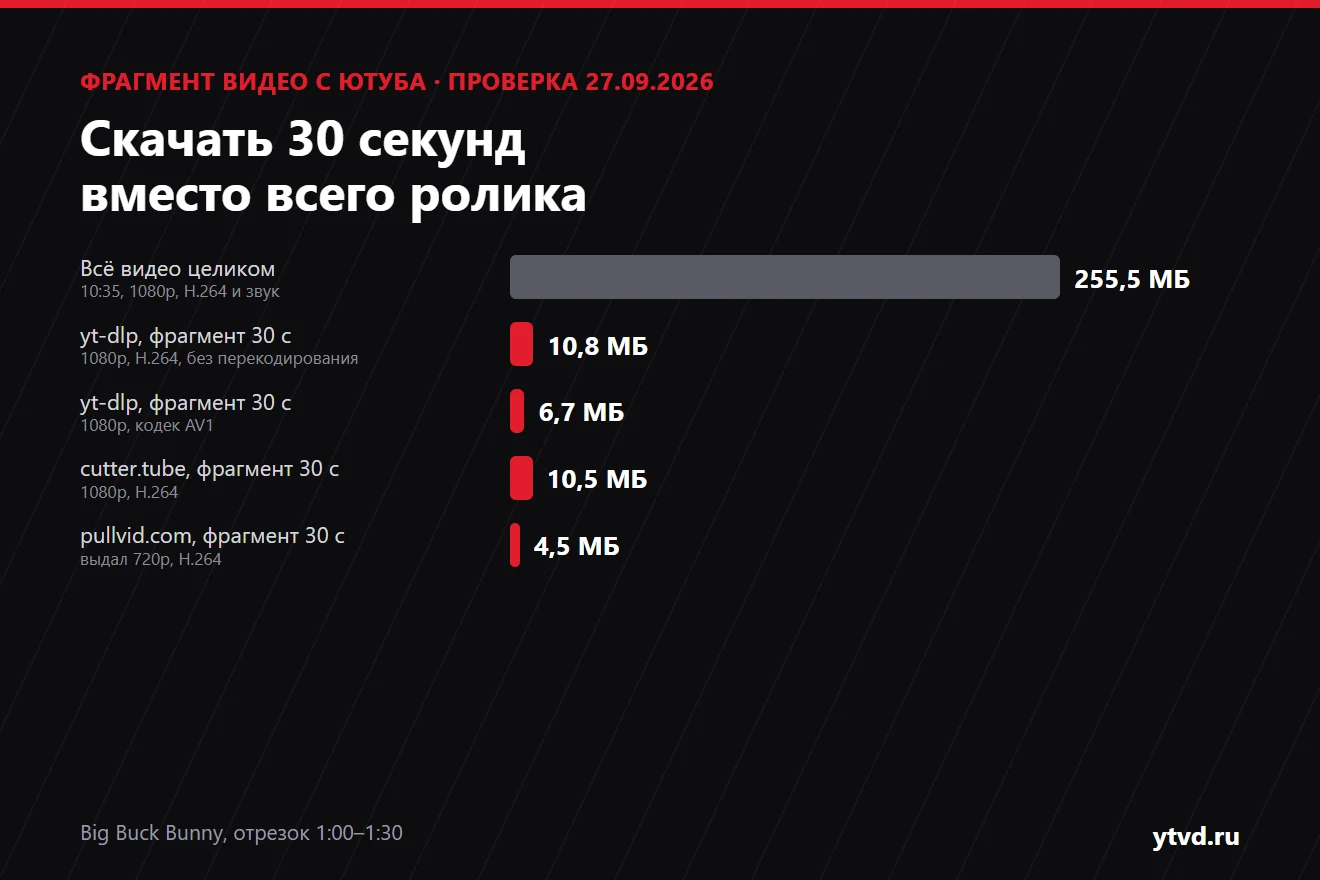 Как скачать фрагмент видео с Ютуба и не качать ролик целиком Онлайн-резаки, yt-dlp и обрезка в браузере на одном отрезке: сколько весит, сколько ждать и почему фрагмент начинается раньше. Проверено 27 сентября 2026 года.
 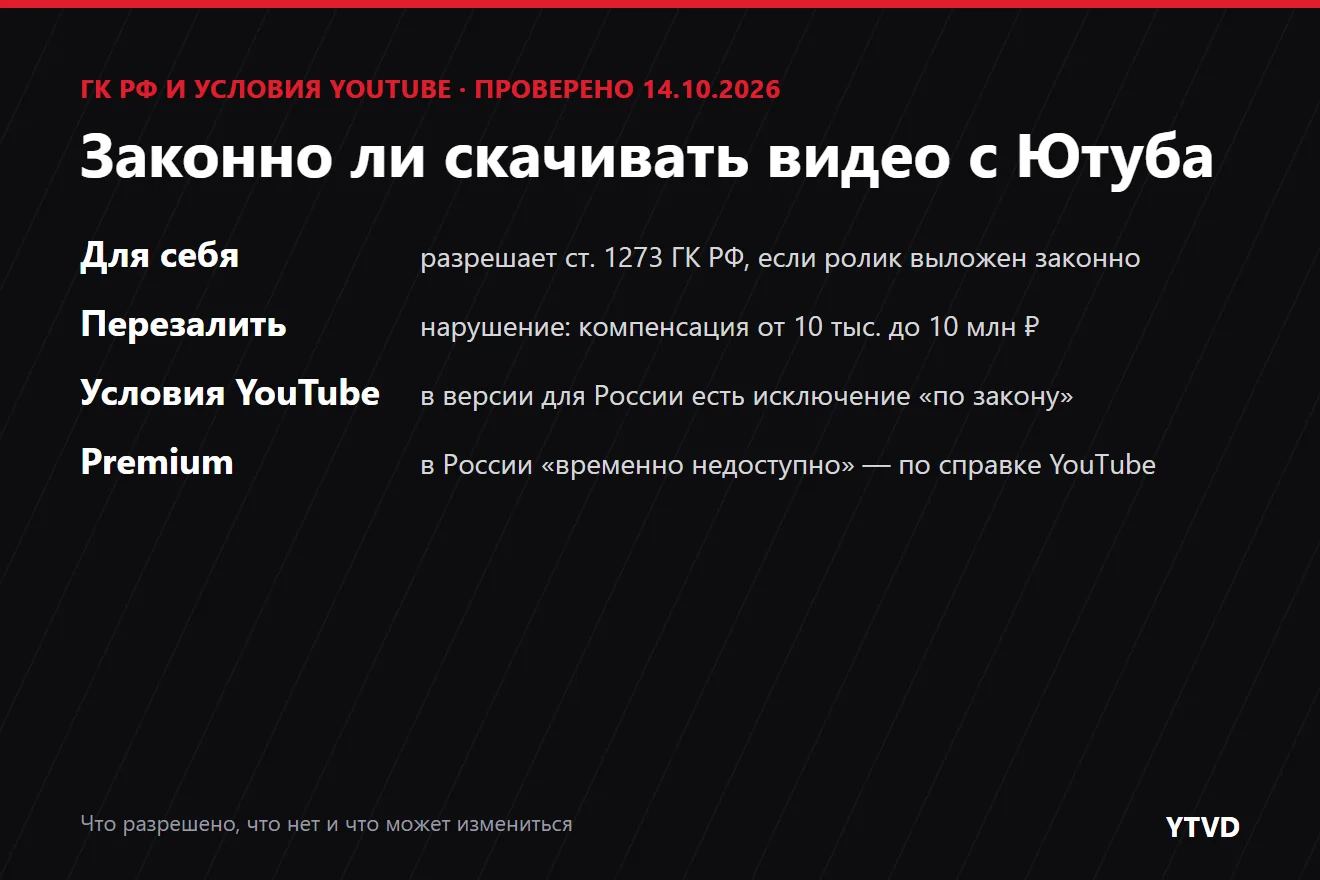 Законно ли скачивать видео с Ютуба: что говорят закон и правила YouTube Что разрешает статья 1273 ГК РФ, что запрещают условия YouTube для России, почему Premium не выход и сколько стоит перезалив чужого ролика.
  Как скачать звук MP3 с YouTube: полное руководство 2024 Все способы извлечения аудиодорожки из YouTube-видео: от онлайн-конвертеров и десктопных программ до Telegram-ботов и мобильных приложений для iPhone и Android.