
Как сжать видео для отправки по почте и в мессенджеры
Половину случаев, когда «файл слишком большой», сжатием решать не нужно. Собрали действующие лимиты Телеграма, Ватсапа, Gmail, Яндекс Почты и Mail из их справок и измерили на своих файлах, что при жёстком ограничении выгоднее уменьшать — разрешение или битрейт.
 Почта отказалась принимать файл, мессенджер предложил «сжать», форма загрузки требует уложиться в 20 мегабайт. Самое полезное, что можно сделать в этот момент, — не бросаться искать компрессор, а посмотреть, куда именно вы отправляете видео. В половине случаев сжимать не нужно вовсе.
3 октября 2026 года мы, редакция YTVD, собрали действующие ограничения из справок самих площадок — Телеграма, Ватсапа, Gmail, Яндекс Почты и Mail — и проверили на своих файлах то, о чём обычно пишут общими словами: насколько архиватор уменьшает видео, что при жёстком лимите выгоднее снижать — разрешение или битрейт, и что получается, если доверить сжатие браузеру.
Все цифры ниже — из наших собственных замеров и справок площадок. Где проверить не получилось, мы говорим об этом прямо.
Коротко
- В мессенджеры сжимать обычно не нужно. Телеграм принимает файл любого типа до 2 ГБ, с подпиской Premium — до 4 ГБ. Ватсап берёт до 2 ГБ, если отправлять видео не как видео, а через пункт «Документ».
- Сжимать нужно для почты. У Gmail, Яндекс Почты и Mail граница одна — 25 МБ. Выше неё письмо не отклоняется: сервис сам убирает файл и вставляет ссылку на своё облако.
- Размер видео — это битрейт, умноженный на длительность. Чтобы уложить ролик на 10 минут 35 секунд в 25 МБ, остаётся 330 кбит/с на всё вместе со звуком. Для 1080p этого мало, и никакая программа тут не поможет.
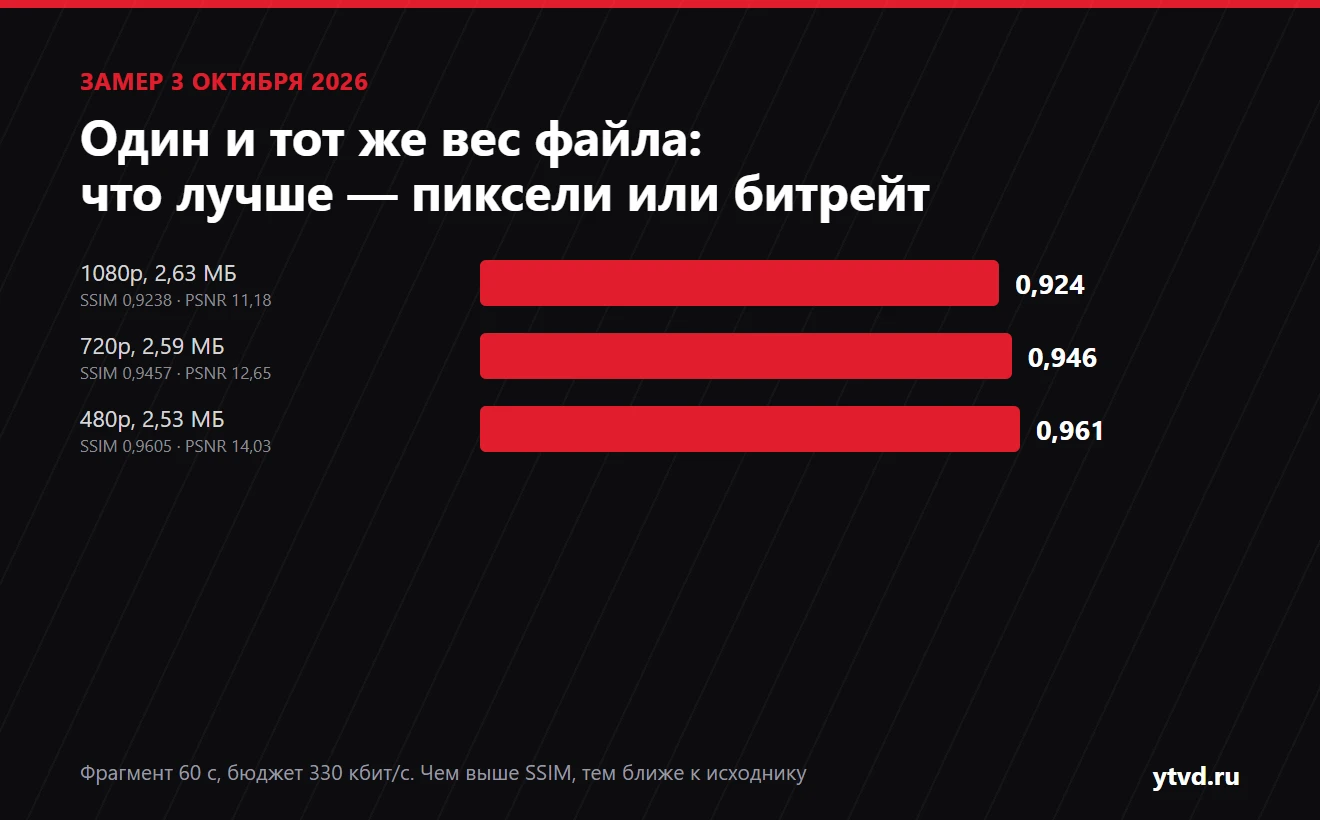
- При жёстком лимите снижайте разрешение. В нашем замере при одинаковом весе файла 720p дал оценку качества SSIM 0,946 против 0,924 у 1080p, а 480p — 0,961. Разница видна глазом.
- Архиватор видео не сжимает. ZIP уменьшил файл на 128,64 МБ до 128,21 МБ — на треть процента.
Содержание
- Сначала проверьте, нужно ли сжимать
- От чего зависит размер видеофайла
- Сколько видео влезает в 5, 10, 20, 25 и 100 МБ
- Что уменьшать: разрешение или битрейт — наш замер
- Как сжать видео на компьютере
- Как сжать видео на телефоне
- Как отправить видео вообще без сжатия
- Что не работает: архиватор и «пусть мессенджер сам сожмёт»
- Как мы проверяли
- Сжать видео в YTVD
Сначала проверьте, нужно ли сжимать
Ограничения у площадок разные, и расходятся они сильно: от 25 МБ у почты до 2 ГБ у мессенджеров. Прежде чем портить качество, стоит посмотреть, во что именно вы не укладываетесь. Мы собрали цифры из справок самих сервисов на 3 октября 2026 года.
| Куда отправляете | Предел на файл | Что происходит при превышении |
|---|---|---|
| Телеграм | 2 ГБ на файл, 4 ГБ с подпиской Premium | До этих величин сжимать не нужно совсем |
| Ватсап*, видео отправлено как видео | 100 МБ и 720p при быстром интернете, 64 МБ и 480p при медленном | Приложение само предложит обрезать ролик |
| Ватсап*, тот же файл через пункт «Документ» | 2 ГБ | Файл уходит как есть, без пережатия |
| Gmail | 25 МБ на все вложения письма | Gmail убирает файлы из письма и вставляет ссылки на Google Диск |
| Яндекс Почта | 25 МБ; одно вложение — до 1 ГБ | Файл автоматически уходит на Яндекс Диск в папку «Почтовые вложения», в письмо попадает ссылка |
| 25 МБ хранится в почте получателя; письмо целиком — до 200 МБ | Файл временно загружается в Облако и приходит ссылкой, через 180 дней удаляется |
Из этой таблицы следуют два практических вывода. Первый: запрос «сжать видео для Телеграма» почти всегда лишний — мессенджер возьмёт файл целиком. Второй: у Ватсапа дело не в размере, а в том, каким способом вы прикрепляете ролик. Если выбрать «Документ» вместо «Галерея», предел вырастает с 64–100 МБ до 2 ГБ, и видео не теряет качества.
Отдельно про почту: граница 25 МБ не означает отказа. Все три почтовых сервиса при превышении не отбивают письмо, а подменяют вложение ссылкой на своё облако. Получателю придётся скачивать файл по ссылке, а у Mail она ещё и перестанет работать через 180 дней. Если это неудобно — вот тогда сжимать и нужно.
Про российский мессенджер MAX официальной справки с ограничениями мы не нашли: сайт help.max.ru открывается приложением без текстовых страниц, по прямым адресам справки отвечает ошибка 404. Цифры, которые ходят по обзорам, ссылаются друг на друга, а не на площадку, поэтому в таблицу мы их не ставим.
Ещё одна граница, о которой редко помнят: формы загрузки на сайтах. Справка Яндекс Почты прямо предупреждает, что многие почтовые сервисы не принимают вложения больше 10 МБ. Отсюда и берутся запросы вроде «сжать видео до 10 МБ» — это не прихоть, а чей-то реальный лимит.
От чего зависит размер видеофайла
Размер видео складывается из двух величин: битрейта и длительности. Битрейт — это количество данных, которое приходится на каждую секунду записи; его измеряют в килобитах или мегабитах в секунду. Умножьте битрейт на длительность — получите вес файла. Всё остальное (разрешение, кодек, частота кадров) влияет на размер только через битрейт.
Отсюда главное следствие: длительность важнее настроек. Минутный ролик в 1080p влезет в письмо почти без потерь, а десятиминутный придётся резать по качеству так, что смотреть будет тяжело. На нашем тестовом файле это считается в одну строчку: ролик на 10 минут 34 секунды в 25 МБ — это 330 кбит/с на видео и звук вместе. Телефон в 1080p пишет примерно в полсотни раз больше.
Второй по важности рычаг — разрешение. Чем меньше пикселей в кадре, тем меньше данных нужно, чтобы кадр выглядел чисто. Поэтому при жёстком лимите разумнее отдать пиксели, а не детализацию — ниже мы это измерили.
Третий рычаг — кодек. H.265 и AV1 при одинаковой картинке весят меньше, чем H.264, но и открываются не везде: старый телевизор или офисный компьютер могут такой файл не воспроизвести. Если вы отправляете видео человеку, про чьё устройство ничего не знаете, безопаснее остаться на H.264. Про то, что делать, когда файл всё-таки не открылся, у нас есть отдельный разбор ошибки «формат видео не поддерживается».
Сколько видео влезает в 5, 10, 20, 25 и 100 МБ
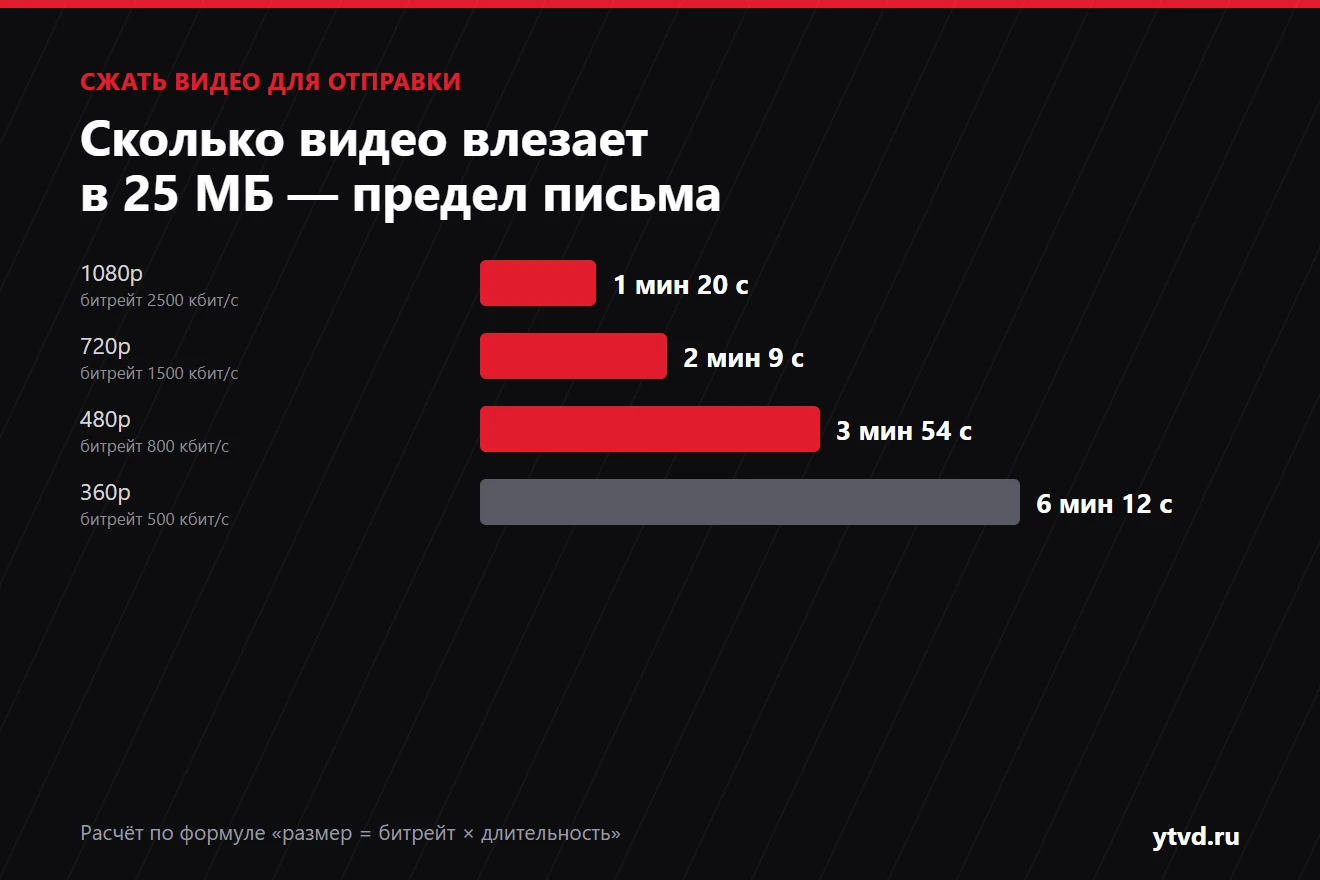
Это прямой ответ на вопрос «сжать видео до 20 МБ»: в такой файл влезает не «видео», а определённое количество секунд при выбранном качестве. Таблица посчитана по формуле «размер = битрейт × длительность» для типовых настроек; 1 МБ здесь — 1 048 576 байт, как считают операционные системы.
| Настройки | 5 МБ | 10 МБ | 16 МБ | 20 МБ | 25 МБ | 100 МБ |
|---|---|---|---|---|---|---|
| 1080p, 2500 кбит/с | 16 с | 32 с | 51 с | 1 мин 4 с | 1 мин 20 с | 5 мин 19 с |
| 720p, 1500 кбит/с | 26 с | 52 с | 1 мин 22 с | 1 мин 43 с | 2 мин 9 с | 8 мин 35 с |
| 480p, 800 кбит/с | 47 с | 1 мин 34 с | 2 мин 30 с | 3 мин 7 с | 3 мин 54 с | 15 мин 36 с |
| 360p, 500 кбит/с | 1 мин 14 с | 2 мин 29 с | 3 мин 58 с | 4 мин 57 с | 6 мин 12 с | 24 мин 47 с |
Пользоваться таблицей удобно с конца: найдите свою длительность, посмотрите, какое разрешение в неё укладывается, и ставьте в программе именно его. Если ролик длиннее всего, что есть в строке, остаётся два выхода — обрезать лишнее или отправить ссылкой. Как вырезать нужный кусок, мы разбирали отдельно.
Обратный расчёт делается так же просто. Умножьте целевой размер в мегабайтах на 8 388 608 (это биты в мегабайте) и разделите на длительность в секундах — получите общий битрейт в битах в секунду. Из него вычтите битрейт звука: 128 кбит/с хватает с запасом, для речи достаточно и 64.
Что уменьшать: разрешение или битрейт — наш замер
Это главный спорный вопрос в теме, и советы по нему обычно даются на ощупь. Мы его измерили. Взяли 60-секундный фрагмент, задали один и тот же бюджет — 266 кбит/с на видео и 64 кбит/с на звук (ровно столько остаётся, если укладывать наш десятиминутный ролик в 25 МБ), и закодировали его трижды: в 1080p, 720p и 480p. Размер получился одинаковым, картинка — разной.
Качество мы не оценивали на глаз, а измерили фильтром SSIM в ffmpeg: он сравнивает результат с исходником и выдаёт число от 0 до 1, где 1 — полное совпадение. Чтобы сравнение было честным, каждый результат перед замером растягивался обратно до 1920×1080 — так, как его увидит человек на обычном экране.
| Разрешение | Размер | SSIM | PSNR |
|---|---|---|---|
| 1920×1080 | 2,63 МБ | 0,9238 | 11,18 |
| 1280×720 | 2,59 МБ | 0,9457 | 12,65 |
| 854×480 | 2,53 МБ | 0,9605 | 14,03 |
Разница не только в цифрах. Вот один и тот же кадр из файлов практически одинакового веса: слева 1080p, справа 480p.
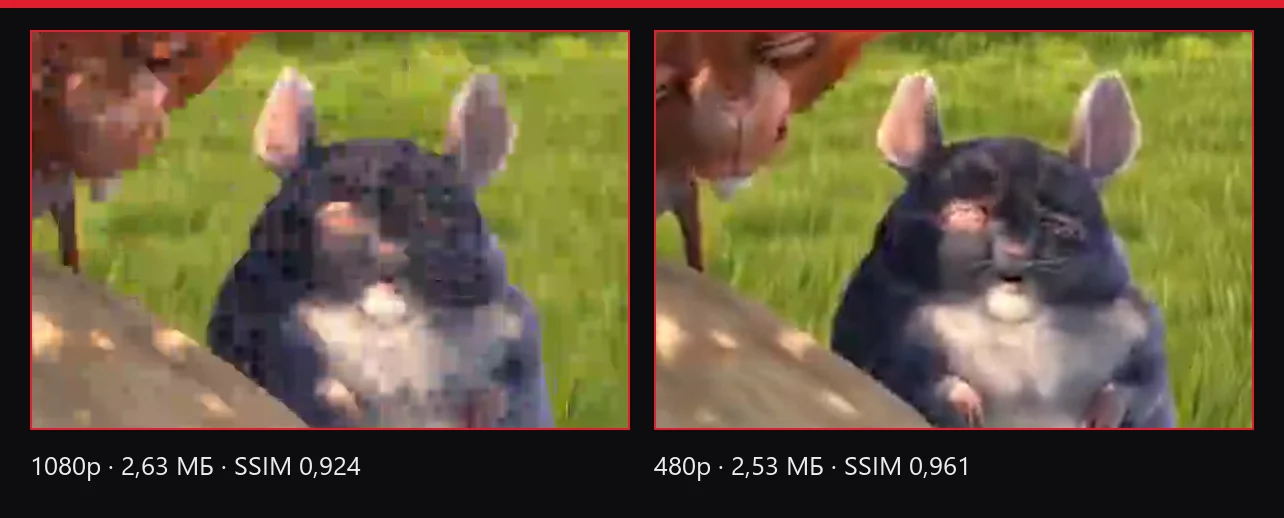
Вывод: когда данных мало, 1080p тратит их на то, чтобы обозначить лишние пиксели, и разваливается на квадраты. 480p с тем же бюджетом рисует меньше точек, но рисует их честно.
Дальше мы проверили, где это правило перестаёт работать, и повторили тот же замер при двух щедрых бюджетах.
| Бюджет на видео | 1080p | 720p | Разрыв в пользу 720p |
|---|---|---|---|
| 266 кбит/с | 0,9238 | 0,9457 | 0,0219 |
| 800 кбит/с | 0,9751 | 0,9830 | 0,0079 |
| 2200 кбит/с | 0,9917 | 0,9927 | 0,0010 |
720p выиграл во всех трёх случаях, но с ростом битрейта преимущество тает: при 2200 кбит/с разница уже на уровне погрешности, и держаться за 1080p становится осмысленно. Практическое правило по нашим замерам: если на видео остаётся меньше примерно 2 Мбит/с, переводите ролик в 720p — потеряете меньше, чем от нехватки битрейта.
Оговорка, без которой цифры можно понять неверно. Исходником был ролик, уже сжатый Ютубом (1080p, 60 кадров в секунду, 1563 кбит/с). У записи прямо с камеры, где битрейт в десятки раз выше, точка перелома будет другой, а само направление — то же. Ещё одно: чем больше в кадре движения, тем раньше 1080p начинает сыпаться.
Как сжать видео на компьютере
Разницы между способами по существу нет: все они перекодируют видео и отличаются только тем, где это происходит и сколько настроек вам дают. Выбирать стоит по одному признаку — уходит файл на чужой сервер или нет.
В браузере, без установки программ
Самый короткий путь, если файл личный. Современные браузеры умеют перекодировать видео прямо на вашем компьютере, ничего никуда не загружая. Так работает вкладка «Перекодирование» в нашем сервисе: страница один раз подгружает видеодвижок, дальше файл обрабатывается в памяти браузера. Что получилось у нас, написано ниже отдельным разделом — вместе с тем случаем, когда этот способ даёт обратный результат.
У онлайн-сервисов, которые заняли большую часть выдачи по этому запросу, устройство другое: файл уходит на их сервер, обрабатывается там и возвращается ссылкой. Это быстрее на слабом компьютере, но ваше видео какое-то время лежит у чужой компании. Для рабочих документов, съёмки детей или записей с паспортом в кадре мы бы так делать не стали.
ffmpeg, если нужен точный размер
Бесплатная программа с открытым кодом, работает из командной строки. Это единственный способ получить именно тот вес файла, который нужен: битрейт задаётся прямо, а в два прохода кодировщик укладывается в него почти точно. Все наши замеры выше сделаны именно так.
Порядок действий: посчитайте битрейт по формуле из предыдущего раздела, затем выполните две команды. Первый проход анализирует видео, второй кодирует:
ffmpeg -i исходник.mp4 -vf scale=1280:720 -c:v libx264 -b:v 1500k -pass 1 -an -f mp4 NUL
ffmpeg -i исходник.mp4 -vf scale=1280:720 -c:v libx264 -b:v 1500k -pass 2 -c:a aac -b:a 128k готово.mp4
Вместо 1500k подставьте свой битрейт, вместо 1280:720 — своё разрешение. На Linux и macOS вместо NUL пишут /dev/null. В наших условиях минута видео кодировалась от 65 до 85 секунд.
Программы с окнами
HandBrake и VLC делают то же самое мышкой, обе бесплатны. В этот раз мы их не проверяли — все замеры в статье сделаны через ffmpeg и наш собственный сервис, поэтому ни хвалить, ни ругать эти программы по результатам сегодняшней проверки мы не можем.
Как сжать видео на телефоне
Если ролик нужно отправить прямо с телефона, есть три пути, и начать стоит с самого скучного: обрезать лишнее. Минута вместо трёх уменьшает файл втрое и не трогает качество вовсе — по таблице выше видно, что длительность решает больше, чем любые настройки.
Дальше — настройки съёмки. На айфоне формат записи меняется в «Настройки» → «Камера» → «Запись видео», на Android-телефонах — в настройках приложения камеры. Это помогает на будущее: уже снятый файл так не уменьшить, но следующий ролик будет весить меньше.
Третий путь — приложения-компрессоры из магазина приложений. Проверить их на реальном телефоне в этот раз мы не могли: устройства в тесте не было, поэтому ни конкретных приложений, ни цифр мы здесь не называем. Если результат нужен предсказуемый, надёжнее перекинуть файл на компьютер или открыть браузерный перекодировщик — он работает и в мобильном браузере.
Как отправить видео вообще без сжатия
Сжатие — не единственный выход, а иногда и худший: вы тратите время и теряете качество там, где этого можно избежать.
- Отправьте файлом, а не медиа. В Ватсапе это пункт «Документ» вместо галереи: предел вырастает до 2 ГБ, и приложение не пережимает ролик. В Телеграме файл до 2 ГБ уходит как есть по умолчанию.
- Дайте ссылку на облако. Почтовые сервисы делают это сами при превышении 25 МБ, но лучше сделать это осознанно: загрузите видео на Яндекс Диск, в Облако Mail или на Google Диск и отправьте ссылку. Качество не пострадает, а письмо дойдёт мгновенно.
- Скачайте ролик сразу в нужном качестве. Если видео вы берёте с видеохостинга, проще выбрать вариант поменьше при скачивании, чем потом пережимать. Сколько весит одно и то же видео в разных разрешениях, мы считали в статье «Сколько весит видео», а скачать ролик в 1080p или вариант полегче можно у нас.
Что не работает: архиватор и «пусть мессенджер сам сожмёт»
Архиватор видео не сжимает. Совет упаковать ролик в ZIP до сих пор встречается в статьях первой страницы выдачи, в том числе в переводных материалах 2022 года. Мы проверили его на двух файлах встроенным архиватором Windows 11 с максимальной степенью сжатия.
| Файл | Было | Стало в ZIP | Разница |
|---|---|---|---|
| Фрагмент 60 секунд | 12,20 МБ | 12,16 МБ | −0,3 % |
| Ролик 10 минут 35 секунд | 128,64 МБ | 128,21 МБ | −0,33 % |
Причина простая: видео уже сжато кодеком, повторять эту работу архиватору нечем. Польза от ZIP в этой задаче одна — архив можно разбить на части по размеру, если лимит у получателя жёсткий, а передать файл иначе нельзя.
«Отправьте видео себе в избранное — мессенджер сожмёт». Этот совет повторяют несколько страниц топа и нейросетевой ответ Яндекса. Он работает, но не делает того, что от него ждут: вы получаете файл с чужими настройками качества, которые никак не контролируете, и ровно один вариант результата. Если нужен конкретный размер — 20 МБ, 10 МБ, 5 МБ — такой способ его не даст.
«Сжать без потери качества». Этого не бывает. Любой перекодировщик выбрасывает часть данных — вопрос только в том, заметите вы это или нет. Формулировка «без заметной потери» честная, «без потери» — нет.
Как мы проверяли
Дата проверки — 3 октября 2026 года. Среда: Windows 11 Pro, ffmpeg 7.1, yt-dlp 2026.08.19, Google Chrome 154 под управлением DevTools-протокола, без входа в какие-либо аккаунты. Проверяли на канале, где YouTube не замедлен; в российских сетях загрузка идёт дольше, но на размеры и качество файлов это не влияет.
Тестовые файлы — из ролика Big Buck Bunny (Blender Foundation, лицензия CC BY 3.0), который можно скачать и повторить замеры:
- Исходник. Ролик, скачанный с Ютуба в 1080p: 128,64 МБ, 10 минут 34,6 секунды, видео AV1 1920×1080 при 60 кадрах в секунду и 1563 кбит/с, звук AAC 127 кбит/с. Поток не перекодировался.
- Фрагмент. 60 секунд из него, скопированные без перекодирования: 12,20 МБ.
- Файл «как с телефона». Тот же фрагмент, перекодированный в 1080p при 30 кадрах в секунду и 15 Мбит/с — примерно так пишет видео смартфон: 105,6 МБ. Это наш собственный файл, а не запись с камеры, и мы используем его только чтобы измерить поведение перекодировщиков на высоком битрейте.
Что делали: архивировали файлы встроенным архиватором Windows; кодировали фрагмент в трёх разрешениях при трёх бюджетах битрейта в два прохода (libx264, preset faster); измеряли качество фильтром ssim в ffmpeg, растягивая результат до 1920×1080 перед сравнением; прогоняли оба файла через вкладку «Перекодирование» на боевом ytvd.ru без входа в аккаунт и проверяли параметры готовых файлов.
Ограничения проверки названы по месту: мобильные приложения мы не тестировали, программы HandBrake и VLC в этот раз не запускали, лимиты мессенджера MAX подтвердить первоисточником не удалось. Все ограничения площадок взяты из их собственных справок, ссылки — в конце статьи.
Сжать видео в YTVD
YTVD — наш сервис. Рассказываем о нём так же, как о чужих способах: с цифрами и с тем, что получилось плохо.
Во вкладке «Перекодирование» есть пресет «Сжать видео» с двумя режимами — «Сильно» и «Оптимально» — и раздел расширенных настроек. Файл не загружается на сервер: страница один раз подтягивает видеодвижок (около 32 МБ) и дальше работает в браузере. Вход в аккаунт для этого не нужен, платить тоже не пришлось.
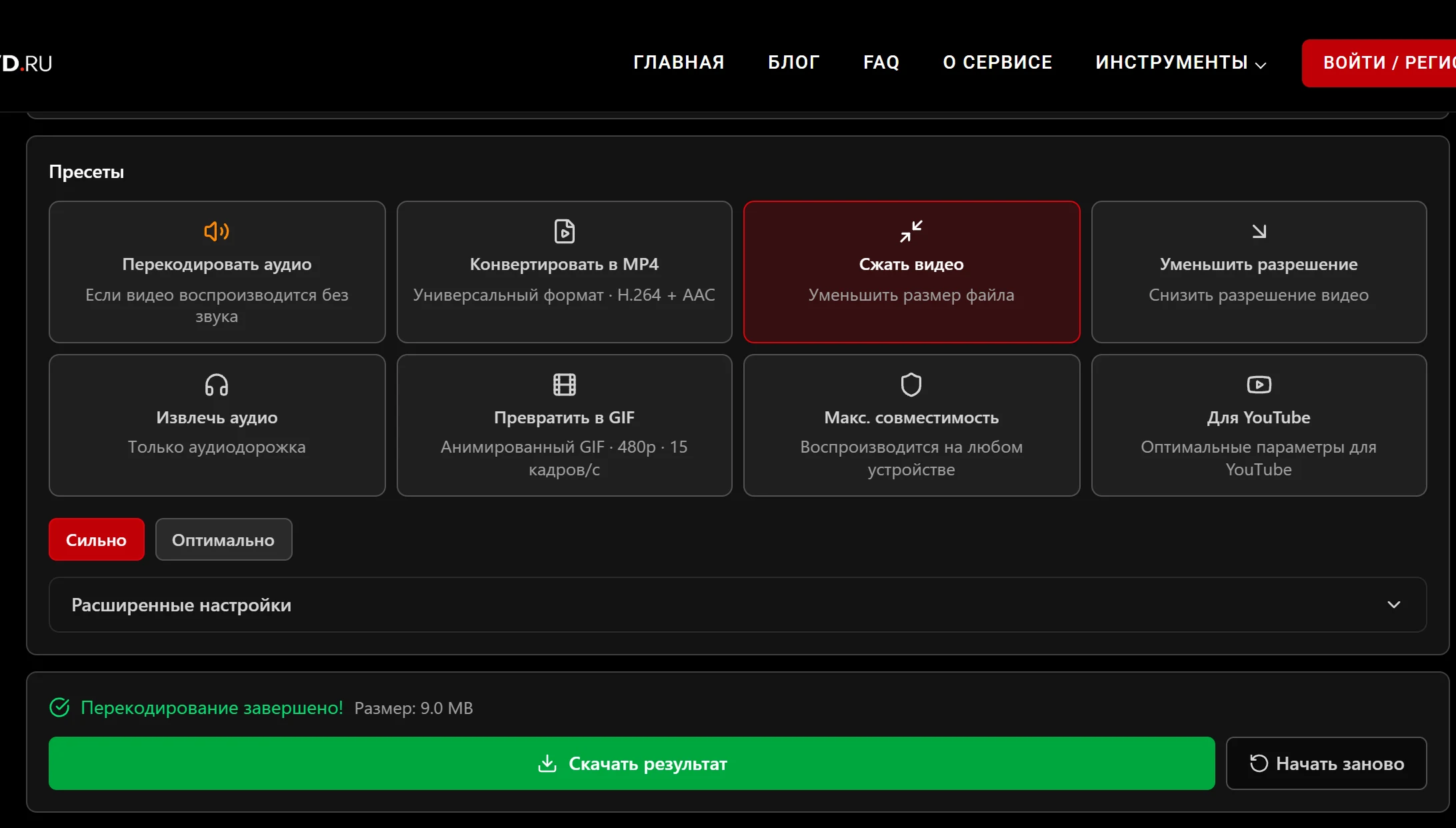
Что получилось на файле с «телефонным» битрейтом: 105,6 МБ превратились в 9,0 МБ за 88 секунд. На выходе — 1280×720, кодек H.264, 1117 кбит/с на видео и 129 кбит/с на звук, 30 кадров в секунду. Оценка качества SSIM относительно исходника — 0,9757. Такой файл проходит и в письмо на 25 МБ, и в форму с лимитом 10 МБ после второго прогона.
А теперь неудобное. Тот же пресет на уже сжатом ролике, скачанном с Ютуба, увеличил файл с 12,2 МБ до 27,3 МБ. Причина не в сервисе как таковом, а в общем свойстве всех перекодировщиков: исходник был в экономном кодеке AV1 с битрейтом 1563 кбит/с, а на выходе получился H.264 с битрейтом 3672 кбит/с. Когда целевой битрейт выше исходного, файл растёт — так же поведёт себя любой онлайн-компрессор, и в чужих тестах такое тоже встречается.
Отсюда правило, которое стоит знать до любого сжатия: посмотрите битрейт исходного файла. В Windows он виден в свойствах файла на вкладке «Подробно». Если там уже 1–2 Мбит/с, сжимать почти нечего — лучше обрезать длительность или отправить ссылкой.
Чего наш сервис не делает: не даёт задать точный целевой размер в мегабайтах (этого нет ни в пресетах, ни в режимах), кодирует в профиле Constrained Baseline — он открывается где угодно, но при одном и том же весе чуть уступает профилю High, и не работает с очень большими файлами без входа в аккаунт. Если нужен ровно 20 МБ, надёжнее ffmpeg в два прохода. Рядом с перекодированием в сервисе есть обрезка, склейка и извлечение звука, а также скачивание видео онлайн — всё в браузере, без установки программ.
* Ватсап принадлежит компании Meta, признанной в России экстремистской организацией и запрещённой.
Частые вопросы про сжатие видео для отправки
Как сжать видео для отправки по электронной почте?
Ориентируйтесь на 25 МБ — такая граница у Gmail, Яндекс Почты и Mail. Посчитайте битрейт: умножьте 25 на 8 388 608 и разделите на длительность ролика в секундах, затем вычтите 128 кбит/с на звук. Если полученная цифра меньше 2 Мбит/с, переводите видео в 720p, если меньше 1 Мбит/с — в 480p. Ролик длиннее четырёх минут в 25 МБ с приличной картинкой не поместится: его лучше обрезать или отправить ссылкой на облако.Как сжать видео до 20 МБ?
В 20 МБ влезает примерно минута видео в 1080p, 1 минута 43 секунды в 720p или 3 минуты 7 секунд в 480p. Выберите по своей длительности подходящую строку и задайте соответствующий битрейт. Точно попасть в 20 МБ позволяет только кодирование в два прохода — например, программой ffmpeg: кодировщик сначала анализирует ролик, а потом укладывается в заданный битрейт почти без промаха.Нужно ли сжимать видео для Телеграма?
Почти никогда. По справке Телеграма мессенджер принимает файлы любого типа размером до 2 ГБ каждый, а с подпиской Premium — до 4 ГБ. Обычное видео с телефона в эти рамки укладывается с огромным запасом. Сжимать имеет смысл, только если вам важна скорость отправки на медленном интернете или место в памяти устройства у получателя.Как отправить видео в Ватсапе, если оно слишком большое?
Прикрепите его не через галерею, а через пункт «Документ». По справке самого Ватсапа видео, отправленное как видео, ограничено 100 МБ при быстром интернете и 64 МБ при медленном, а файл, отправленный документом, — 2 ГБ. Видео при этом не пережимается и доходит в исходном качестве. Минус один: в чате оно будет выглядеть как файл, а не как ролик с превью.Уменьшает ли ZIP-архив размер видео?
Практически нет. В нашей проверке 3 октября 2026 года встроенный архиватор Windows 11 уменьшил ролик со 128,64 МБ до 128,21 МБ, а 60-секундный фрагмент — с 12,20 МБ до 12,16 МБ. Это треть процента. Видео уже сжато кодеком, и архиватору там нечего убирать. Единственная польза архива в этой задаче — возможность разбить файл на части нужного размера.Что лучше уменьшать — разрешение или битрейт?
При жёстком лимите — разрешение. Мы закодировали один фрагмент в 1080p, 720p и 480p с одинаковым бюджетом битрейта: размеры получились почти равными, а измеренное качество SSIM составило 0,9238, 0,9457 и 0,9605 соответственно. Чем меньше битрейта остаётся на секунду, тем сильнее выигрывает низкое разрешение. При бюджете около 2 Мбит/с и выше разница почти исчезает, и 1080p можно оставить.Почему видео после сжатия стало больше?
Потому что целевой битрейт оказался выше исходного. Так бывает с роликами, скачанными с видеохостингов: они уже сжаты экономными кодеками вроде AV1 или VP9, и перекодирование в H.264 с настройками «по умолчанию» файл увеличивает. У нас при такой проверке ролик вырос с 12,2 МБ до 27,3 МБ. Перед сжатием посмотрите битрейт исходника в свойствах файла: если там 1–2 Мбит/с, уменьшать уже почти нечего.Источники
- Telegram FAQ: файлы до 2 ГБ, с Premium — до 4 ГБ
- Справочный центр WhatsApp: ограничения на размер видео и файлов
- Справка Gmail: ограничение 25 МБ и ссылки на Google Диск
- Справка Яндекс Почты: вложения и автозагрузка на Яндекс Диск
- Справка Mail: прикрепить файл к письму
- Big Buck Bunny — тестовый ролик, Blender Foundation, CC BY 3.0
Материал подготовила редакция YTVD. Как мы пишем и проверяем статьи
Похожие статьи
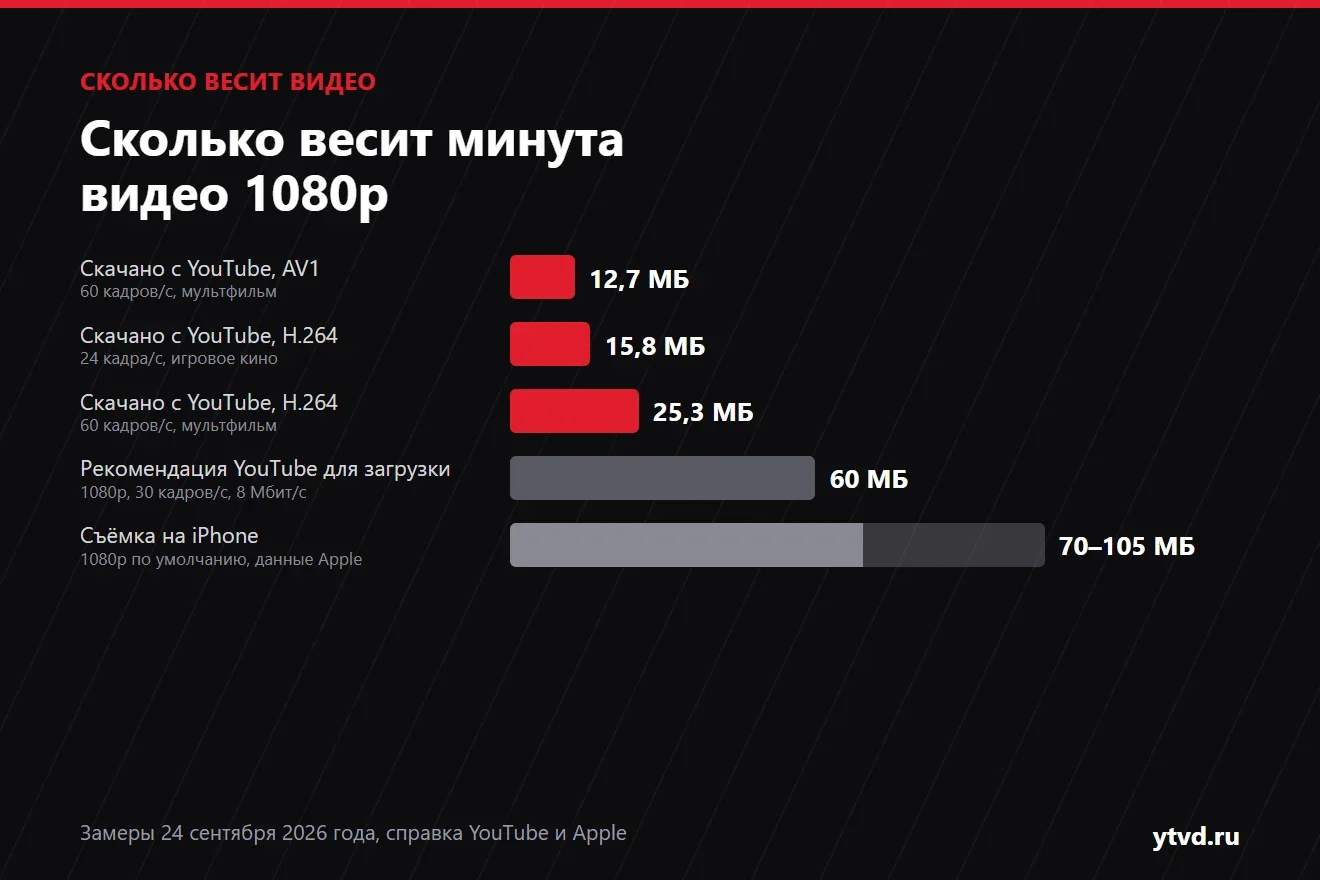 Сколько весит видео: минута и час в 720p, 1080p и 4K Таблица веса минуты и часа видео от 360p до 4K, замеры файлов с Ютуба и калькулятор. Проверено 24 сентября 2026 года.
 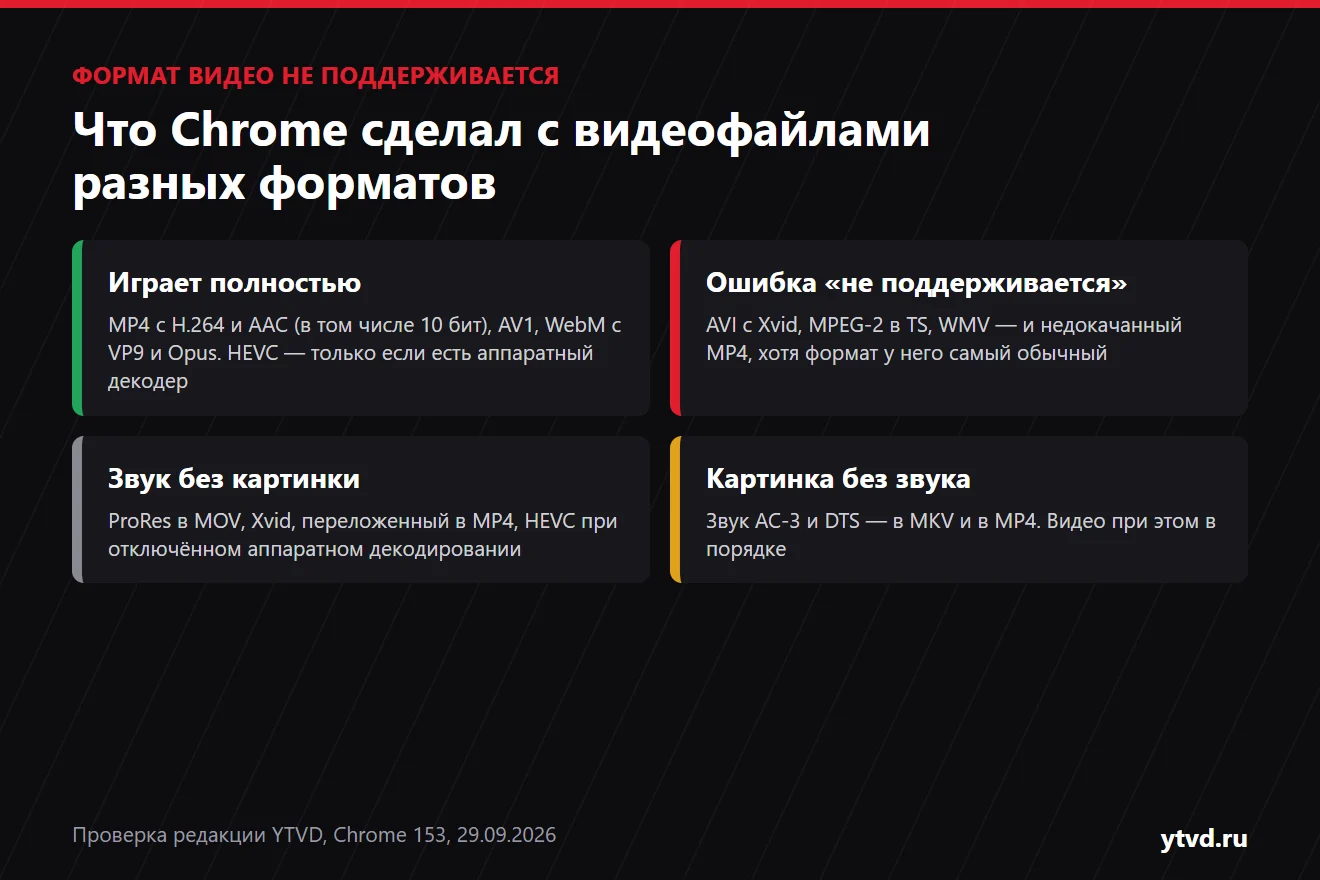 Формат видео не поддерживается: почему так бывает и что делать Проверили 19 видеофайлов: какие дают ошибку формата, какие играют без звука или без картинки и как исправить каждый случай за секунды.
 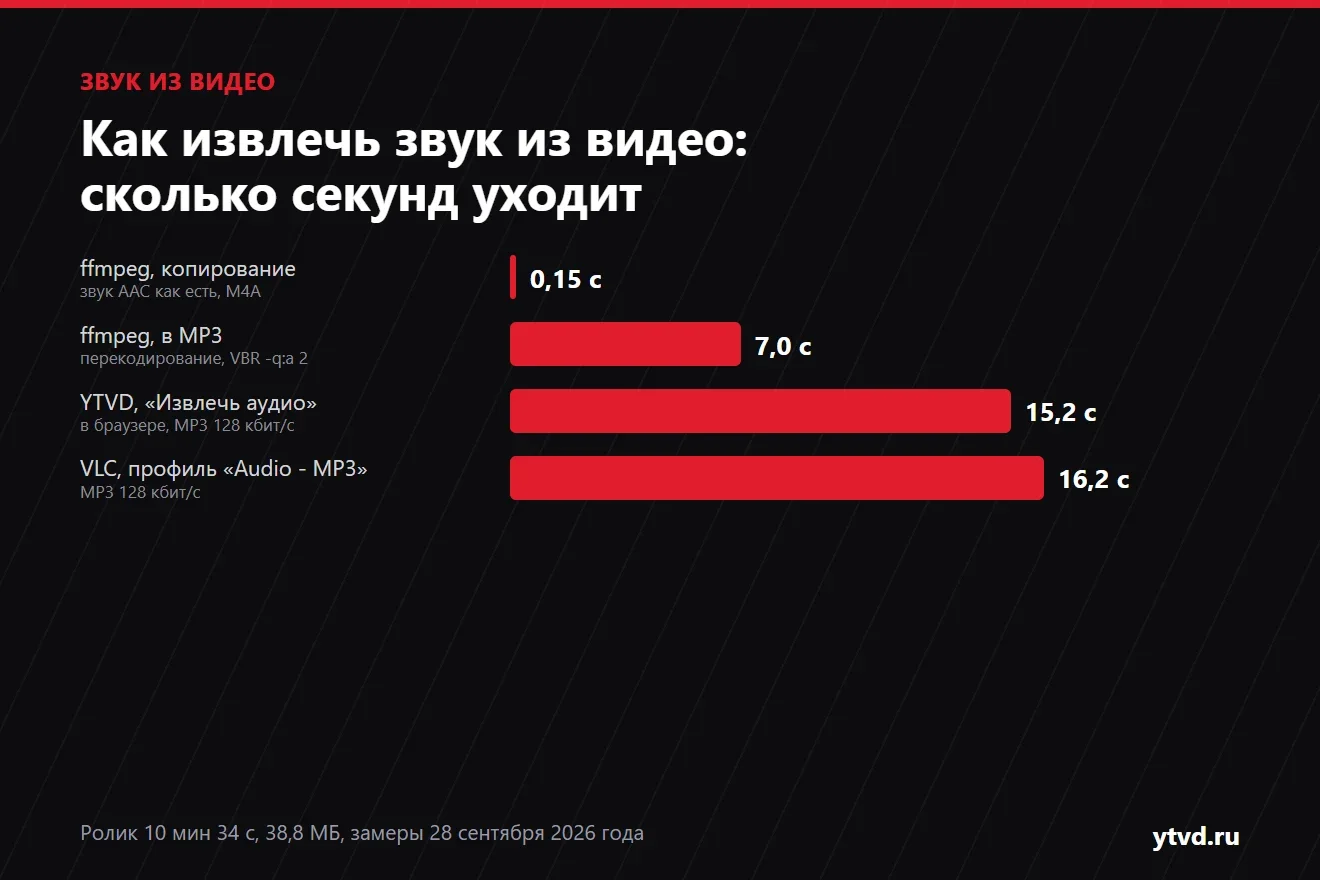 Как извлечь звук из видео и сохранить в MP3 VLC, онлайн-сервисы и ffmpeg на одном видео: сколько ждать, сколько весит MP3 и почему копия дорожки в M4A лучше MP3 320. Проверено 28 сентября 2026 года.
 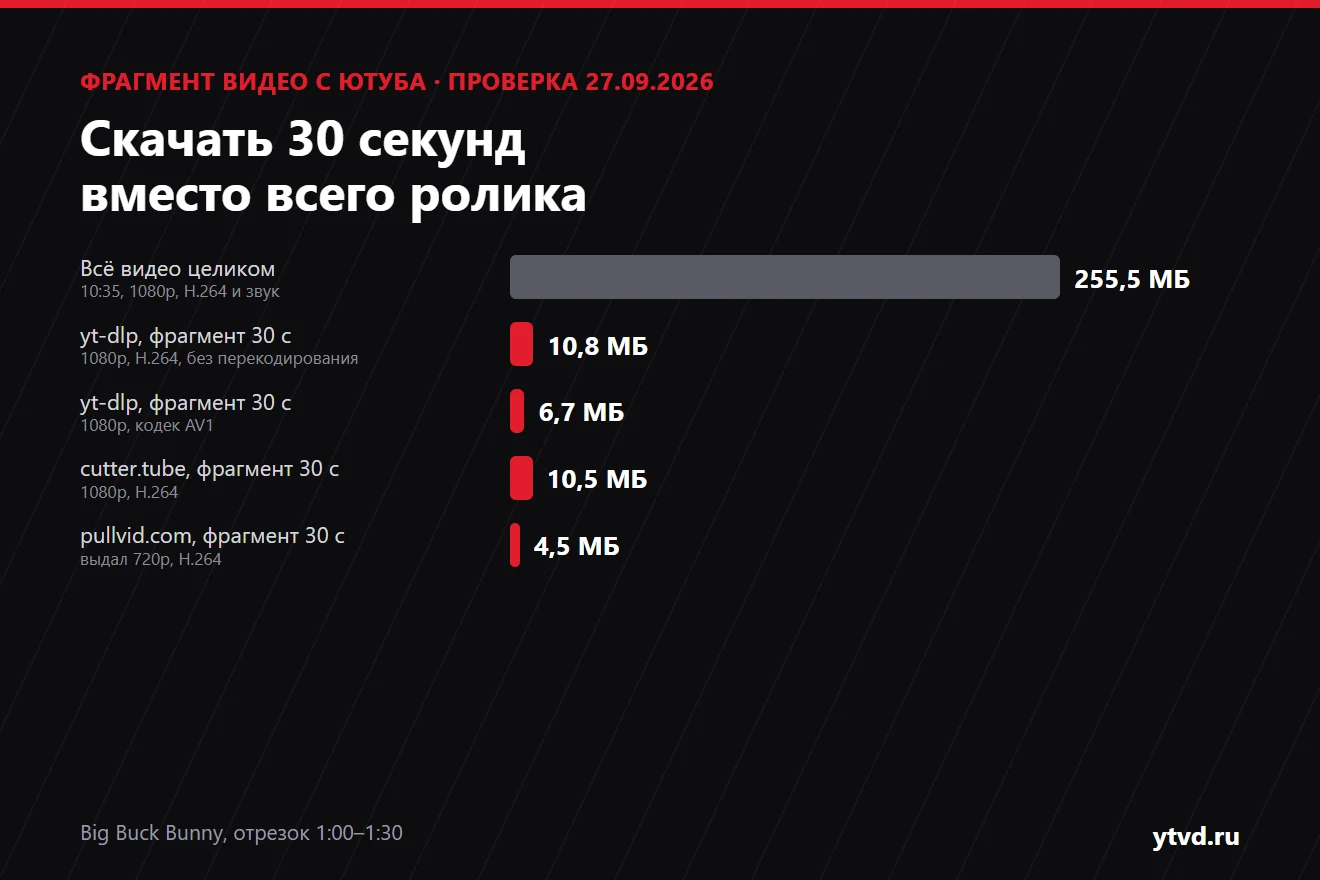 Как скачать фрагмент видео с Ютуба и не качать ролик целиком Онлайн-резаки, yt-dlp и обрезка в браузере на одном отрезке: сколько весит, сколько ждать и почему фрагмент начинается раньше. Проверено 27 сентября 2026 года.