Как скачать видео с Ютуба в 2026 году — и что делать, если не скачивается
Пошаговый гайд: онлайн-сервисы, Android и iPhone, компьютер, 1080p, 4K и MP3. Отдельно разбираем, почему видео с YouTube не скачивается — от замедления и ошибок загрузчиков до закрытых и удалённых роликов — и что с этим делать.
 В 2026 году скачать видео с Ютуба сложнее, чем пару лет назад. YouTube в России с 2024 года работает с замедлением, платформа каждые несколько недель меняет защиту, а привычные загрузчики то отдают ролик без звука, то зависают на 99%. При этом рабочих способов по-прежнему много, и большинство из них бесплатные.
В этом гайде — все актуальные способы с пошаговыми инструкциями: онлайн по ссылке, на телефон Android и iPhone, на компьютер и ноутбук, в 1080p, 4K и MP3. А во второй половине — то, чего обычно нет в таких подборках: разбор, что делать, если видео не скачивается, по каждой причине отдельно.
Содержание
- Все рабочие способы одним списком
- Как скачать онлайн по ссылке
- На телефон: Android и iPhone
- На компьютер и ноутбук
- В нужном качестве: 1080p, 4K, MP3
- Что делать, если видео не скачивается
- Когда проще заплатить 99 ₽
- Частые вопросы
Коротко: рабочие способы скачать видео с Ютуба в 2026 году
Универсального способа нет: то, что удобно на компьютере, не работает на айфоне, а бесплатные варианты обычно ограничены по качеству. Сравните и переходите к нужному разделу.
| Способ | Устройства | Цена | Качество | Когда выбирать |
|---|---|---|---|---|
| Онлайн-сервис по ссылке | Любое: телефон, планшет, компьютер | Бесплатно, с рекламой и лимитами | Со звуком обычно до 720p | Разово сохранить ролик без программ и регистрации |
| Telegram-бот | Телефон, компьютер | Бесплатно, часть функций за Stars | До 720p, лимит на размер файла | Короткие ролики и Shorts |
| Приложение для Android (NewPipe, Seal, YTDLnis) | Телефон и планшет на Android | Бесплатно | До 4K | Скачиваете часто и с телефона |
| Программа для компьютера (4K Video Downloader+, yt-dlp) | ПК и ноутбук: Windows, macOS, Linux | Бесплатно, есть платные версии | До 4K и 8K | Плейлисты, длинные видео, максимум качества |
| Расширение для браузера | Компьютер: Firefox, Opera, Яндекс Браузер | Бесплатно | До 720–1080p | Нужна кнопка «Скачать» прямо под роликом |
| Платный сервис без рекламы (YTVD) | Любое | От 99 ₽ за 3 видео | До 4K и MP3 | Бесплатные способы не сработали, длинное видео, важна надёжность |
| YouTube Premium | Приложение YouTube | Подписка, в России не оформить | До 1080p | Офлайн-просмотр внутри приложения, файла на устройстве не будет |
Если нужно один раз сохранить короткий ролик, хватит онлайн-сервиса или бота. Если качаете регулярно — берите приложение для Android или программу для компьютера: там нет рекламы и ограничений по качеству. А если ничего не срабатывает, переходите к разбору причин.
Как скачать видео с Ютуба онлайн по ссылке
Самый простой способ: ничего не нужно устанавливать, подходит для любого устройства с браузером. Онлайн-сервис сам забирает ролик с YouTube и отдаёт вам готовый файл. Большинство таких сайтов работают бесплатно и без регистрации.
- Скопируйте ссылку на видео. На компьютере — из адресной строки браузера. В приложении YouTube — кнопка «Поделиться» под роликом, затем «Копировать ссылку». Подойдёт ссылка любого вида:
youtube.com/watch?v=…, короткаяyoutu.be/…илиyoutube.com/shorts/…. - Откройте онлайн-загрузчик и вставьте ссылку в поле. Нажмите кнопку рядом — «Скачать», «Найти» или «Анализировать»: сервис проверит ролик и покажет доступные форматы.
- Выберите качество и формат. Для телефона хватит 720p, для телевизора берите 1080p и выше. Проверьте, что у выбранного варианта нет пометки «без звука».
- Дождитесь подготовки файла и нажмите «Скачать». Видео появится в папке «Загрузки».
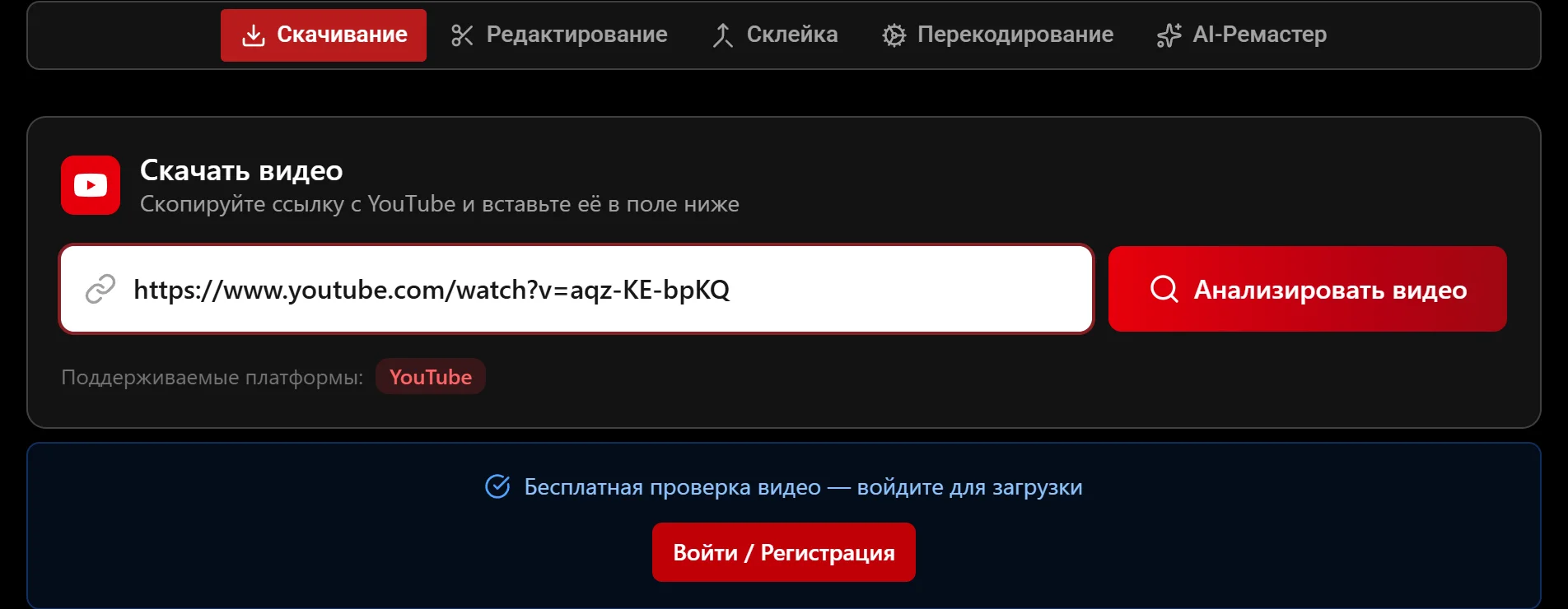
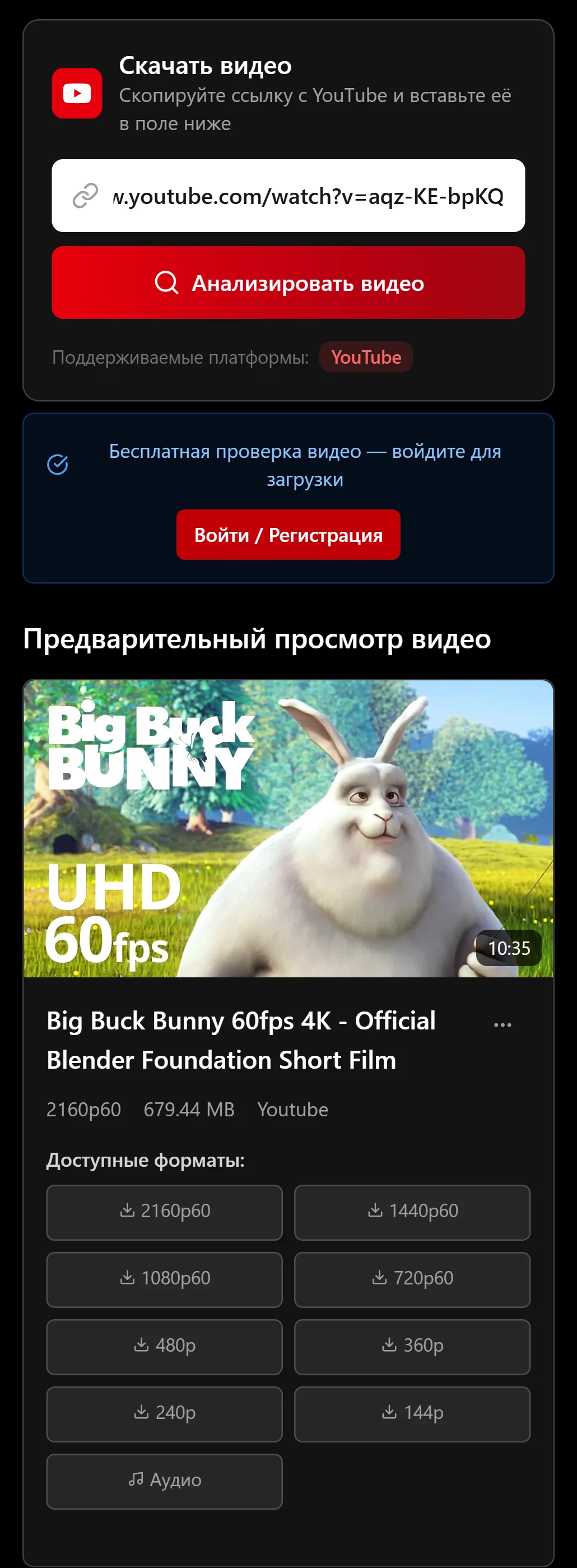
Вот как это выглядит на примере нашего сервиса. Ссылка вставлена в поле — остаётся нажать «Анализировать видео»:
Через несколько секунд сервис показывает название ролика, длительность, размер файла и все доступные форматы — от 144p до 4K и отдельной аудиодорожки:
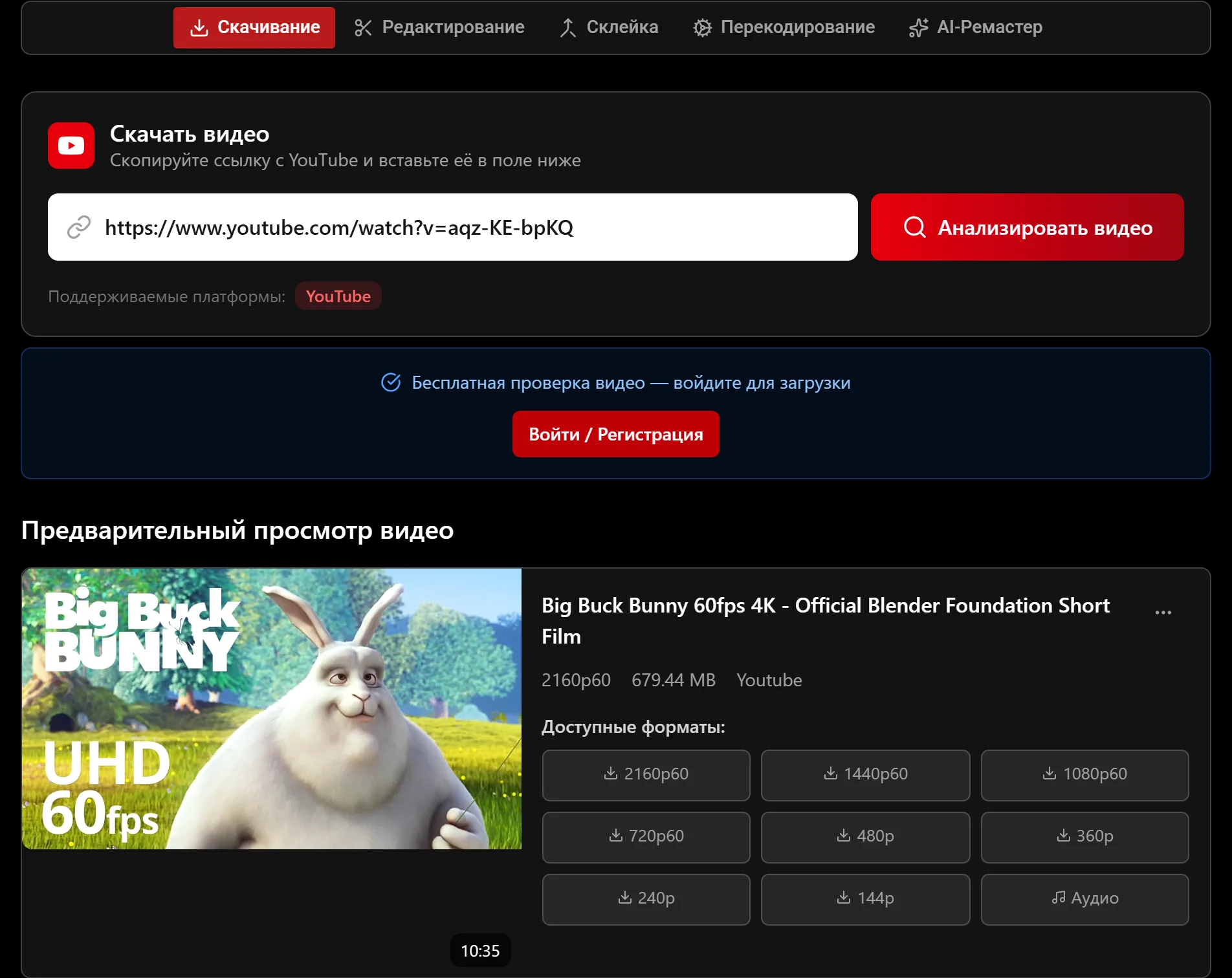
В YTVD проверка ссылки бесплатна и не требует регистрации — так можно заранее убедиться, что видео доступно и в каком качестве. Само скачивание у нас платное (честно рассказываем об этом ниже), поэтому сначала — про бесплатные варианты.
Лайфхак: буквы «ss» в адресе
Старый, но всё ещё рабочий приём. Откройте ролик в браузере и допишите в адресной строке ss перед словом youtube: из youtube.com/watch?v=… получится ssyoutube.com/watch?v=…. Нажмите Enter — откроется страница загрузчика SaveFrom с уже подставленной ссылкой. Бесплатно он обычно отдаёт файл со звуком в качестве до 720p.
Ограничения бесплатных онлайн-сервисов
- Качество. Со звуком — чаще всего до 720p. Почему так, объясняем в разделе про 1080p и 4K.
- Длительность. Ролики длиннее часа-двух многие сервисы не обрабатывают или обрывают загрузку.
- Реклама. Всплывающие окна и фальшивые кнопки «Download» — основной заработок таких сайтов. Как не подцепить вирус, читайте ниже.
- Нестабильность. Сервис, который работал вчера, сегодня может выдавать ошибку: YouTube блокирует его серверы, и на починку уходит от пары часов до нескольких дней.
Подробнее о том, как устроено скачивание видео онлайн по ссылке, и отдельно — как скачать Shorts с YouTube: короткие вертикальные ролики сохраняются точно так же, по обычной ссылке.
Как скачать видео с Ютуба на телефон
В официальном приложении YouTube кнопка «Скачать» работает только с подпиской Premium, которую в России с 2022 года оформить нельзя. И даже с ней ролик сохраняется внутри приложения, а не файлом в память телефона. Поэтому на смартфоне и планшете используют обходные пути — для Android и iPhone они разные.
На Android
На андроиде вариантов больше всего: система разрешает ставить приложения не только из Google Play.
Способ 1. Без программ — через браузер.
- В приложении YouTube нажмите «Поделиться», затем «Копировать ссылку».
- Откройте в Chrome или Яндекс Браузере любой онлайн-загрузчик и вставьте ссылку.
- Выберите качество и нажмите «Скачать». Файл сохранится в папку «Загрузки» (Download) — она видна в приложении «Файлы» и в галерее.
Способ 2. Приложение-загрузчик. Удобнее, если скачиваете часто. Проверенные бесплатные варианты с открытым исходным кодом — NewPipe, Seal и YTDLnis. В Google Play их нет: магазин запрещает загрузчики с YouTube. Поэтому порядок такой:
- Скачайте APK-файл с официального сайта проекта (например, newpipe.net) или из каталога F-Droid. Сторонние «сборники APK» обходите стороной — там часто лежат копии с рекламой и вирусами.
- Когда Android спросит, разрешите установку из этого источника и установите приложение.
- Откройте ролик в YouTube, нажмите «Поделиться» и выберите установленное приложение — либо вставьте ссылку прямо в нём.
- Нажмите «Скачать», выберите «Видео» или «Аудио», качество — и подтвердите. В таких приложениях доступны 1080p и 4K, рекламы нет.
С осторожностью относитесь к популярным загрузчикам с закрытым кодом вроде SnapTube и VidMate: в них много рекламы и лишних разрешений, а защита Google Play Protect нередко помечает их как потенциально опасные.
Способ 3. Telegram-бот. Отправляете боту ссылку — в ответ приходит файл. Удобно для коротких роликов и Shorts, но у ботов жёсткий лимит на размер файла, качество обычно не выше 720p, а часть функций всё чаще продают за Telegram Stars. Боты живут недолго, поэтому ищите актуальных через поиск Telegram по запросу «youtube download» и не пользуйтесь теми, кто требует номер телефона, код из SMS или подписку на десяток каналов.
На планшете с Android всё работает так же, как на телефоне.
На iPhone
Загрузчиков с YouTube в App Store нет — Apple их удаляет. Но скачать видео на айфон всё равно можно, причём бесплатно.
Способ 1. Safari и онлайн-сервис.
- В приложении YouTube нажмите «Поделиться», затем «Копировать ссылку».
- Откройте онлайн-загрузчик именно в Safari — во встроенных браузерах других приложений скачивание файлов часто не работает — и вставьте ссылку.
- Выберите качество, нажмите «Скачать» и подтвердите загрузку во всплывающем окне Safari.
- Файл окажется в приложении «Файлы», в папке «Загрузки». Чтобы перенести его в галерею, откройте видео, нажмите «Поделиться» и выберите «Сохранить видео».
Способ 2. Приложение Documents. Это бесплатный файловый менеджер от Readdle со встроенным браузером: откройте в нём онлайн-сервис, скачайте ролик и перенесите его из папки «Загрузки» в «Фото». Выручает, когда Safari по какой-то причине не сохраняет файл.
Способ 3. Через компьютер. Скачайте видео на ПК или Mac любым способом из следующего раздела и перекиньте на айфон: через AirDrop, iCloud Drive или отправив файл самому себе в «Избранное» в Telegram.
Готовые сценарии для приложения «Команды», которые раньше скачивали видео в одно касание, теперь ломаются после каждого обновления YouTube — рассчитывать на них не стоит. Запись экрана — совсем крайний вариант: качество ниже, а длинный ролик придётся проигрывать целиком. На iPad все способы работают так же.
Как скачать видео с Ютуба на компьютер или ноутбук
На ПК с Windows, на ноутбуке и на Mac доступны все способы сразу. Для разовой задачи проще всего онлайн-сервис — он работает без программ. Если нужны плейлисты, длинные видео или максимальное качество, ставьте программу.
Программа с обычным интерфейсом: 4K Video Downloader+
- Скачайте установщик с официального сайта 4kdownload.com — есть версии для Windows, macOS и Linux.
- Скопируйте ссылку на ролик в браузере.
- В программе нажмите «Вставить ссылку» — она сама возьмёт адрес из буфера обмена.
- Выберите формат (MP4 или MKV) и качество — вплоть до 4K и 8K, если оно есть у ролика, — и нажмите «Загрузить».
В бесплатной версии есть дневной лимит загрузок и ограничения на плейлисты; для нечастого использования этого хватает.
yt-dlp: бесплатно и без ограничений
yt-dlp — бесплатная программа с открытым кодом, на которой «под капотом» работают многие сайты и приложения-загрузчики. У неё нет окон и кнопок, только командная строка, зато нет ни рекламы, ни лимитов, а исправления выходят быстрее всех.
Установка на Windows 10 и 11 — две команды в терминале:
winget install yt-dlp.yt-dlp
winget install Gyan.FFmpeg
На Mac — через Homebrew: brew install yt-dlp ffmpeg. Программа ffmpeg нужна, чтобы склеивать видео со звуком и конвертировать звук в MP3.
Дальше всё делается одной строкой:
# скачать ролик в лучшем доступном качестве
yt-dlp "ССЫЛКА"

# не выше 1080p, готовый файл MP4
yt-dlp -f "bv*[height<=1080]+ba/b" --merge-output-format mp4 "ССЫЛКА"

# только звук в MP3
yt-dlp -x --audio-format mp3 "ССЫЛКА"

# только фрагмент с 1:30 до 2:45
yt-dlp --download-sections "*1:30-2:45" "ССЫЛКА"

# весь плейлист
yt-dlp "ССЫЛКА_НА_ПЛЕЙЛИСТ"
Главное правило: если yt-dlp вдруг начал выдавать ошибки, обновите его командой yt-dlp -U. В девяти случаях из десяти дело в том, что YouTube снова поменял защиту, а исправление уже вышло.
Расширение для браузера
Расширение добавляет кнопку «Скачать» прямо под роликом. Есть нюанс: в магазине расширений Chrome таких дополнений нет — Google запрещает там загрузчики с собственного видеохостинга. Рабочие варианты — дополнения для Firefox, расширения из каталогов Opera и Яндекс Браузера, а также помощник SaveFrom, который ставится через менеджер пользовательских скриптов. Устанавливайте расширения только из официальных каталогов и смотрите на запрашиваемые права: загрузчику незачем читать данные на всех сайтах подряд.
Как скачать видео в нужном качестве и формате: 1080p, 4K, MP3
Чтобы понимать, почему один сервис отдаёт 4K, а другой — только 720p, полезно знать, как YouTube хранит видео. Готовым файлом «картинка плюс звук» платформа отдаёт только низкое качество — как правило, 360p. Всё, что выше, хранится двумя отдельными дорожками: видео без звука и звук без видео. Загрузчик должен скачать обе и склеить их в один файл.
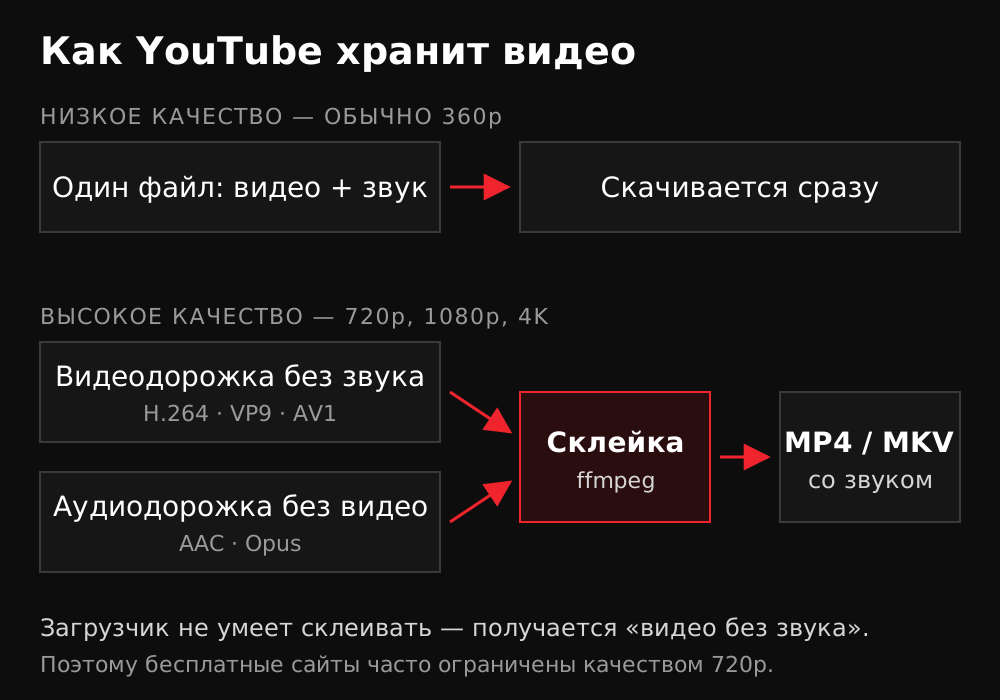
Склейка требует серверных мощностей, поэтому бесплатные сайты обычно ограничиваются 720p или отдают 1080p без звука. Программы на компьютере и приложения для Android склеивают дорожки прямо на вашем устройстве — поэтому в них доступно любое качество.
1080p (Full HD)
Оптимальный выбор для ноутбука, планшета и большинства телевизоров. Если файл нужен для старого телевизора или медиаплеера, выбирайте контейнер MP4 с кодеком H.264 (в списках форматов он обозначается как avc1) — его читает любая техника. Подробности — на странице скачать видео с YouTube в 1080p.
4K и выше
Версии в 4K YouTube, как правило, хранит только в кодеках VP9 и AV1, поэтому готовый файл чаще получается в контейнере MKV или WebM. Современные телевизоры и плеер VLC открывают его без проблем, а старая техника может не справиться. Если файл скачался в WebM и не открывается на телефоне или в редакторе, у нас есть отдельный разбор: чем открыть WebM и как перевести его в MP4. Учитывайте размер: десятиминутный ролик в 4K с частотой 60 кадров весит около 700 МБ, часовой — от 4 ГБ. Тонкости — на странице скачать видео с YouTube в 4K.
MP3 и только звук
Чтобы сохранить музыку, подкаст или лекцию, видео не нужно — достаточно аудиодорожки. Важный момент: звук на YouTube хранится в форматах AAC и Opus с битрейтом примерно 128–160 кбит/с. Поэтому «MP3 320 kbps», который обещают многие сайты, — это тот же звук в более тяжёлом файле: от перекодирования качество не вырастет. Для музыки разумно выбирать MP3 192 кбит/с или оригинальную дорожку M4A. Все способы — в материале как скачать MP3 с YouTube и на странице скачать музыку с YouTube в MP3.
Только фрагмент видео
Если из двухчасового эфира нужен отрывок на три минуты, есть два пути. Первый — yt-dlp с ключом --download-sections из примера выше: он скачает только нужный отрезок. Второй — скачать ролик целиком и обрезать лишнее. Это можно сделать бесплатно прямо в браузере: вкладка «Редактирование» в YTVD обрезает видео на вашем устройстве, без загрузки на сервер и без водяных знаков. Пошагово — в гайде как обрезать видео онлайн бесплатно.
Что делать, если видео с Ютуба не скачивается
Сначала — быстрая проверка, которая решает половину случаев:
- Проверьте ссылку. Откройте её в режиме инкогнито: если ролик не воспроизводится без входа в аккаунт, загрузчик его тоже не увидит. Уберите из адреса хвосты вида
&list=…,&t=…и?si=…. В ссылке с music.youtube.com заменитеmusic.наwww. - Попробуйте способ другого типа. Не второй такой же сайт, а другую категорию: вместо онлайн-сервиса — программу, вместо программы — онлайн-сервис. Они ломаются по разным причинам.
- Обновите программу или приложение. Устаревшая версия — причина номер один для yt-dlp, NewPipe и им подобных.
Не помогло — найдите свой случай ниже.
Загрузка идёт очень медленно, зависает или обрывается на 99%
Причина. С 2024 года YouTube в России замедлен, а программы на вашем устройстве качают ролик напрямую с его серверов — с той же скоростью, с какой он у вас воспроизводится. У бесплатных онлайн-сервисов другая беда: перегруженные серверы и обрывы соединения на больших файлах.
Решение. Используйте серверный онлайн-сервис: он скачивает ролик на своей стороне, а вам отдаёт готовый файл с собственного сервера на полной скорости. Программам на компьютере иногда помогает смена сети — например, мобильный интернет вместо домашнего. Для больших файлов выбирайте инструмент с докачкой, чтобы после обрыва не начинать с нуля.
«Видео недоступно» или заблокировано в вашей стране
Причина. Автор или правообладатель ограничил показ ролика по странам. Программа на вашем компьютере обращается к YouTube с вашего адреса — и получает тот же отказ, что и браузер.
Решение. Онлайн-сервисы скачивают видео со своих серверов, которые обычно находятся в других странах, поэтому региональные ограничения на них часто не действуют. Вставьте ссылку в сервис с бесплатной проверкой: если он показал название и форматы — ролик ему доступен.
Видео с возрастным ограничением (18+)
Причина. Такие ролики YouTube показывает только после входа в аккаунт с подтверждённым возрастом. Онлайн-сервисы заходят на YouTube анонимно и получают ошибку «Sign in to confirm your age».
Решение. yt-dlp умеет использовать вашу авторизацию из браузера: добавьте к команде ключ --cookies-from-browser firefox — надёжнее всего он работает именно с Firefox, в котором вы вошли в YouTube. И никогда не передавайте файлы cookie или пароль от Google-аккаунта сайтам, которые обещают «скачать видео 18+»: это прямой путь к потере аккаунта.
Закрытое видео и доступ по ссылке
Ролики с доступом по ссылке скачиваются как обычные — достаточно самой ссылки. А вот закрытое видео видят только аккаунты, которым автор открыл доступ: ни один онлайн-сервис его не получит. Если доступ у вас есть, поможет тот же ключ --cookies-from-browser в yt-dlp. Если доступа нет — попросите автора открыть его или прислать файл.
Удалённое видео
Если ролик удалён с YouTube, скачать его оттуда уже невозможно — что бы ни обещали сайты из поиска. Что загрузчики отвечают на удалённый ролик, идущий эфир и неверную ссылку, мы проверили в статье «Не удалось сохранить видео» на Ютубе. Остаётся искать копии:
- вставьте старую ссылку в Архив интернета (web.archive.org) — для популярных роликов там иногда сохраняется и страница, и само видео;
- поищите по точному названию перезаливы на YouTube, в VK Видео, на Rutube и в Дзене;
- напишите автору — у него почти наверняка остался исходник.
Вывод на будущее: важные для вас ролики — лекции, инструкции, семейные записи — лучше скачивать сразу, а не когда они пропадут.
Длинное видео: стрим, лекция, фильм на несколько часов
Причина. Бесплатные сервисы экономят ресурсы: ролики длиннее часа-двух они отклоняют или обрывают. Вторая проблема — размер: запись трёхчасового стрима в 1080p занимает 3–6 ГБ.
Решение.
- Берите программу (yt-dlp, 4K Video Downloader+) или сервис, рассчитанный на длинные видео, с докачкой при обрыве.
- Снизьте качество: для лекции или подкаста 720p более чем достаточно, а файл выйдет в несколько раз меньше. Сколько весит час видео в каждом качестве, мы измерили в статье «Сколько весит видео».
- Проверьте свободное место. Если сохраняете на флешку, учтите: файловая система FAT32 не принимает файлы больше 4 ГБ — отформатируйте накопитель в exFAT.
- Трансляцию можно скачать после её завершения, когда YouTube обработает запись. Записи эфиров длиннее 12 часов платформа может не сохранить вовсе.
Ошибки загрузчиков: «Sign in to confirm you’re not a bot», 403, «не удалось получить ссылку»
Причина. YouTube борется с загрузчиками: меняет внутреннее устройство плеера и блокирует адреса серверов, с которых приходит слишком много запросов. Отсюда сообщения «Sign in to confirm you’re not a bot», «HTTP Error 403: Forbidden», «Video unavailable», «Не удалось получить ссылку» и бесконечный индикатор загрузки.
Решение. Программу — обновить: yt-dlp -U, свежая версия NewPipe. Онлайн-сервис — сменить на другой или повторить попытку через пару часов: блокировка его серверов обычно временная. Если ошибка не уходит несколько дней, сервис, скорее всего, заброшен — не тратьте на него время.
Видео скачалось без звука или файл не открывается
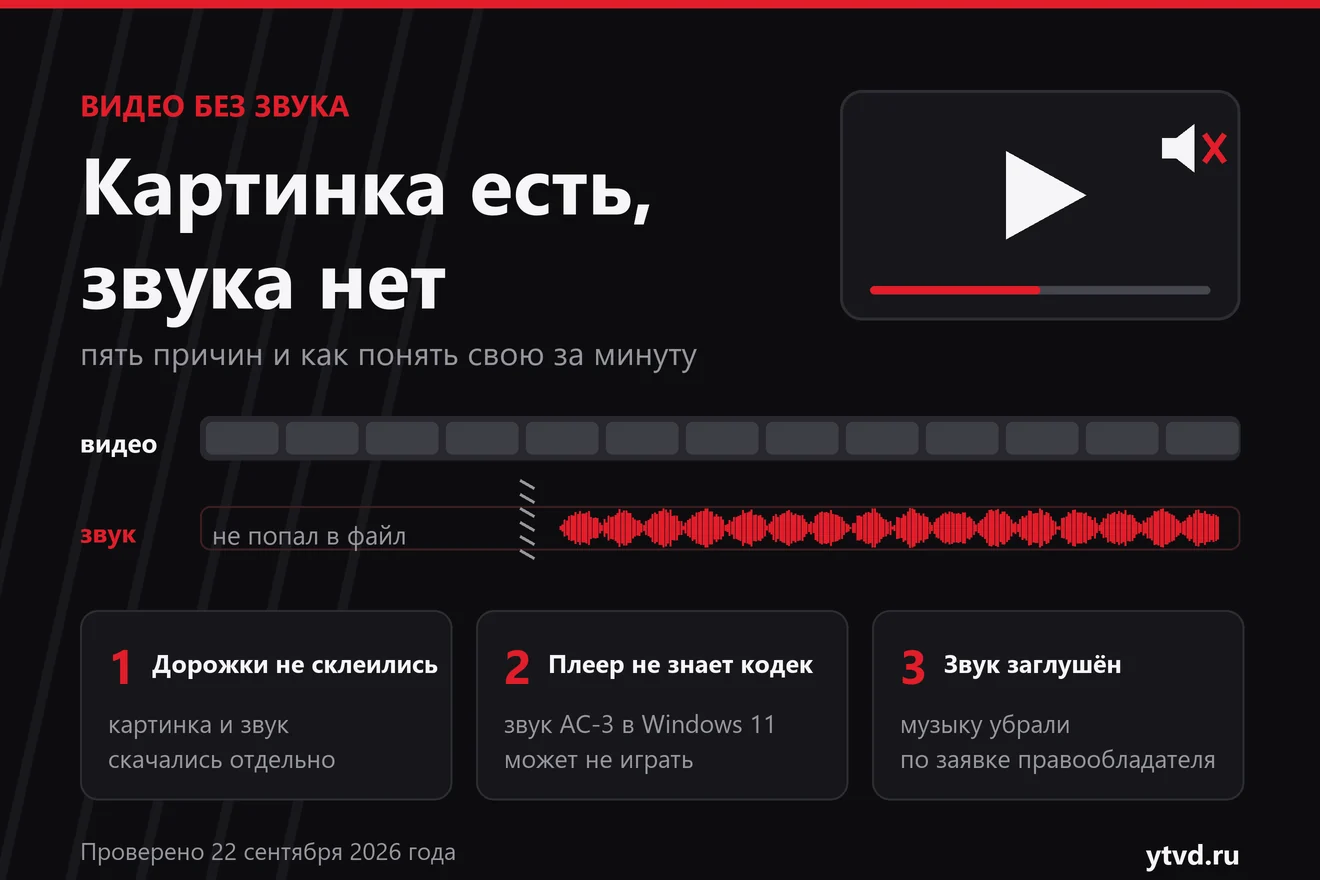
Причина. Скачалась только видеодорожка — так бывает, когда в списке форматов выбран вариант с пометкой «без звука» (video only). Если же файл не открывается совсем, дело в кодеке: встроенные проигрыватели и старые телевизоры не понимают VP9 и AV1.
Решение. Выбирайте формат «со звуком» или инструмент, который сам склеивает дорожки. Файл, который не воспроизводится, откройте в бесплатном плеере VLC. Если звука нет именно на телевизоре, перекодируйте аудиодорожку: в YTVD для этого есть бесплатная вкладка «Перекодирование», обработка идёт прямо в браузере. Все пять причин тишины, с командами для проверки файла и склейки дорожек, — в разборе почему видео скачивается без звука.
Вирусы, реклама и водяные знаки у бесплатных сервисов
Бесплатные загрузчики зарабатывают на рекламе, и часть из них — на откровенно вредной. Правила безопасности простые:
- Настоящий результат — это медиафайл: .mp4, .webm, .mkv, .mp3 или .m4a. Если вместо него скачался .exe, .apk, .dmg или архив — удалите его, не открывая.
- Не разрешайте уведомления. Запрос «Разрешить показ уведомлений» на сайте-загрузчике — источник рекламного спама, а не условие скачивания.
- Не устанавливайте «ускорители» и «менеджеры загрузок», которые предлагает сайт. Для скачивания по ссылке они не нужны.
- Не вводите пароль от Google-аккаунта нигде, кроме самого Google.
- Водяной знак означает, что сервис перекодировал ролик и наложил свой логотип, заодно ухудшив качество. Нормальный загрузчик отдаёт оригинальные дорожки YouTube без изменений, и водяного знака в них быть не может. Просто смените сервис.
Почему стоит использовать YTVD, когда бесплатные способы подвели
YTVD — наш сервис, и он платный: 99 ₽ за пакет из трёх видео, без подписок и автосписаний. Мы не считаем, что платить нужно всегда: если NewPipe или yt-dlp закрывают вашу задачу, пользуйтесь ими. YTVD нужен в ситуациях из предыдущего раздела — когда время дороже 33 рублей за ролик.
- Не зависит от замедления. Ролик скачивают и обрабатывают наши серверы, а вам отдают готовый файл на полной скорости — в среднем 1 ГБ за две минуты.
- Любое качество со звуком. От 144p до 4K плюс отдельная аудиодорожка: дорожки склеиваются на сервере. После оплаты видео доступны все его форматы сразу.
- Длинные видео и докачка. Одно видео из пакета — это ролик до часа; более длинные занимают несколько (длительность округляется до часа вверх). Оборвалась загрузка — продолжите с того же места: готовый файл неделю хранится по постоянной ссылке.
- Без рекламы, вирусов и водяных знаков. Работает в браузере телефона, планшета или компьютера, без установки программ.
- Поддержка и возврат. Чат на сайте отвечает с 10 до 22 по Москве; при технической проблеме деньги возвращаем.
Как это работает:
- Вставьте ссылку в поле на главной странице YTVD и нажмите «Анализировать видео». Проверка бесплатная и без регистрации: вы сразу увидите, доступен ли ролик и в каком качестве.
- Войдите через Google или по почте и выберите пакет — от 99 ₽.
- Выберите формат, дождитесь конвертации и скачайте файл.
Чего YTVD не умеет, чтобы вы не тратили время зря: пока не скачивает плейлисты и каналы целиком, работает только со ссылками YouTube, а закрытые и удалённые ролики недоступны ему так же, как любому другому сервису. Зато обрезка, склейка и перекодирование видео на сайте бесплатны — они выполняются в вашем браузере.
Частые вопросы о скачивании видео с Ютуба
Законно ли скачивать видео с Ютуба?
Правила YouTube разрешают скачивать ролики только там, где есть официальная кнопка «Скачать» или разрешение автора. Российский закон при этом допускает воспроизведение правомерно обнародованного произведения в личных целях (статья 1273 ГК РФ), но не даёт права распространять чужие ролики, перезаливать их или использовать в коммерческих целях. Безопасный вариант — скачивать собственные видео, ролики с лицензией Creative Commons и материалы, автор которых прямо разрешил загрузку. Это общая информация, а не юридическая консультация.
Почему бесплатные загрузчики перестают работать?
YouTube регулярно меняет внутреннее устройство плеера и блокирует серверы, с которых приходит много запросов. После каждого такого изменения загрузчики ломаются, пока разработчики не выпустят исправление. Бесплатные сайты живут на рекламе, и не у всех есть ресурсы чинить сервис быстро, а часть проектов просто закрывается. Поэтому полезно держать под рукой два способа разного типа — например, онлайн-сервис и программу.
Как скачать видео с Ютуба без регистрации и без программ?
Через онлайн-сервис в браузере: скопируйте ссылку на ролик, вставьте её на сайте-загрузчике, выберите качество и сохраните файл. Регистрация и установка программ для этого не нужны. Быстрый вариант — дописать «ss» перед словом youtube в адресной строке. В YTVD без регистрации работает бесплатная проверка ссылки, а для скачивания файла понадобится войти в аккаунт.
В каком качестве можно скачать видео с YouTube?
В том, в котором автор его загрузил: вплоть до 1080p, 4K и даже 8K. Бесплатные онлайн-сервисы обычно отдают со звуком до 720p, потому что высокое качество YouTube хранит отдельными дорожками видео и звука, которые нужно склеивать. Программы для компьютера, приложения для Android и платные сервисы делают это автоматически.
Как скачать видео с Ютуба на телефон бесплатно?
На Android — через онлайн-сервис в браузере либо бесплатным приложением с открытым кодом: NewPipe, Seal или YTDLnis. Они ставятся с официального сайта проекта или из каталога F-Droid. На iPhone — через онлайн-сервис в Safari: файл сохранится в приложение «Файлы», откуда его можно перенести в галерею. На обоих телефонах работают и Telegram-боты, но с ограничениями по размеру файла.
Почему видео с Ютуба скачалось без звука?
Потому что скачалась только видеодорожка. Качество выше 360–720p YouTube хранит раздельно: видео без звука и звук без видео. Выберите в списке форматов вариант «со звуком» или используйте инструмент, который склеивает дорожки сам: yt-dlp с установленным ffmpeg, 4K Video Downloader+, приложение для Android или серверный сервис.
Можно ли скачать удалённое или закрытое видео?
Удалённое — нет: после удаления ролик пропадает с серверов YouTube, и ни один загрузчик его не достанет. Иногда копия находится в Архиве интернета (web.archive.org) или в перезаливах на других площадках. Закрытое видео можно скачать, только если автор дал вашему аккаунту доступ, — например, через yt-dlp с авторизацией из браузера.
Материал подготовила редакция YTVD. Как мы пишем и проверяем статьи
Похожие статьи
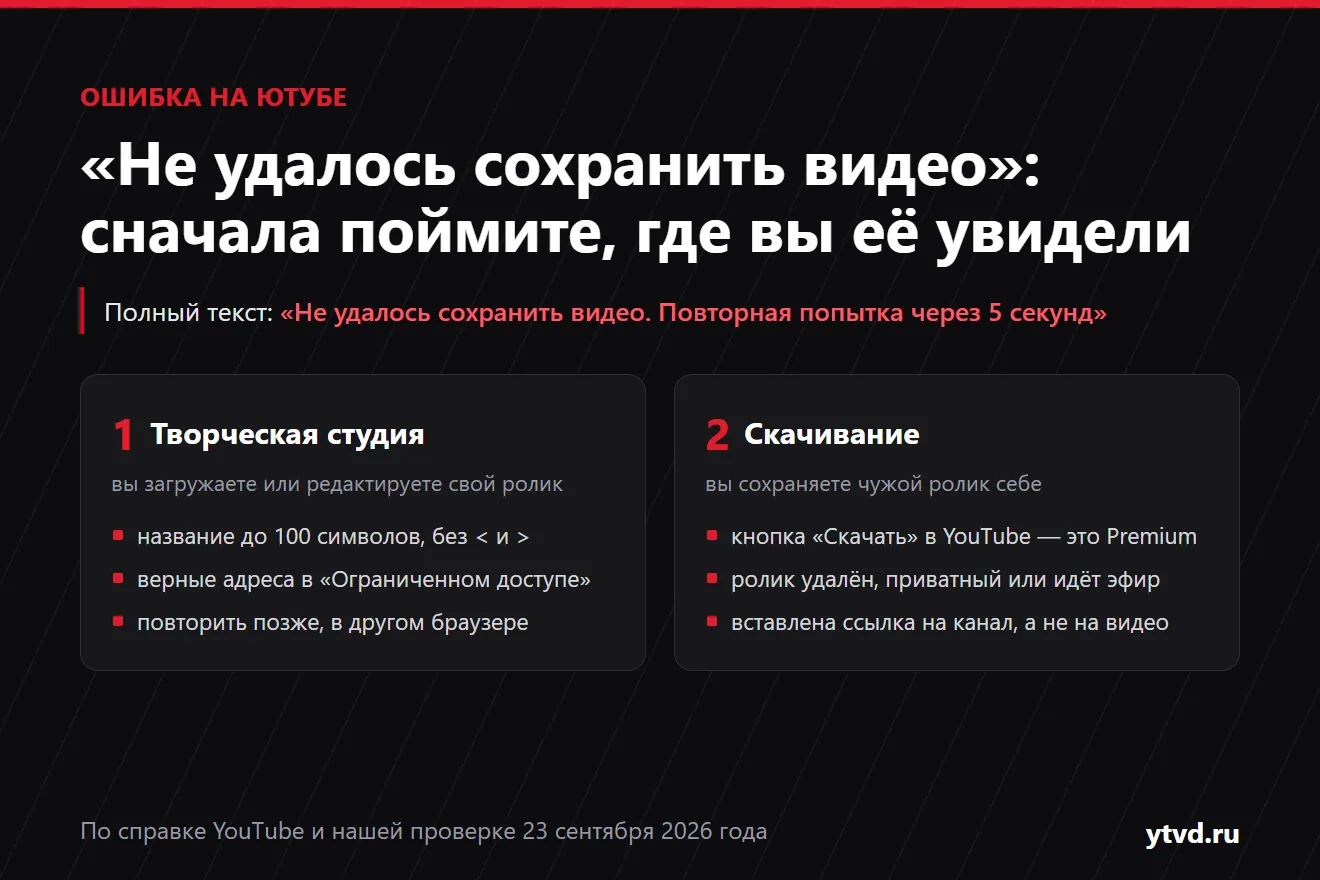 «Не удалось сохранить видео» на Ютубе: почему так пишет и что делать Почему Ютуб пишет «Не удалось сохранить видео» и что делать автору и зрителю. Проверили 23 сентября 2026 года.
 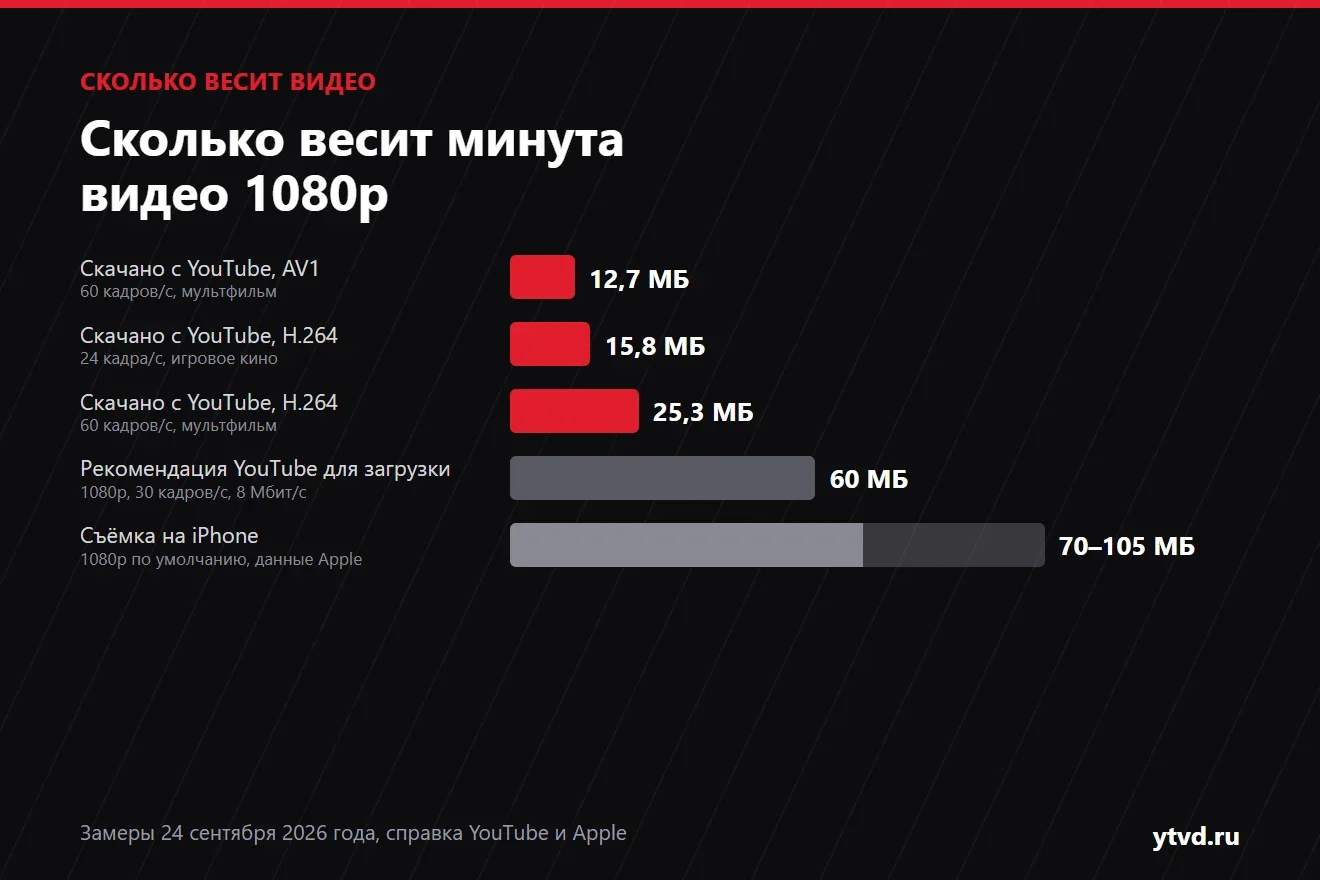 Сколько весит видео: минута и час в 720p, 1080p и 4K Таблица веса минуты и часа видео от 360p до 4K, замеры файлов с Ютуба и калькулятор. Проверено 24 сентября 2026 года.
  Как скачать видео с YouTube в 2026 году: 5 рабочих методов Подробный обзор пяти актуальных способов скачивания видео с YouTube — от онлайн-сервисов и YouTube Premium до программ для ПК и командной строки. Инструкции для всех устройств.
  Видео скачивается без звука: почему так бывает и как вернуть звук Почему скачанное видео молчит и как вернуть звук: раздельные дорожки, кодек AC-3, заглушённая музыка. Как за минуту понять свой случай.