
Битрейт видео: что это и какой ставить для 720p, 1080p и 4K
Что такое битрейт видео и какой ставить для загрузки на Ютуб и VK, для стрима и для архива. Кроме таблиц из справок — наш замер качества одного фрагмента 1080p60 от 1 до 12 Мбит/с в H.264 и H.265, реальные битрейты, которые Ютуб отдаёт зрителю, и разбор ошибок, которые кочуют по статьям.
 Битрейт видео — это объём данных, который тратится на каждую секунду изображения. Его указывают в мегабитах или килобитах в секунду: 8 Мбит/с значит, что каждая секунда видео занимает около 8 миллионов бит, то есть примерно 1 мегабайт. От битрейта зависят вес файла и то, насколько видны «квадраты» и размытие при сжатии.
Таблицу рекомендуемых битрейтов из справки Ютуба переписали десятки сайтов. Мы, редакция YTVD, 7 октября 2026 года проверили то, чего в таких таблицах нет: закодировали один и тот же фрагмент 1080p с битрейтом от 1 до 12 Мбит/с, измерили качество метрикой VMAF, посмотрели, сколько Ютуб на самом деле оставляет зрителю, и сверили популярные цифры из интернета с первоисточниками.
Ниже — какой битрейт ставить для загрузки на Ютуб и в VK Видео, для стрима и для обычного сохранения, а также как узнать битрейт своего файла.
Коротко
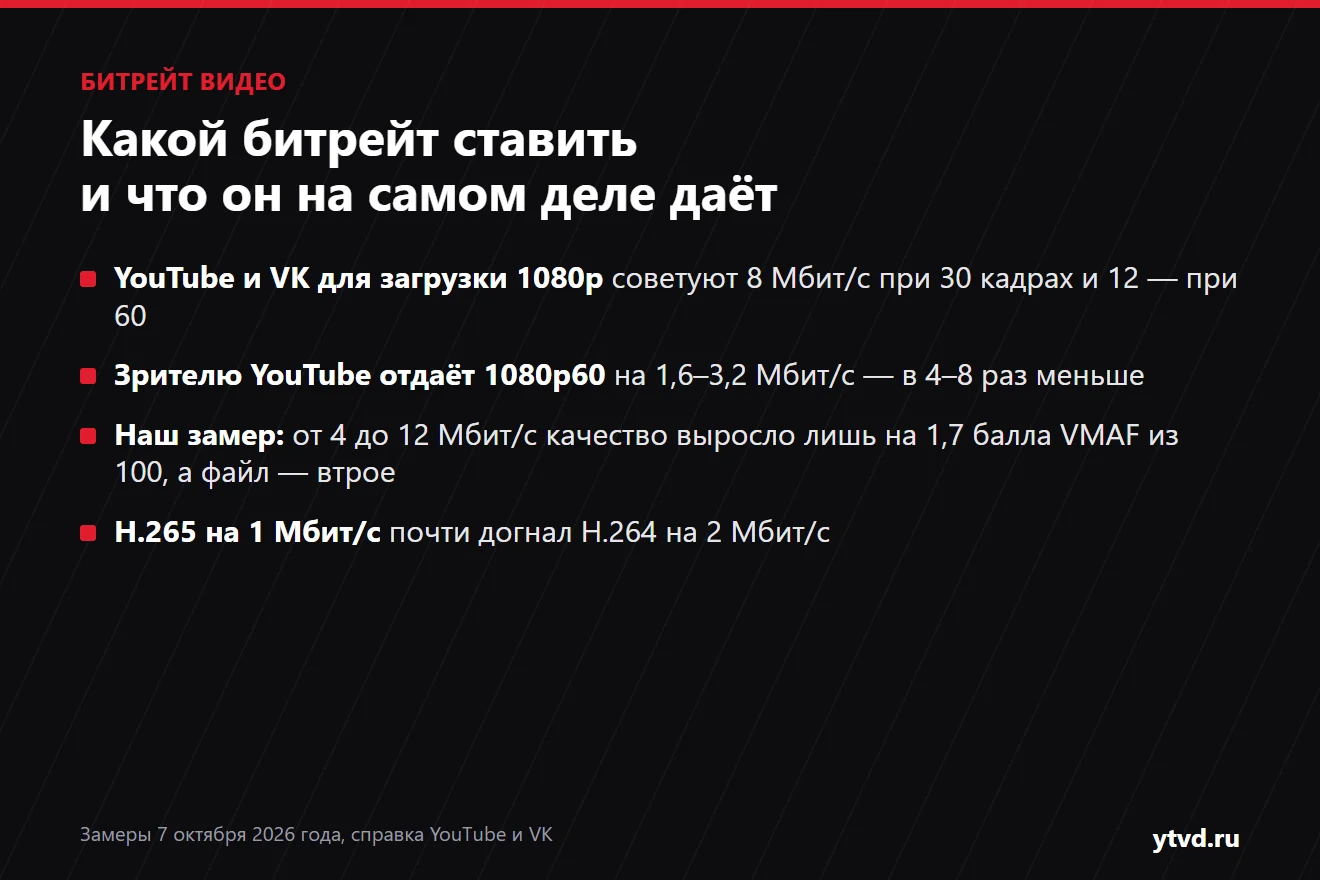
- Для загрузки на Ютуб и в VK Видео обе площадки советуют одинаково: 1080p — 8 Мбит/с при 24–30 кадрах в секунду и 12 Мбит/с при 48–60, 720p — 5 и 7,5, 4K — 35–45 и 53–68 Мбит/с. Верхнего предела Ютуб не ставит.
- Для стрима нужен меньший поток: Ютуб называет минимум 5–6 Мбит/с для 1080p в H.264, Twitch советует 6 Мбит/с для 1080p60 в режиме постоянного битрейта.
- Больше — не значит заметно лучше. В нашем замере от 1 до 2 Мбит/с качество 1080p60 выросло на 6–9 баллов VMAF, а от 4 до 12 Мбит/с — меньше чем на 2 балла при файле втрое тяжелее.
- Кодек важнее лишних мегабит: H.265 на 1 Мбит/с почти догнал H.264 на 2 Мбит/с.
- Зрителю Ютуб отдаёт гораздо меньше, чем просит загрузить: 1080p60 у тестового ролика — 1,6–3,2 Мбит/с в зависимости от кодека.
Содержание
- Что такое битрейт видео простыми словами
- Какой битрейт ставить: таблица по задачам
- Наш замер: что даёт каждый мегабит
- Сколько битрейта Ютуб оставляет зрителю
- CBR, VBR и CRF: какой режим выбрать
- Ошибки, которые кочуют по статьям
- Как узнать битрейт видео
- Как уменьшить битрейт в YTVD
- Как мы проверяли
Что такое битрейт видео простыми словами
Видео в файле всегда сжато: кодек (H.264, H.265, AV1) упрощает каждый кадр, а битрейт задаёт, сколько бит в секунду ему разрешено на это потратить. Чем меньше бит, тем сильнее упрощается картинка: пропадают мелкие детали, на градиентах появляются полосы, в движении — квадраты.
Единицы легко перепутать. Битрейт считают в мегабитах в секунду (Мбит/с, Mbps), а размер файла — в мегабайтах (МБ). В одном байте 8 бит, поэтому:
- 8 Мбит/с — это около 1 МБ на каждую секунду, 60 МБ на минуту и 3,6 ГБ на час;
- размер файла в мегабайтах ≈ битрейт в Мбит/с × длительность в секундах ÷ 8, плюс звук.
Пример из нашей проверки: 10 секунд 1080p, закодированные с итоговым битрейтом 9,1 Мбит/с, заняли 11,4 млн байт, ровно столько, сколько даёт формула. Подробные таблицы веса для разных качеств и длительностей — в статье «Сколько весит видео».
Битрейт — не то же самое, что разрешение. Разрешение говорит, сколько точек в кадре (1920×1080 для 1080p), битрейт — сколько данных уходит на их описание. Ролик 1080p на 1 Мбит/с и ролик 1080p на 12 Мбит/с имеют одинаковое разрешение, но выглядят по-разному. Что значат сами метки 720p, 1080p и 4K, разобрано в статье «Разрешения видео в пикселях».
Какой битрейт ставить: таблица по задачам
Нужный битрейт зависит от того, что вы делаете с видео. Для загрузки на площадку цифры высокие: Ютуб и VK всё равно пережимают файл, поэтому исходник им лучше отдать с запасом качества. Для стрима поток ограничен скоростью вашего интернета, поэтому цифры ниже. Для хранения и отправки решает компромисс между весом и качеством.
Загрузка на Ютуб и в VK Видео
Ютуб публикует рекомендации в справке «Рекомендуемые настройки кодирования». В рекомендациях VK Видео для авторов стоят те же значения для качеств от 360p до 4K, цифра в цифру.
| Качество | 24, 25, 30 кадров/с | 48, 50, 60 кадров/с | HDR, 24–30 кадров/с | HDR, 48–60 кадров/с |
|---|---|---|---|---|
| 2160p (4K) | 35–45 Мбит/с | 53–68 Мбит/с | 44–56 Мбит/с | 66–85 Мбит/с |
| 1440p (2K) | 16 Мбит/с | 24 Мбит/с | 20 Мбит/с | 30 Мбит/с |
| 1080p | 8 Мбит/с | 12 Мбит/с | 10 Мбит/с | 15 Мбит/с |
| 720p | 5 Мбит/с | 7,5 Мбит/с | 6,5 Мбит/с | 9,5 Мбит/с |
| 480p | 2,5 Мбит/с | 4 Мбит/с | не поддерживается | не поддерживается |
| 360p | 1 Мбит/с | 1,5 Мбит/с | не поддерживается | не поддерживается |
Столбцы HDR — только из справки Ютуба, у VK их нет. Ещё три уточнения из той же справки: битрейт переменный и «ограничений для битрейта не предусмотрено», то есть больше рекомендованного загружать можно; звук в стерео Ютуб советует кодировать с битрейтом 384 кбит/с; видеокодек — H.264, контейнер — MP4.
Стрим в OBS: Ютуб и Twitch
Для прямого эфира у Ютуба отдельная справка, и цифры в ней зависят от кодека. Важная деталь: в русской версии этой справки последний столбец подписан «рекомендуемый битрейт для H.265», но в английском оригинале это рекомендация для H.264 — мы сверили обе версии 7 октября 2026 года. Ниже — по оригиналу.
| Разрешение и частота | AV1 и H.265: минимум | AV1 и H.265: рекомендуется | H.264: минимум | H.264: рекомендуется |
|---|---|---|---|---|
| 2160p, 60 кадров/с | 10 Мбит/с | 35 Мбит/с | 14 Мбит/с | 50 Мбит/с |
| 1440p, 60 кадров/с | 6 Мбит/с | 24 Мбит/с | 8 Мбит/с | 34 Мбит/с |
| 1080p, 60 кадров/с | 4 Мбит/с | 12 Мбит/с | 6 Мбит/с | 17 Мбит/с |
| 1080p, 30 кадров/с | 4 Мбит/с | 10 Мбит/с | 5 Мбит/с | 14 Мбит/с |
| 720p, 30–60 кадров/с | 2 Мбит/с | 6 Мбит/с | 3 Мбит/с | 8 Мбит/с |
| 480p и 360p, 30 кадров/с | 0,3 Мбит/с | 3 Мбит/с | 0,4 Мбит/с | 4 Мбит/с |
Twitch в своих рекомендациях для трансляций называет 6000 кбит/с для 1080p60, 4500 кбит/с — для 1080p30 и 720p60, 3000 кбит/с — для 720p30, режим постоянного битрейта (CBR) и звук AAC до 160 кбит/с. Главное правило у обеих площадок одно: поток должен с запасом помещаться в исходящую скорость вашего интернета. Ютуб прямо советует перед эфиром проверить скорость отдачи.
Сохранить, отправить, смонтировать
Для личного архива и отправки рекомендаций площадок нет — ориентируйтесь на наш замер ниже. Для 1080p в H.264 разумная середина — 4–5 Мбит/с: дальше качество растёт медленно, а вес — линейно. Если файл нужно уложить в лимит почты или мессенджера, выгоднее снизить разрешение, чем опускать битрейт 1080p ниже 2 Мбит/с; этот замер есть в статье «Как сжать видео для отправки». Для монтажа, наоборот, сохраняйте исходник с максимальным битрейтом: каждое повторное сжатие добавляет потери.
| Задача | 1080p, 30 кадров/с | 1080p, 60 кадров/с |
|---|---|---|
| Загрузка на Ютуб или в VK | 8 Мбит/с и выше | 12 Мбит/с и выше |
| Стрим, H.264 | 5–14 Мбит/с | 6–17 Мбит/с (Twitch: 6) |
| Архив, просмотр на компьютере | 4–5 Мбит/с в H.264 или 2–3 Мбит/с в H.265 (по нашему замеру на мультфильме) | |
| Отправка с жёстким лимитом | не ниже 2 Мбит/с, иначе лучше перейти на 720p | |
Наш замер: что даёт каждый мегабит
Качество растёт с битрейтом не линейно, а с насыщением: первые мегабиты дают много, следующие — почти ничего. Мы взяли два 10-секундных фрагмента мультфильма Big Buck Bunny в 4K, уменьшили до 1080p при 60 кадрах в секунду, закодировали с разным битрейтом и сравнили с исходником метрикой VMAF. Это открытая метрика Netflix: она оценивает, насколько сжатое видео близко к оригиналу на взгляд зрителя, по шкале от 0 до 100.
Сцена 1 — кролик на поляне, три плана с двумя склейками. Сцена 2 — белка на ветке на фоне густой листвы, два плана, много мелких деталей. Кодировщики — x264 и x265 из ffmpeg 7.1 с настройкой скорости medium.
| Заданный битрейт | Сцена 1: факт | Сцена 1: VMAF | Сцена 2: факт | Сцена 2: VMAF | Вес 10 секунд |
|---|---|---|---|---|---|
| H.264, 1 Мбит/с | 1,16 Мбит/с | 86,6 | 0,89 Мбит/с | 83,2 | 1,5 / 1,1 МБ |
| H.264, 2 Мбит/с | 2,29 Мбит/с | 93,1 | 1,78 Мбит/с | 92,6 | 2,9 / 2,2 МБ |
| H.264, 4 Мбит/с | 4,57 Мбит/с | 96,1 | 3,68 Мбит/с | 96,0 | 5,7 / 4,6 МБ |
| H.264, 8 Мбит/с | 9,15 Мбит/с | 97,4 | 7,58 Мбит/с | 97,2 | 11,4 / 9,5 МБ |
| H.264, 12 Мбит/с | 13,69 Мбит/с | 97,8 | 11,62 Мбит/с | 97,6 | 17,1 / 14,5 МБ |
| H.265, 1 Мбит/с | 1,13 Мбит/с | 91,9 | 0,86 Мбит/с | 90,6 | 1,4 / 1,1 МБ |
| H.265, 2 Мбит/с | 2,25 Мбит/с | 95,2 | 1,76 Мбит/с | 94,5 | 2,8 / 2,2 МБ |
| H.265, 4 Мбит/с | 4,50 Мбит/с | 96,7 | 3,56 Мбит/с | 96,2 | 5,6 / 4,5 МБ |
| H.264, CRF 23 | 2,31 Мбит/с | 94,0 | 1,77 Мбит/с | 94,3 | 2,9 / 2,2 МБ |
| H.264, CRF 18 | 4,27 Мбит/с | 96,3 | 3,26 Мбит/с | 96,4 | 5,3 / 4,1 МБ |
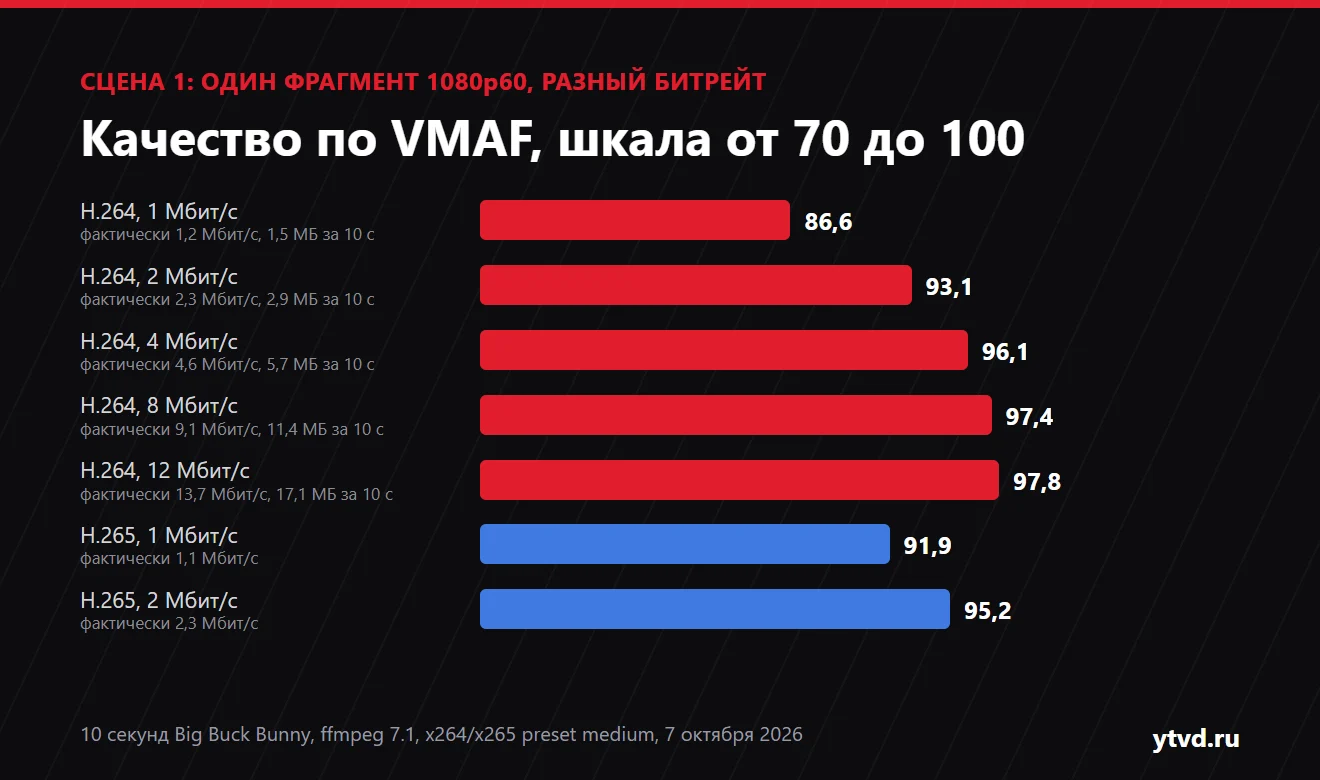
Что видно по цифрам:
- Первые мегабиты решают больше всего. Переход с 1 на 2 Мбит/с прибавил 6,5 и 9,4 балла VMAF, а с 4 до 12 Мбит/с — только 1,7 и 1,6 балла, хотя файл стал втрое тяжелее.
- Для 1080p60 в H.264 порог насыщения — около 4 Мбит/с. Дальше качество на обеих сценах держится у 96–98 баллов, и на кадрах в масштабе 1:1 разницу между 4 и 12 Мбит/с трудно найти.
- H.265 выгоднее на низком битрейте. На 1 Мбит/с он дал 91,9 и 90,6 балла против 86,6 и 83,2 у H.264 — почти уровень H.264 на 2 Мбит/с. На 4 Мбит/с разница сократилась до долей балла.
- Нужный битрейт зависит от сцены. При одинаковой настройке качества CRF 23 сцене 1 понадобилось 2,3 Мбит/с, а сцене 2 — 1,8, хотя мелких деталей в листве больше. Разница почти в треть даже между двумя соседними сценами одного мультфильма, поэтому универсального «правильного» числа нет.
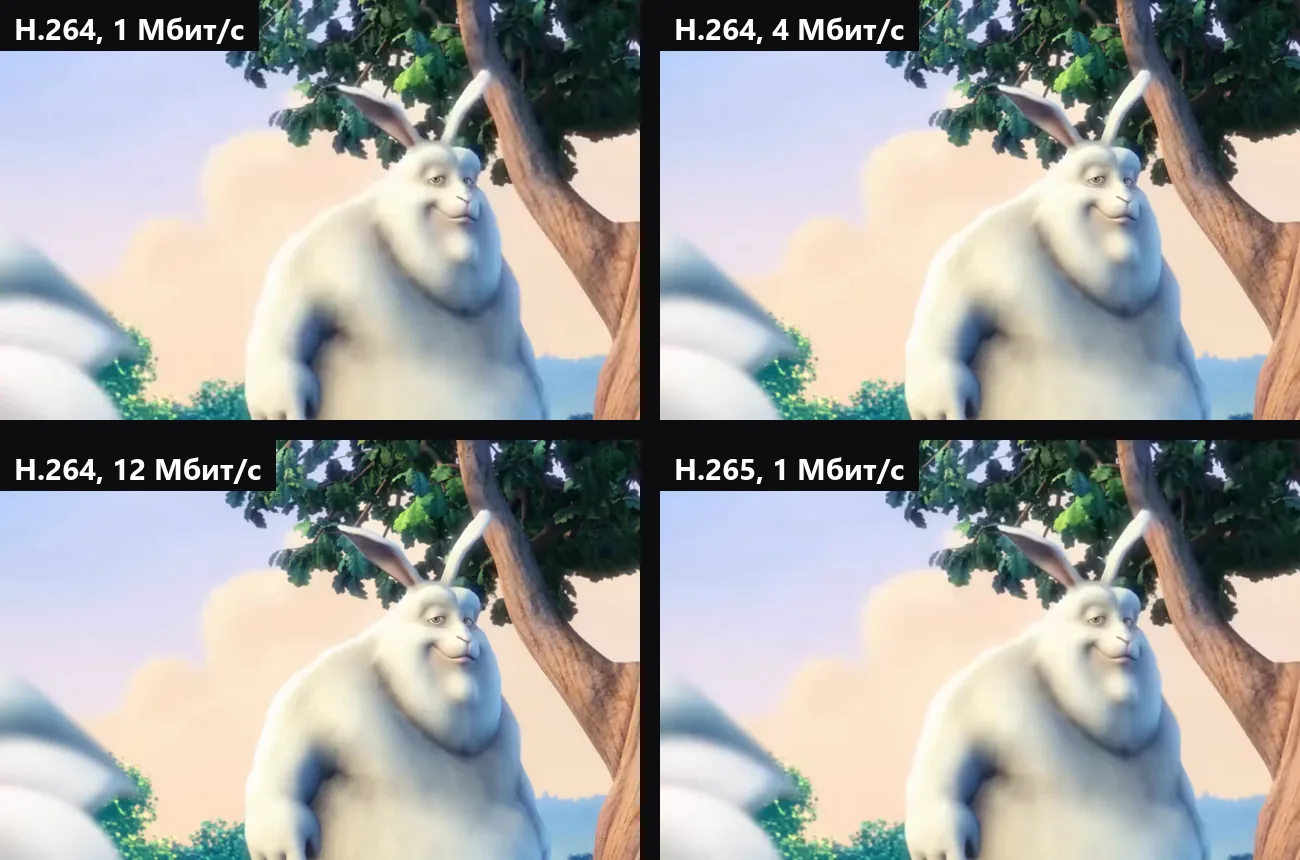
Оговорки. Мы проверяли на мультфильме, а у живой съёмки, особенно в темноте и с шумом матрицы, картинка устроена сложнее, и нужный битрейт может оказаться выше — такую съёмку мы не проверяли. Исходник у нас — 4K-версия с Ютуба, уже однажды сжатая; мы уменьшили её до 1080p, чтобы следы сжатия стали мельче. И это два фрагмента по 10 секунд, а не весь фильм: на других сценах цифры будут другими.
Сколько битрейта Ютуб оставляет зрителю
Загрузить ролик с высоким битрейтом — не значит, что зритель его получит. Ютуб пережимает каждое видео в несколько качеств и кодеков, и поток для зрителя в разы скромнее рекомендаций для загрузки. Мы получили данные о форматах Big Buck Bunny (10:35, 60 кадров/с) программой yt-dlp; ниже — средний битрейт дорожки изображения по всему ролику.
| Качество | Рекомендация для загрузки | Отдаёт зрителю: H.264 | VP9 | AV1 |
|---|---|---|---|---|
| 2160p60 | 53–68 Мбит/с | нет | 17,2 Мбит/с | 9,0 Мбит/с |
| 1440p60 | 24 Мбит/с | нет | 6,0 Мбит/с | 3,9 Мбит/с |
| 1080p60 | 12 Мбит/с | 3,2 Мбит/с | 2,1 Мбит/с | 1,6 Мбит/с |
| 720p60 | 7,5 Мбит/с | 1,9 Мбит/с | 1,4 Мбит/с | 0,9 Мбит/с |
| 480p | 2,5 Мбит/с | 0,36 Мбит/с | 0,42 Мбит/с | 0,33 Мбит/с |
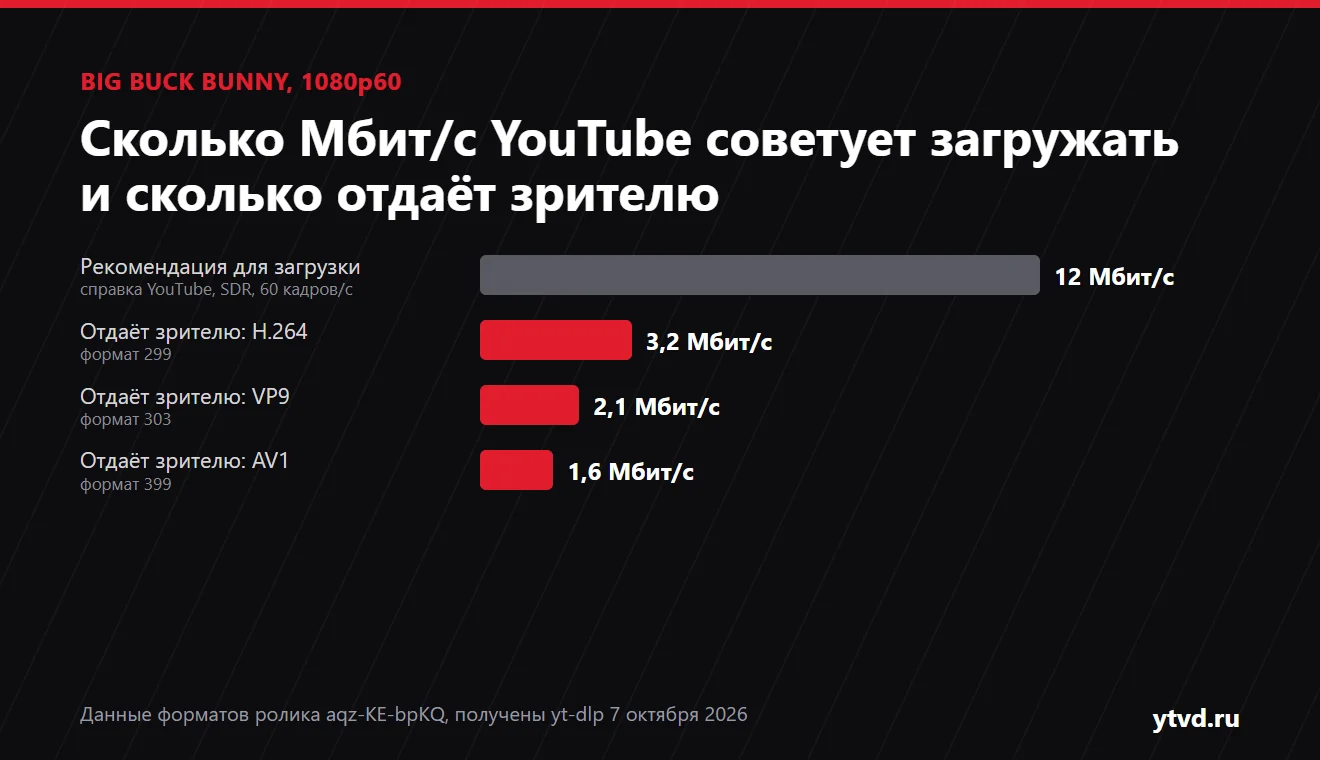
Из этого следуют два практических вывода. Первый: если вы скачиваете ролик с Ютуба, его битрейт уже низкий, и перекодировать такой файл «в 12 Мбит/с» бессмысленно — файл вырастет, а качество не вернётся. Второй: у новых кодеков та же картинка помещается в меньший поток, поэтому AV1-версия 1080p весит вдвое меньше H.264. Почему у одного и того же ролика вес разных качеств так отличается, мы разбирали в статье о разрешениях видео.
CBR, VBR и CRF: какой режим выбрать
Режим управления битрейтом говорит кодировщику, как распределять данные. Для загрузки и хранения подходит переменный битрейт или CRF, для стрима — постоянный.
- CBR, постоянный битрейт. Поток одинаковый в каждой сцене. Нужен для трансляций: Twitch советует его всем и объясняет, что при переменном битрейте поток резко вырастает в динамичных сценах и у зрителей начинается буферизация.
- VBR, переменный битрейт. Вы задаёте среднее значение, кодировщик даёт сложным сценам больше, простым — меньше. Именно его Ютуб рекомендует для загружаемых файлов.
- CRF, постоянное качество. Вы задаёте не битрейт, а уровень качества (у x264 по умолчанию 23, меньше — лучше; так описано в руководстве ffmpeg по H.264), и кодировщик сам берёт столько бит, сколько нужно. Это самый удобный режим для архива и отправки, когда точный размер не важен.
Как это выглядит на практике, видно по нашему замеру. При CRF 23 кодировщик сам выбрал 2,3 Мбит/с для сцены 1 и 1,8 Мбит/с для сцены 2, а качество у обеих получилось почти одинаковым: 94,0 и 94,3 балла VMAF. CRF 18 поднял поток примерно до 3,3–4,3 Мбит/с и качество — до 96,3–96,4 балла.
Заданный битрейт — тоже не точное число. Однопроходное кодирование с целью 8 Мбит/с дало на первой сцене 9,1 Мбит/с, на второй — 7,6 Мбит/с. Если файл должен уложиться в лимит, используйте двухпроходное кодирование или оставляйте запас 15–20 %.
Ошибки, которые кочуют по статьям
Пока мы читали страницы из поиска по этой теме, нашли несколько утверждений, которые не сходятся с первоисточниками.
- «Максимально допустимый битрейт Ютуба — 85 000 кбит/с». Такого предела нет: в справке сказано, что ограничений для битрейта не предусмотрено. 85 Мбит/с — это верхняя граница рекомендации для 4K HDR при 60 кадрах в секунду, а не потолок и не значение «для 1080p60».
- «Для 1080p60 на Ютуб — 12–15 Мбит/с». Для обычного видео SDR справка даёт 12 Мбит/с. 15 Мбит/с — это рекомендация для 1080p60 в HDR.
- «Twitch ограничивает битрейт 6000 кбит/с». В рекомендациях Twitch 6000 кбит/с для 1080p60 названы рекомендуемой настройкой, а не жёстким ограничением.
- Особые цифры для VK. Некоторые статьи советуют для VK Видео меньшие значения, чем для Ютуба. Сам VK в рекомендациях для авторов публикует ту же таблицу, что и Ютуб: 8 и 12 Мбит/с для 1080p.
- Рекомендации для загрузки и для стрима смешивают. Для загрузки 1080p60 Ютуб советует 12 Мбит/с, для стрима в H.264 минимум — 6. Это разные задачи, и цифры из одной таблицы не подходят для другой.
Как узнать битрейт видео
Битрейт своего файла можно посмотреть без дополнительных программ. В Windows щёлкните по файлу правой кнопкой, откройте «Свойства» и вкладку «Подробно»: в разделе «Видео» есть строка «Скорость передачи данных». У нашего тестового файла Windows 11 показала «9141 кбит в сек», а ffmpeg — 9148 кбит/с.
Если установлен ffmpeg, выполните команду:
ffmpeg -i video.mp4В строке Duration будет общий битрейт файла, а в строке Stream … Video — битрейт дорожки изображения в kb/s (кбит/с). Битрейт звука показан в строке Stream … Audio.
Помните, что это среднее значение по всему файлу. При переменном битрейте в динамичных сценах поток выше, в спокойных — ниже.
Как уменьшить битрейт в YTVD
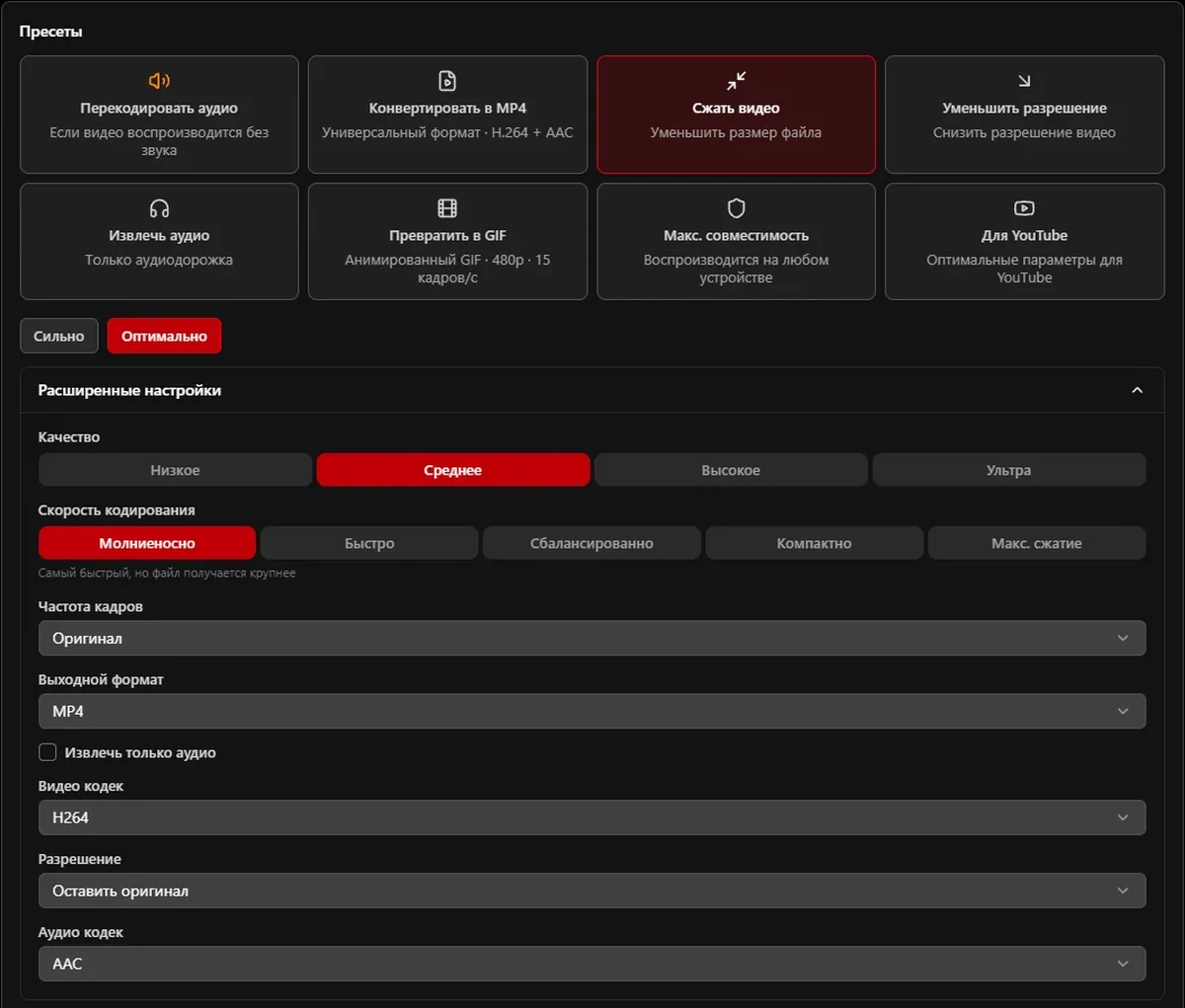
В YTVD битрейт своего файла можно снизить прямо в браузере: вкладка «Перекодирование» на главной странице ytvd.ru, пресет «Сжать видео». Файл обрабатывается на вашем компьютере и не загружается на сервер. Поля для битрейта в мегабитах там нет: вместо него в «Расширенных настройках» выбираются уровень качества (низкое, среднее, высокое, ультра), скорость кодирования, кодек H.264, разрешение и частота кадров.
Мы прогнали через пресет файл сцены 2 с битрейтом 11,6 Мбит/с на уровне «Оптимально». Виджет сохранил 1080p и 60 кадров в секунду, а битрейт снизил до 7,1 Мбит/с: файл похудел с 14,5 до 8,9 МБ, качество по VMAF опустилось с 97,6 до 95,5 балла. Десятисекундный фрагмент обработался примерно за полминуты, без входа в аккаунт.
Что важно знать заранее:
- на уровне «Оптимально» стоит скорость кодирования «Молниеносно»; сам интерфейс предупреждает, что так файл получается крупнее. У нас вышло 7,1 Мбит/с там, где настольный x264 с настройкой medium дал похожее качество на 4 Мбит/с. судя по подсказке, более медленные режимы «Компактно» и «Макс. сжатие» дают файл меньше; их мы не проверяли;
- уровень «Сильно», по нашей проверке 24 сентября 2026 года, уменьшает разрешение 1080p до 720p — это тоже способ снизить битрейт;
- обработка идёт мощностями вашего компьютера, вкладку нельзя закрывать до конца;
- скачивание роликов с Ютуба в YTVD платное — от 99 ₽, так указано на главной 7 октября 2026 года. Если сервис не подходит, бесплатные способы собраны в статье «Как скачать видео с Ютуба».
Отдельные страницы для частых задач: скачать видео в 1080p, скачать видео в 4K, скачать видео с YouTube онлайн.
Как мы проверяли
7 октября 2026 года, Windows 11 Pro 22H2, ffmpeg 7.1 (сборка gyan.dev с x264, x265 и libvmaf), yt-dlp 2026.08.19, Google Chrome под управлением DevTools-протокола, без входа в какие-либо аккаунты, включая наш собственный сервис.
- Замер качества. Два фрагмента по 10 секунд из 4K-версии Big Buck Bunny (Blender Foundation, лицензия CC BY) на Ютубе: около 1:05 и около 7:35. Уменьшили до 1920×1080 при 60 кадрах/с фильтром Lanczos и сохранили без потерь — это эталон. Кодировали x264 и x265 с настройкой medium, однопроходно с заданным битрейтом и в режиме CRF. Качество — VMAF (модель по умолчанию), дополнительно сняли PSNR и SSIM; кадры сравнивали по номеру, а не по метке времени.
- Битрейты Ютуба. Данные о форматах Big Buck Bunny, полученные yt-dlp: средний битрейт дорожки изображения по всему ролику.
- Справки. Рекомендации Ютуба для загрузки и для трансляций (русская и английская версии), рекомендации VK Видео для авторов и Twitch для трансляций — прочитаны 7 октября 2026 года.
- Битрейт в Windows. Свойство «Скорость передачи данных» тестового файла в Windows 11 и вывод
ffmpeg -i. - Виджет YTVD. Пресет «Сжать видео» на уровне «Оптимально» на боевом ytvd.ru без входа в аккаунт; результат перехвачен из браузера и измерен тем же VMAF. Расширенные настройки открыты и сняты на скриншот.
- Проверяли на канале без замедления YouTube; в российских сетях загрузка идёт дольше.
Чего мы не проверяли: живую съёмку с камеры и телефона, аппаратные кодировщики видеокарт (NVENC, AMF, Quick Sync), реальные трансляции на Ютуб и Twitch и то, как VK пережимает загруженные файлы. Для этого нужны устройства и аккаунты, которых не было в тесте.
Частые вопросы про битрейт видео
Какой битрейт ставить для видео 1080p?
Зависит от задачи. Для загрузки на Ютуб и в VK Видео обе площадки советуют 8 Мбит/с при 24–30 кадрах в секунду и 12 Мбит/с при 48–60. Для стрима в H.264 Ютуб называет минимум 5–6 Мбит/с, Twitch советует 6 Мбит/с для 1080p60. Для архива в H.264 обычно хватает 4–5 Мбит/с: в нашем замере выше этого качество почти не росло.Какой битрейт нужен для 4K?
Для загрузки на Ютуб — 35–45 Мбит/с при 24–30 кадрах в секунду и 53–68 Мбит/с при 48–60, для HDR — 44–56 и 66–85 Мбит/с. Для прямой трансляции 4K при 60 кадрах Ютуб рекомендует 50 Мбит/с в H.264 или 35 Мбит/с в AV1 и H.265. Зрителю Ютуб отдаёт 4K заметно скромнее: у тестового мультфильма 9–17 Мбит/с.Какой битрейт ставить в OBS для стрима на Ютуб?
Для H.264 справка Ютуба называет для 1080p при 60 кадрах минимум 6 Мбит/с и рекомендует 17, для 1080p при 30 кадрах — 5 и 14 Мбит/с, для 720p — 3 и 8. Для AV1 и H.265 цифры ниже. Главное ограничение — скорость отдачи вашего интернета: поток должен помещаться в неё с запасом. Режим — постоянный битрейт (CBR).Чем выше битрейт, тем лучше качество?
Только до определённого предела. В нашем замере 1080p60 качество по VMAF выросло на 6–9 баллов при переходе с 1 на 2 Мбит/с и меньше чем на 2 балла при переходе с 4 на 12 Мбит/с, хотя файл стал втрое тяжелее. Кроме того, повысить битрейт уже сжатого видео бесполезно: потерянные детали не вернутся, файл просто вырастет.Как узнать битрейт видео?
В Windows откройте свойства файла, вкладку «Подробно»: в разделе «Видео» есть строка «Скорость передачи данных» в килобитах в секунду. Если установлен ffmpeg, команда ffmpeg -i video.mp4 покажет общий битрейт файла и отдельно битрейт изображения и звука. Это средние значения: при переменном битрейте в динамичных сценах поток выше.Чем Мбит/с отличаются от МБ/с?
Битрейт считают в мегабитах, а размер файла — в мегабайтах, и мегабайт в восемь раз крупнее мегабита. Значит, 8 Мбит/с дают около 1 МБ на секунду видео, 60 МБ на минуту и 3,6 ГБ на час. Чтобы прикинуть вес файла, умножьте битрейт в Мбит/с на длительность в секундах, разделите на 8 и добавьте звук.Что выбрать: CBR, VBR или CRF?
Для прямой трансляции — CBR, постоянный битрейт: его советует Twitch, иначе у зрителей в динамичных сценах начинается буферизация. Для загрузки на Ютуб — переменный битрейт VBR, так написано в его справке. Для архива и отправки удобнее CRF: вы задаёте качество, а не поток. В нашем замере CRF 23 дал на двух сценах 1,8 и 2,3 Мбит/с при одинаковом качестве.Источники
- Справка YouTube: рекомендуемые настройки кодирования
- Справка YouTube: настройки видеокодера, битрейт и разрешение прямой трансляции (английская версия)
- VK Видео: рекомендации для авторов
- Twitch: рекомендации для трансляций (Broadcasting Guidelines)
- VMAF — метрика качества видео Netflix
- Руководство ffmpeg по кодированию H.264 (CRF)
- yt-dlp — программа, которой мы получали данные о форматах
- Big Buck Bunny — тестовый мультфильм Blender Foundation (CC BY)
Материал подготовила редакция YTVD. Как мы пишем и проверяем статьи
Похожие статьи
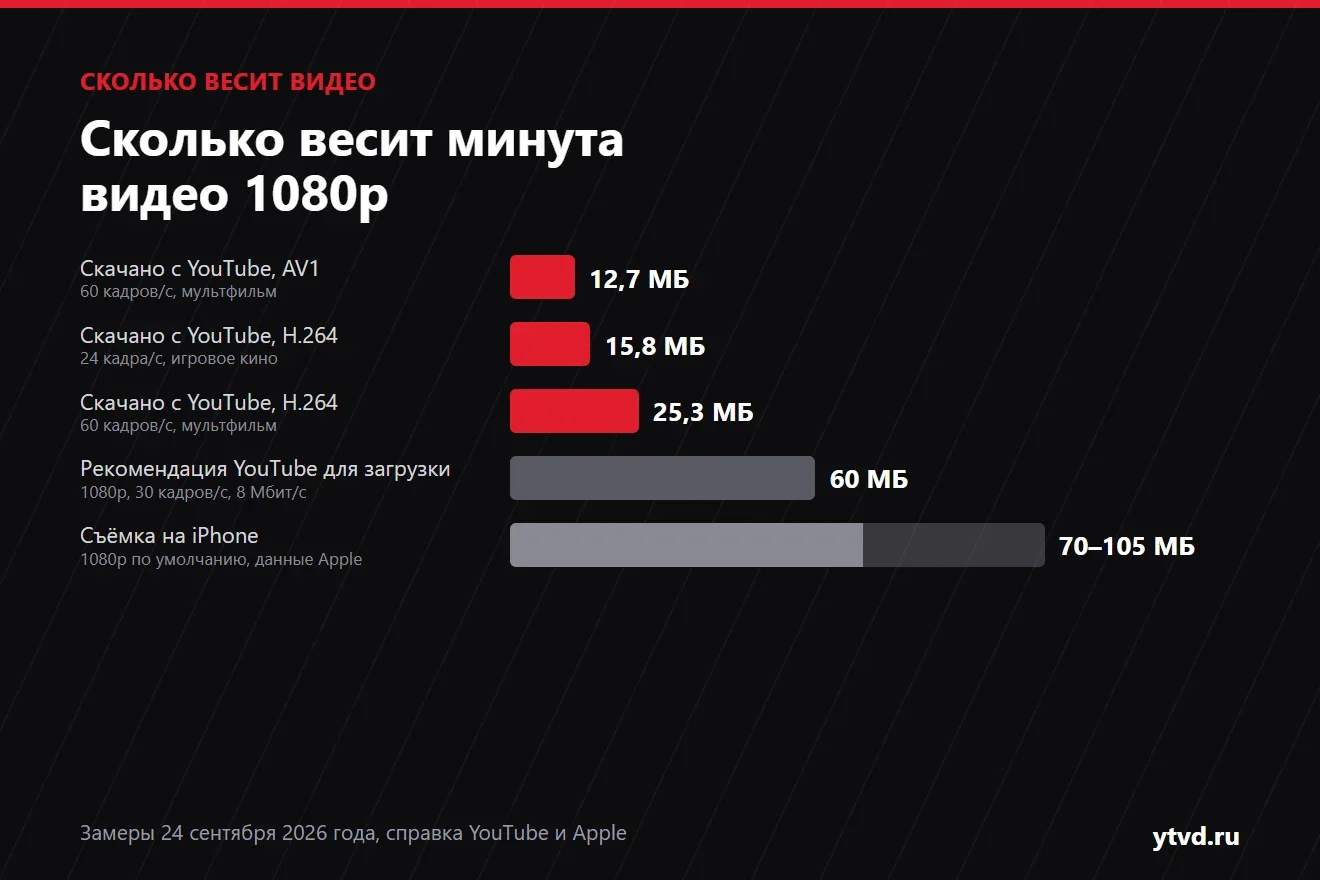 Сколько весит видео: минута и час в 720p, 1080p и 4K Таблица веса минуты и часа видео от 360p до 4K, замеры файлов с Ютуба и калькулятор. Проверено 24 сентября 2026 года.
 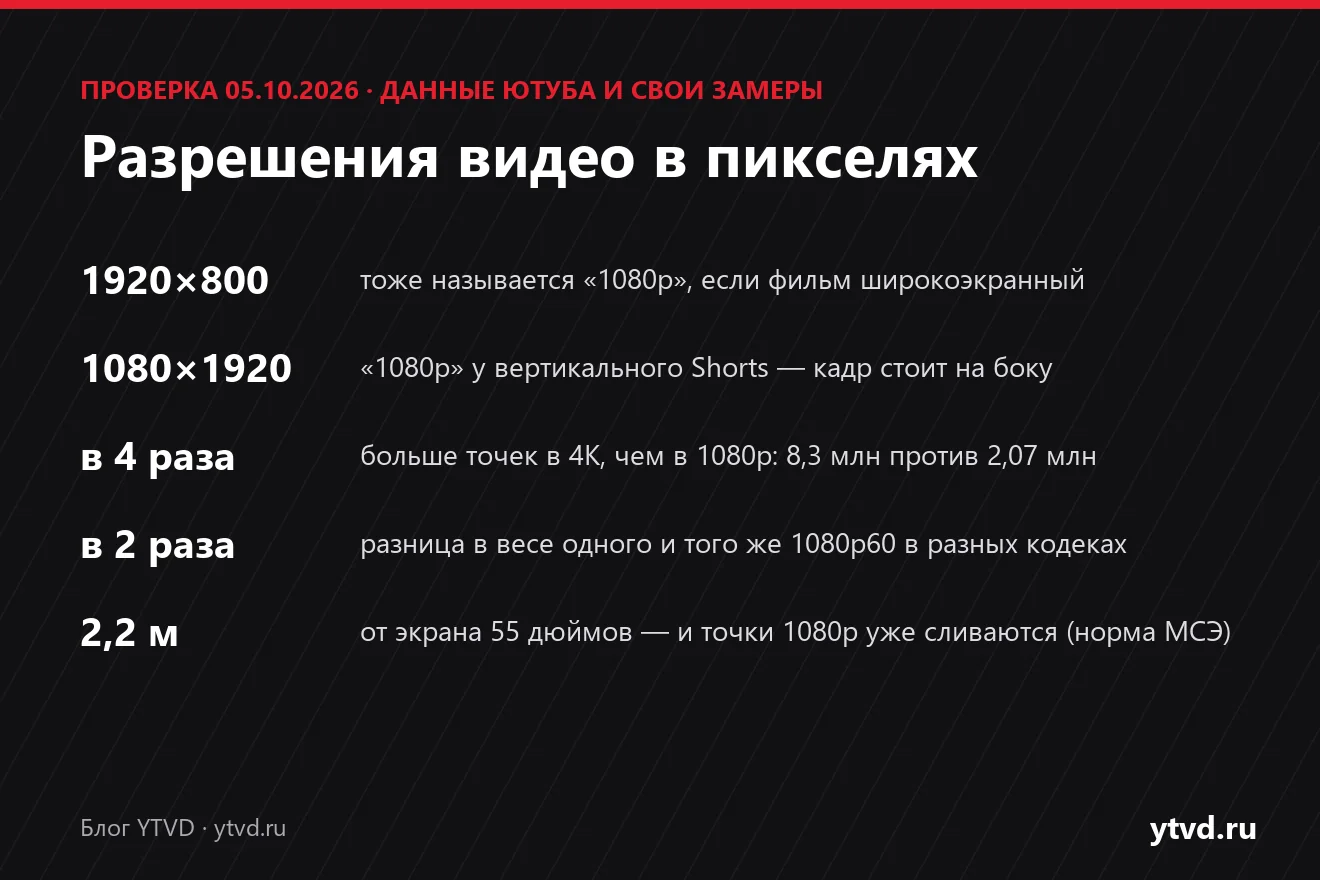 Разрешения видео в пикселях: 720p, 1080p, 1440p и 4K — в чём разница и что выбрать Почему «1080p» бывает 1920×800, сколько весит каждое качество в трёх кодеках и с какого расстояния 4K отличим от 1080p — по данным Ютуба и рекомендации МСЭ.
 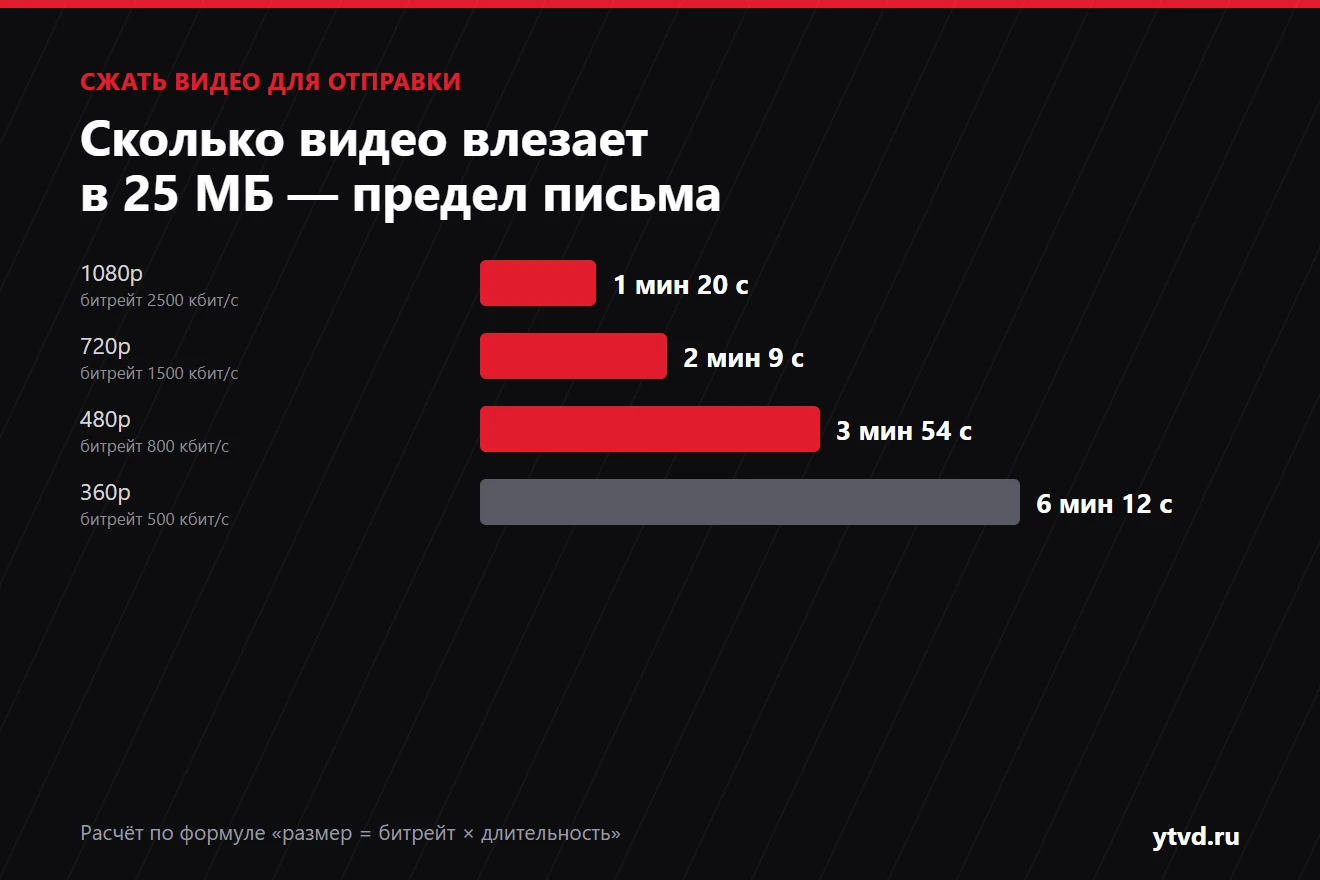 Как сжать видео для отправки по почте и в мессенджеры Лимиты площадок из первоисточников, таблица «сколько видео влезает в 20 и 25 МБ» и наш замер: что при одинаковом весе файла даёт лучшую картинку.
  Формат видео не поддерживается: почему так бывает и что делать Проверили 19 видеофайлов: какие дают ошибку формата, какие играют без звука или без картинки и как исправить каждый случай за секунды.