
Как смотреть Ютуб без интернета
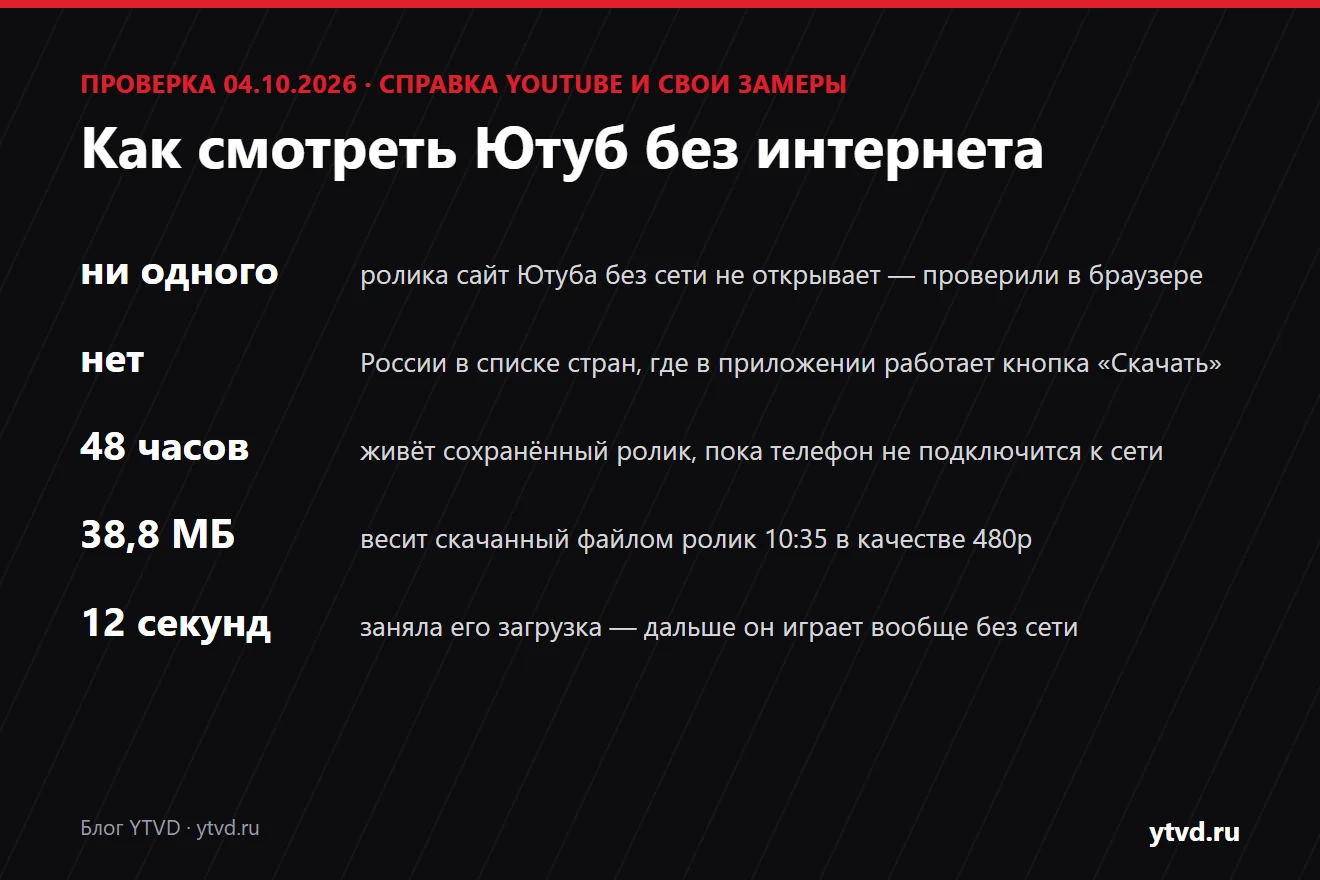
Сам Ютуб без сети не открывается — мы проверили это в браузере с полностью выключенным подключением. Встроенная офлайн-загрузка России недоступна: её нет ни в списке стран из справки сервиса, ни через Premium. Разбираем, что остаётся, сколько памяти стоит час видео в каждом качестве и как заранее убедиться, что в дороге ролик откроется.
 Поезд, самолёт, дача без связи, метро, лимит мобильного трафика до конца месяца — поводов посмотреть ролик без сети хватает. В инструкциях на этот счёт обычно советуют нажать «Скачать» в приложении Ютуба или оформить подписку. Российскому читателю оба совета не помогут, и дело не в том, что он что-то делает не так.
4 октября 2026 года мы, редакция YTVD, разобрались, что из этого действительно работает. Выключили сеть в браузере и посмотрели, что показывает Ютуб. Нашли в справке самого сервиса два списка стран, которые объясняют, почему кнопки «Скачать» у вас нет. Скачали ролик файлом и убедились, что он играет при полностью отключённой сети. И посчитали на двух разных роликах, сколько памяти стоит час видео в каждом качестве.
Способов обойти ограничения доступа здесь не будет: речь только о просмотре без подключения. Всё, что не удалось проверить самим, помечено прямо в тексте.
Коротко
- Сам Ютуб без интернета не работает. При выключенной сети и youtube.com, и мобильная версия, и страница конкретного ролика отдают «Нет подключения к интернету». Без сети доступно только то, что уже лежит в памяти устройства.
- Встроенного офлайна в России нет. В справке Ютуба есть список стран, где ролики можно сохранять в приложении, — России в нём нет. В списке стран, где продаётся подписка Premium, напротив России стоит «временно недоступно».
- «Смотреть позже» — это закладка, а не офлайн. Плейлист хранится в аккаунте, и без сети он не открывается: мы проверили.
- Остаётся один рабочий путь — сохранить файл. Ролик на 10 минут 35 секунд в качестве 480p занял 38,8 МБ, скачался за 12 секунд и затем играл при полностью выключенной сети, вместе с перемоткой.
- Час видео стоит от 58 МБ до 1,5 ГБ памяти. Разброс зависит от качества и от самого ролика: разговорное видео в 1080p — около 560 МБ в час, динамичная анимация в том же 1080p — почти 1,5 ГБ.
Содержание
- Работает ли Ютуб без интернета
- Кнопка «Скачать» в приложении: почему её не видно в России
- «Смотреть позже» — это не офлайн
- Что остаётся: сохранить ролик файлом
- Сколько памяти и трафика это стоит
- Как убедиться, что в дороге видео откроется
- Два совета из выдачи, которые больше не работают
- Что говорят правила Ютуба и закон
- Чем здесь помогает YTVD
- Как мы проверяли
Работает ли Ютуб без интернета
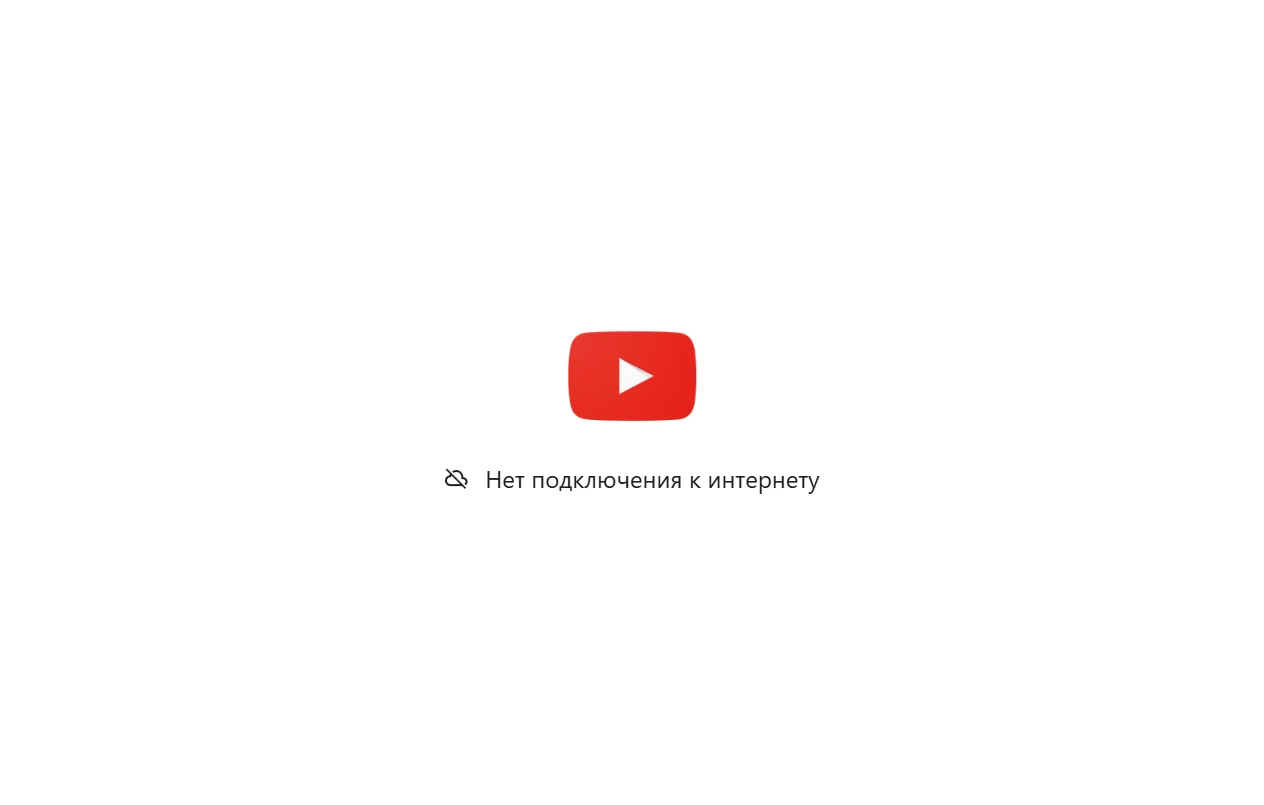
Сам сервис — нет. Мы выключили сеть в браузере и открыли четыре адреса подряд: главную youtube.com, мобильную версию, страницу конкретного ролика и плейлист «Смотреть позже». Все четыре раза браузер показал одно и то же: «Нет подключения к интернету», ошибка ERR_INTERNET_DISCONNECTED. Ни ленты, ни обложек, ни одного ролика из тех, что открывались минуту назад.
Отсюда понятно, откуда берётся вопрос «почему Ютуб иногда работает без интернета». Речь обычно о мобильном приложении: оно запускается и показывает оформление и обложки, которые успело сохранить раньше. Это кэш интерфейса, а не видео. По справке Ютуба, без подключения в приложении доступны только скачанные ролики, а часть функций — комментарии, отметки «Нравится» — не работает вовсе. Само приложение мы не проверяли: под рукой не было телефона, а наша страна не входит в список, о котором речь в следующем разделе.
Вывод простой: посмотреть видео без сети можно только тогда, когда оно заранее оказалось в памяти устройства. Дальше — три способа это устроить и один, который им только кажется.
Кнопка «Скачать» в приложении: почему её не видно в России
У приложения Ютуба есть собственная загрузка: под роликом нажимается «Ещё» → «Скачать», после чего видео появляется в разделе «Скачанные» на вкладке «Вы». Работает она не везде, и справка сервиса говорит об этом прямо — к ней приложен список стран и территорий, где сохранять ролики на устройство разрешено.
Мы прочитали этот список целиком. В нём больше ста пунктов: Армения, Азербайджан, Грузия, Кыргызстан, Молдова, Таджикистан, Узбекистан, Индия, Индонезия, Египет, Израиль, Словакия и другие. России в списке нет.
Второй путь, который советуют почти все инструкции, — подписка YouTube Premium: с ней офлайн-загрузка работает и в тех странах, где бесплатного сохранения нет. Но в справке Ютуба есть и перечень стран, где подписку можно оформить, и в нём напротив России стоит пометка «временно недоступно».
То есть ни один из двух официальных путей в России сейчас не открывается. Это не поломка телефона и не ошибка настроек — так устроен доступ к сервису.
Заодно из той же справки стоит знать, как встроенный офлайн устроен там, где он есть. Ограничения у него жёстче, чем принято думать:
- сохранённый ролик живёт 48 часов без подключения, после чего приложение просит выйти в сеть и проверить, не изменилось ли видео; в отдельных странах для немузыкальных роликов срок больше — 29 дней;
- для сохранения нужен вход в аккаунт, и смотреть скачанное можно только из-под него же;
- скачиваются не все ролики: у части видео значок «Скачать» неактивен, и это решает правообладатель;
- при запасе свободной памяти меньше 5 % сохранение блокируется совсем;
- файл вам при этом не отдают: видео лежит внутри приложения и в галерее не появляется.
Последний пункт важнее остальных. Даже там, где встроенный офлайн работает, это не файл в вашем распоряжении, а временный доступ внутри приложения. У скачанного файлом ролика ни срока, ни привязки к аккаунту нет.
«Смотреть позже» — это не офлайн
Совет сохранить ролики в плейлист «Смотреть позже» встречается в выдаче до сих пор, в том числе на страницах крупных изданий. Он не решает задачу. По справке Ютуба, «Смотреть позже» — обычный плейлист: в него добавляется ссылка на видео, чтобы потом его было проще найти. Про память устройства там нет ни слова.
Мы открыли адрес этого плейлиста при выключенной сети — браузер показал ту же страницу «Нет подключения к интернету». Логика та же, что у закладок: список лежит в аккаунте на сервере, и без сети до него не добраться. Полезная вещь, но к просмотру в самолёте отношения не имеет.
Что остаётся: сохранить ролик файлом
Рабочий вариант один — получить обычный видеофайл и положить его в память устройства. Дальше его открывает любой плеер, и сеть больше не нужна: ни при запуске, ни при перемотке. Способов получить файл три.
Онлайн-сервис в браузере
Ничего не нужно устанавливать: ссылка на ролик вставляется в поле на сайте, сервис показывает доступные качества, вы выбираете одно и сохраняете файл. Так работает и наш сервис, и другие похожие. Подходит и компьютеру, и телефону — браузер есть везде. Подробный разбор разных способов, включая расширения и программы, мы собрали в отдельном материале о том, как скачать видео с Ютуба.
yt-dlp — бесплатно, но из командной строки
Открытая программа, которая скачивает ролик с Ютуба и склеивает видео со звуком. Мы пользовались именно ей для сегодняшних замеров: одна команда — и через 12 секунд на диске лежал готовый файл на 38,8 МБ. Денег не просит и ограничений не ставит, но запускается в консоли и требует отдельно установленного ffmpeg — для телефона вариант не годится.
Приложения из магазинов
В RuStore и App Store есть приложения-загрузчики, и часть из них попадает даже в выдачу по нашему запросу. Мы их не проверяли: устройства в тесте не было, а ставить программы из непроверенных источников мы себе не разрешаем. Если решите ими пользоваться, смотрите на разработчика, количество установок и на то, какие разрешения приложение запрашивает при первом запуске.
Что делать после скачивания
На компьютере файл попадает в папку «Загрузки» и открывается двойным щелчком. На телефоне браузер кладёт его туда же — в «Загрузки» или «Файлы»; оттуда ролик обычно виден галерее и любому плееру. Если видео не открылось, дело чаще всего в формате или кодеке, а не в самом файле — мы разбирали это в статье про то, почему формат видео не поддерживается. Самый безопасный выбор для старых телефонов и телевизоров — MP4 с кодеком H.264.
Сколько памяти и трафика это стоит
Главный вопрос перед дорогой — влезет ли. Точного ответа «ролик на час весит столько-то» не существует: вес зависит и от качества, и от самого видео. Мы взяли два разных ролика и выписали вес всех дорожек, которые отдаёт сам Ютуб: динамичную анимацию с частотой 60 кадров в секунду и обычное разговорное видео на 72 минуты с частотой 25 кадров.
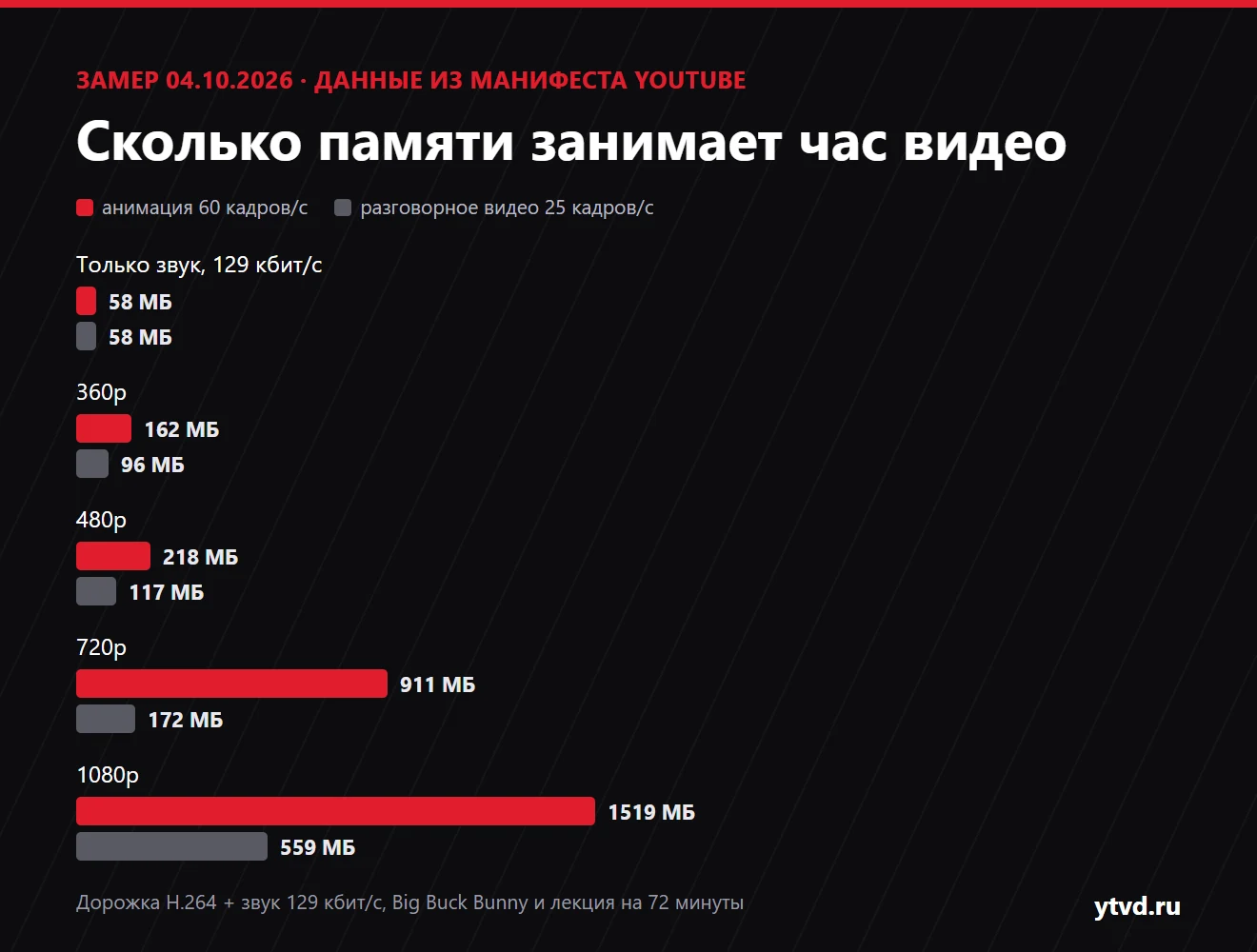
| Качество | МБ за минуту | Час видео | Часов в 16 ГБ |
|---|---|---|---|
| Только звук, 129 кбит/с | 0,97 | 58 МБ | около 275 |
| 360p | 1,6–2,7 | 96–162 МБ | 99–167 |
| 480p | 2,0–3,6 | 117–218 МБ | 73–137 |
| 720p | 2,9–15,2 | 172–911 МБ | 18–93 |
| 1080p | 9,3–25,3 | 559–1519 МБ | 10–29 |
Два вывода из этой таблицы. Первый: разница между спокойным и динамичным видео в одном и том же 1080p — почти трёхкратная, поэтому ориентироваться на чужие «средние» цифры бессмысленно, лучше посмотреть вес конкретного ролика перед скачиванием. Второй: шаг вниз по качеству экономит больше, чем кажется. Ролик на 10 минут в 1080p занимает от 93 до 253 МБ, в 480p — от 20 до 36 МБ. На экране телефона в поезде разницу между ними вы, скорее всего, не заметите, а в память влезет впятеро больше.
Отдельный приём для подкастов, лекций и музыки: сохранять только звуковую дорожку. Она весит 0,97 МБ в минуту независимо от того, что происходит в кадре, — час занимает 58 МБ, а 16 ГБ хватает примерно на 275 часов. Как это сделать, мы показывали в материале о том, как извлечь звук из видео.
Про трафик стоит помнить, что при обычном просмотре он тратится каждый раз заново: открыли ролик второй раз — те же мегабайты скачались снова. Скачанный файл тратит трафик один раз. Если дома есть Wi-Fi, а в дороге — считаный гигабайт, это и есть главная экономия, ради которой стоит возиться. Сколько весят файлы разных форматов и длительности, мы подробно разбирали в статье сколько весит видео.
Как убедиться, что в дороге видео откроется
Обидная ситуация — обнаружить в самолёте, что «скачанный» ролик открывается только по сети. Проверка занимает минуту и делается заранее, дома.

- Включите авиарежим — именно его, а не просто отключение Wi-Fi: мобильная сеть тоже должна быть выключена.
- Откройте файл из памяти, а не из приложения, в котором скачивали. Если ролик открывается только внутри сервиса — это не файл, а временный доступ, и в дороге он может исчезнуть.
- Промотайте на середину. Видео, которое играет с начала, но не перематывается, подгружается из сети — значит, в памяти его нет.
- Проверьте звук: иногда файл сохраняется без звуковой дорожки, и это становится известно в самый неподходящий момент.
- Оставьте запас памяти. Телефон, заполненный под завязку, начинает удалять кэш и подтормаживать; держите свободными хотя бы 10 % места.
Мы прошли эту проверку сами, только вместо авиарежима выключили сеть в браузере целиком — так, что даже запрос к собственному сайту заканчивался ошибкой. Файл после этого открылся, проиграл и перемотался на пятую минуту без единого обращения к сети.
Два совета из выдачи, которые больше не работают
Поисковые системы по этому запросу до сих пор держат в первой десятке два документа, которые отправляют читателя в никуда. Мы проверили оба совета 4 октября 2026 года.
Онлайн-сервис OnlineVideoConverter. На него ссылается подробная пошаговая инструкция, занимающая первое место в Яндексе. Сегодня домен сервиса отвечает перенаправлением 301 на google.com — и с www, и без него. Никакого конвертера по этому адресу нет.
Приложение YouTube Go. Новость о нём 2016 года стоит третьей в Google и девятой в Яндексе по нашему запросу и обещает «смотреть видео без интернета». Приложение закрыто: его страница в Google Play отдаёт 404, адрес youtube.com/go — тоже 404.
Это обычная история для тем про скачивание: способы ломаются, а страницы остаются. Поэтому в наших материалах мы ставим дату проверки — чтобы было видно, когда написанное работало в последний раз.
Что говорят правила Ютуба и закон
В условиях использования Ютуба есть раздел «Разрешения и ограничения». Он запрещает копировать и скачивать контент сервиса, кроме трёх случаев: когда это разрешают правила самого сервиса, когда есть письменное разрешение от YouTube и правообладателя и когда это допускает применимое законодательство. Встроенная офлайн-загрузка — как раз первый случай, остальные способы правилами сервиса не предусмотрены.
Со стороны российского закона есть статья 1273 Гражданского кодекса: человек вправе сделать копию уже обнародованного произведения для личных нужд, без разрешения автора и без вознаграждения, — при условии, что копия действительно необходима и предназначена только для него. Обзор судебной практики Верховного Суда от 23 сентября 2015 года уточняет: это исключение из общего правила, и работает оно только там, где использование действительно личное. Выложить скачанный ролик у себя на канале, показать его на платном мероприятии или раздать подписчикам — уже не личные нужды.
Это не юридическая консультация: если вопрос для вас принципиален, читайте текст статьи и советуйтесь с юристом.
Чем здесь помогает YTVD
YTVD — наш сервис, и честно будет сказать, что он делает и чего не делает. Он работает в браузере: вставляете ссылку, он разбирает ролик и показывает доступные качества с весом файла. В нашей проверке разбор занял около минуты, а для тестового ролика сервис предложил восемь качеств от 2160p60 до 144p и отдельную дорожку «Аудио» — ровно то, что нужно, когда нужно уложиться в свободную память.
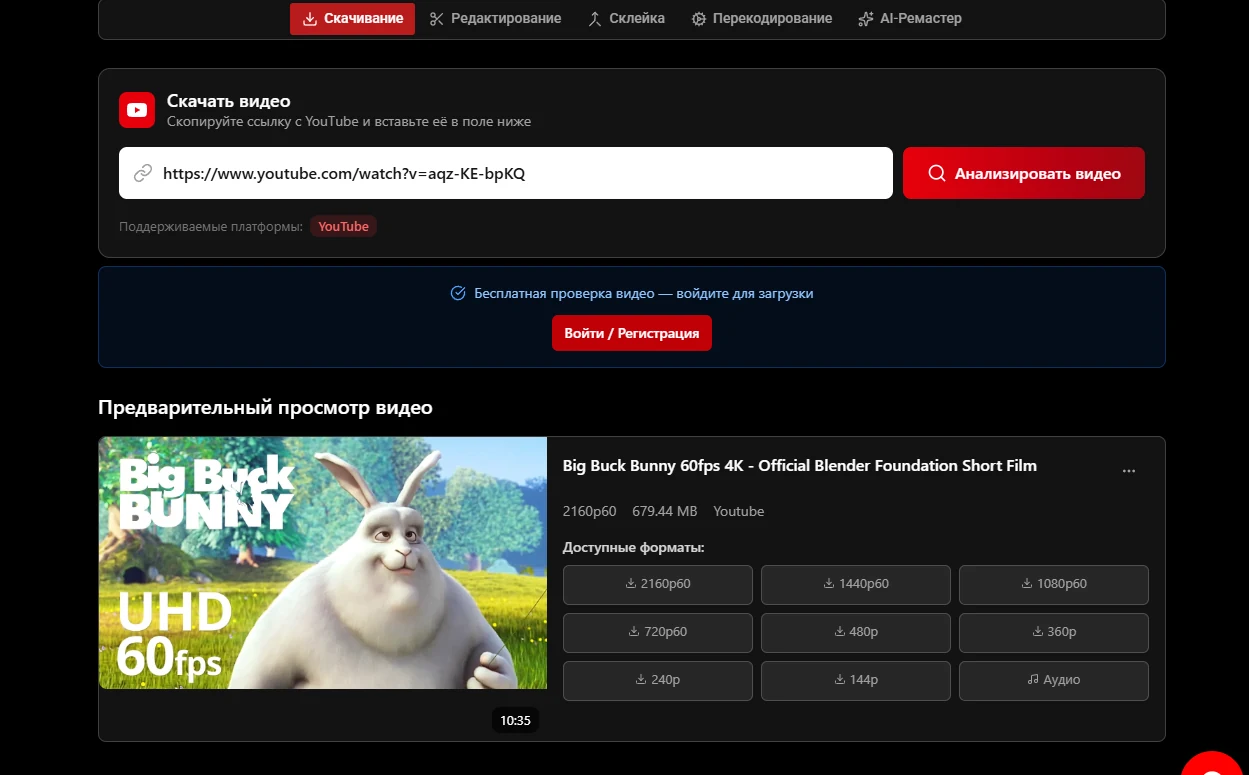
Что важно знать заранее: разбор ролика и список форматов бесплатны и доступны без входа, а для самой загрузки нужна регистрация. Оплата — пакетами, без подписки: 99 ₽ за 3 ролика длительностью до часа, 499 ₽ за 18 и 999 ₽ за 40. В минимальном пакете это 33 ₽ за ролик. Ничего устанавливать не нужно — всё происходит в браузере, в том числе на телефоне.
Чего сервис не умеет: он принимает ссылки только с Ютуба, не качает плейлисты и каналы целиком и не заменяет собой встроенный офлайн — он отдаёт вам файл, и дальше вы распоряжаетесь им сами. Если нужно бесплатно и вы не боитесь командной строки, честный ответ — yt-dlp.
Как мы проверяли
4 октября 2026 года, Windows 11 Pro, Google Chrome 154.0.8037.58 под управлением DevTools-протокола, yt-dlp 2026.08.19, ffmpeg 7.1. Без входа в какие-либо аккаунты, включая наш собственный сервис.
- Поведение без сети. Сеть выключалась средствами браузера целиком, до открытия страниц. Проверены youtube.com, мобильная версия на ширине 390 пикселей, страница ролика и плейлист «Смотреть позже».
- Скачивание и воспроизведение. Тестовый ролик — Big Buck Bunny студии Blender Foundation (свободная лицензия CC BY), 10 минут 35 секунд. Дорожка 480p с кодеком H.264 и звуком AAC: 38,78 МБ, 12 секунд на загрузку, 854×480, 488 кбит/с суммарно. Воспроизведение проверялось при выключенной сети, с контрольным запросом к постороннему адресу — он завершался ошибкой.
- Вес качеств. Цифры взяты из данных, которые Ютуб отдаёт о самом ролике, для двух разных видео — анимации 60 кадров/с и разговорного видео 25 кадров/с на 72 минуты.
- Справки. Списки стран, срок хранения 48 часов и 29 дней, требование входа и ограничение по свободной памяти прочитаны в справке Ютуба, а не в чужих пересказах. Ссылки — в конце статьи.
- Проверяли на канале без замедления YouTube; в российских сетях загрузка идёт дольше, и 12 секунд из нашего замера стоит считать нижней границей.
Чего мы не проверяли и о чём поэтому не пишем утвердительно: встроенную кнопку «Скачать» в мобильном приложении и срок её действия, приложения-загрузчики из RuStore и App Store, офлайн в YouTube Music, просмотр без сети на телевизоре и сохранение файла на айфоне. Для всего этого нужны устройства, которых не было в тесте, либо страна из списка Ютуба.
Частые вопросы про просмотр Ютуба без интернета
Можно ли смотреть Ютуб без интернета?
Сам сервис без подключения не работает: мы открыли youtube.com, мобильную версию и страницу ролика при выключенной сети и каждый раз получили «Нет подключения к интернету». Посмотреть можно только то, что заранее оказалось в памяти устройства, — скачанный файл или ролик, сохранённый встроенной функцией приложения там, где она доступна.Почему Ютуб иногда открывается без интернета?
Речь обычно о мобильном приложении: оно запускается и показывает оформление и обложки, сохранённые при прошлом сеансе. Это кэш интерфейса, а не видео. Воспроизведение всё равно требует сети: без подключения в приложении играют только скачанные ролики, а комментарии и отметки «Нравится» не работают.Работает ли кнопка «Скачать» в приложении Ютуба в России?
Нет. В справке Ютуба есть список стран, где ролики можно сохранять на устройстве, — России в нём нет. Второй путь, подписка YouTube Premium, тоже закрыт: в перечне стран, где её можно оформить, напротив России стоит «временно недоступно». Остаётся сохранять ролик обычным файлом.Сколько хранится видео, скачанное в приложении Ютуба?
По справке сервиса — 48 часов без подключения к интернету, после чего приложение попросит выйти в сеть и проверить, не изменилось ли видео. В отдельных странах для немузыкальных роликов срок больше: 29 дней. У файла, скачанного обычным способом, срока нет вовсе — он лежит в памяти, пока вы сами его не удалите.Как слушать музыку и подкасты с Ютуба без интернета?
Сохраните только звуковую дорожку: она весит около 0,97 МБ в минуту, то есть 58 МБ за час независимо от того, что происходит в кадре. В 16 ГБ свободной памяти помещается примерно 275 часов записи. Это самый экономный вариант для лекций, подкастов и музыки, когда картинка не нужна.Сколько памяти займут скачанные ролики на телефоне?
Зависит от качества и от самого видео. Час разговорного ролика в 1080p — около 560 МБ, динамичной анимации в том же качестве — до 1,5 ГБ. В 480p час занимает 117–218 МБ. Десять роликов по 10 минут в 480p — это примерно 200–360 МБ, то есть меньше чем полгигабайта.Можно ли смотреть Шортс без интернета?
Короткие ролики подчиняются тем же правилам, что и обычные: без сети лента Шортс не открывается. Сохранить конкретный ролик файлом можно так же, как любой другой, — весит он немного, потому что короткий. Встроенного офлайна для Шортс в России нет по той же причине, что и для обычных видео.Источники
- Справка YouTube: как смотреть видео в офлайн-режиме и в каких странах это доступно
- Справка YouTube: где доступны подписки Premium
- Справка YouTube: как пользоваться плейлистом «Смотреть позже»
- Условия использования YouTube, раздел «Разрешения и ограничения»
- Статья 1273 Гражданского кодекса РФ: свободное воспроизведение в личных целях
- yt-dlp — исходный код и документация
Материал подготовила редакция YTVD. Как мы пишем и проверяем статьи
Похожие статьи
 Как скачать видео с YouTube в 2026 году: 5 рабочих методов Подробный обзор пяти актуальных способов скачивания видео с YouTube — от онлайн-сервисов и YouTube Premium до программ для ПК и командной строки. Инструкции для всех устройств.
 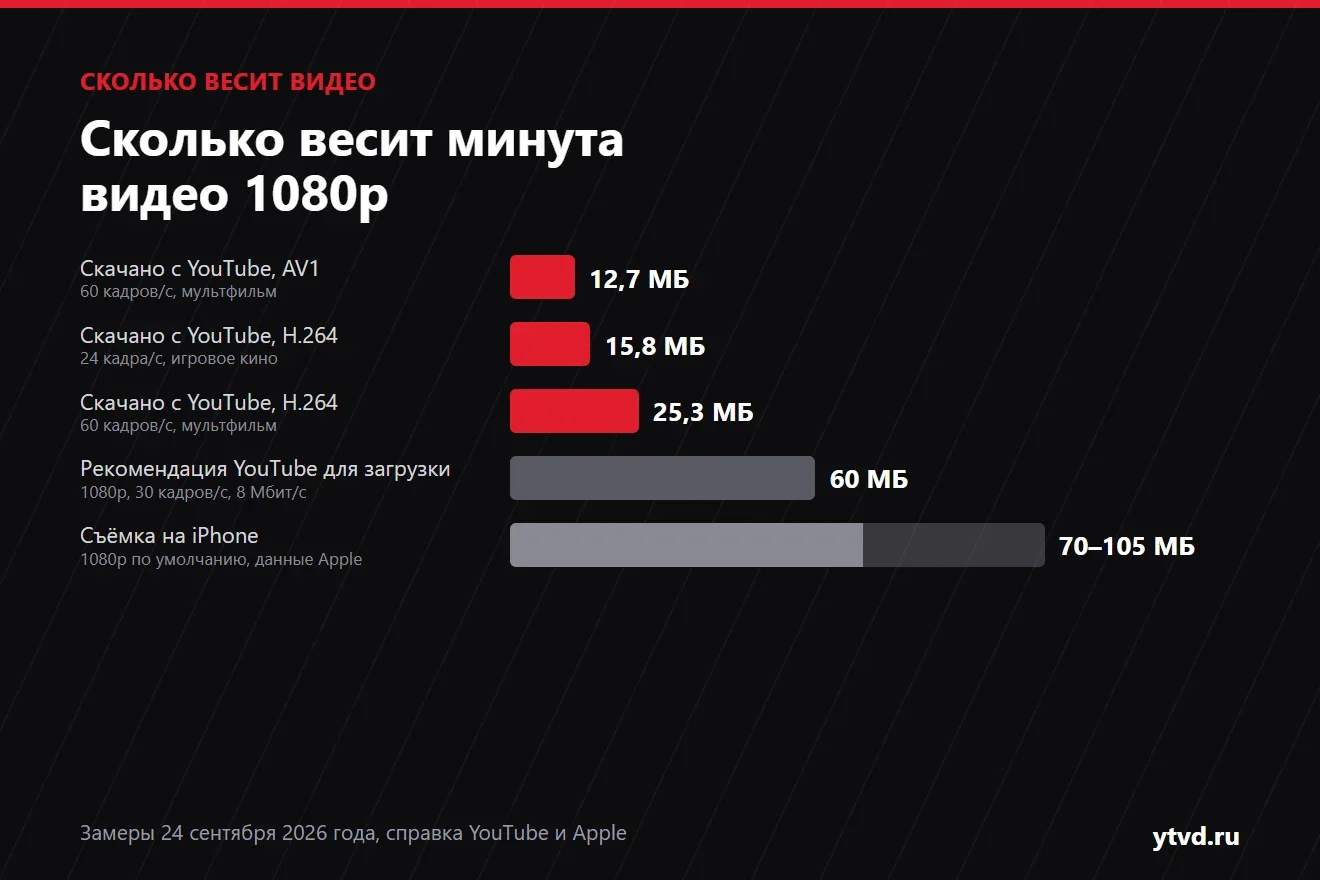 Сколько весит видео: минута и час в 720p, 1080p и 4K Таблица веса минуты и часа видео от 360p до 4K, замеры файлов с Ютуба и калькулятор. Проверено 24 сентября 2026 года.
 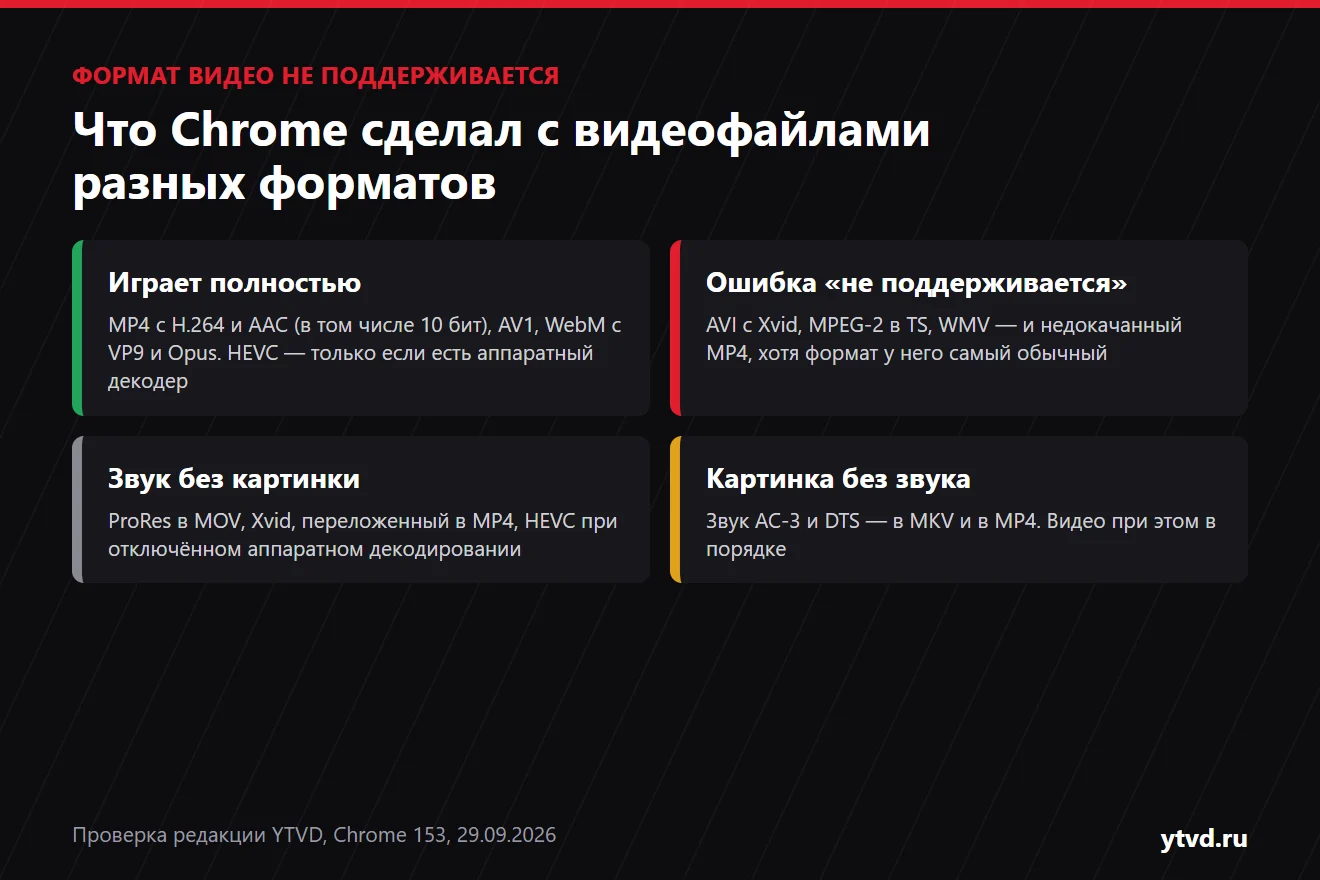 Формат видео не поддерживается: почему так бывает и что делать Проверили 19 видеофайлов: какие дают ошибку формата, какие играют без звука или без картинки и как исправить каждый случай за секунды.
 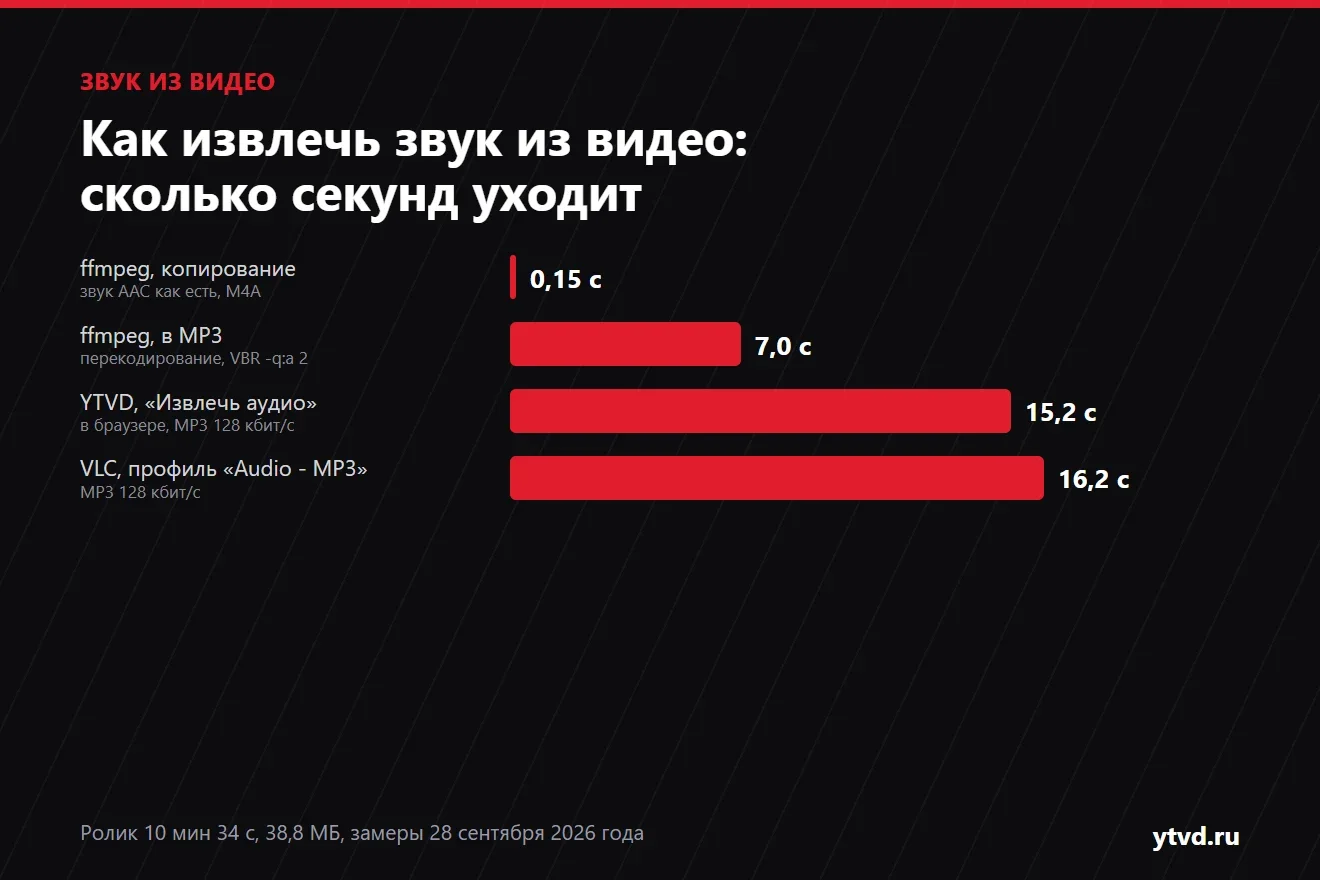 Как извлечь звук из видео и сохранить в MP3 VLC, онлайн-сервисы и ffmpeg на одном видео: сколько ждать, сколько весит MP3 и почему копия дорожки в M4A лучше MP3 320. Проверено 28 сентября 2026 года.