
Как скачать видео с YouTube в 2026 году: 5 рабочих методов
Подробный обзор пяти актуальных способов скачивания видео с YouTube — от онлайн-сервисов и YouTube Premium до программ для ПК и командной строки. Инструкции для всех устройств.
Как скачать видео с YouTube в 2026 году: 5 рабочих методов
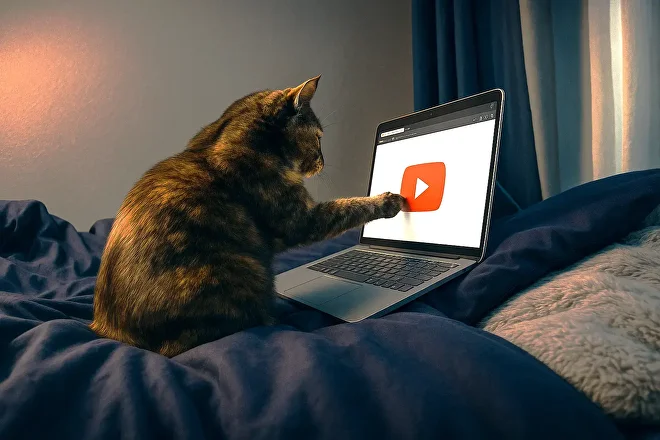 Доступ к YouTube-контенту часто нужен даже там, где нет интернета — в командировках, на выездных съёмках, презентациях или во время важных переговоров. А еще за городом, на даче, в самолете и поезде.
Контентмейкерам требуются референсы для монтажа, студентам и преподавателям — лекции для обучения, бизнесменам — ролики для демонстрации клиентам и так далее. Когда нет возможности посмотреть видео онлайн, единственное решение — заранее сохранить нужные материалы.
Можно ли скачивать видео с YouTube?
С точки зрения пользовательского соглашения YouTube, платформа не предусматривает возможность загрузки контента через сторонние сервисы или программы. YouTube разрешает загрузку роликов только через YouTube Premium — это официальный способ, но он платный, доступен лишь в приложении, и платить нужно иностранной картой.
Все остальные методы технически нарушают правила платформы, если только видео не распространяется по лицензии Creative Commons (CC BY).
Важно: скачивание для личного использования обычно не приводит к проблемам, но распространение чужого контента может повлечь юридические последствия.
5 способов скачать видео с YouTube
1. Онлайн-сервисы — самый быстрый метод
Преимущества:
- Не требуют установки
- Поддерживают разные форматы (MP4, MP3, 4K)
- Работают на любом устройстве
Как скачать:
- Скопируйте ссылку на видео
- Вставьте её в Youturbo Video Downloader
- Выберите качество и формат
- Внесите символическую плату 99₽
- Получите файл за 1–2 минуты без заморочек
Почему часто выбирают Youturbo?
- Нет рекламы, вирусов и водяных знаков
- Поддержка больших файлов (1 ГБ за 2 минуты)
- Возможность докачки при обрыве
- Хранение файлов 1 месяц
2. YouTube Premium: официальный способ скачивания видео
YouTube Premium — единственный полностью легальный способ скачивания видео с платформы. Этот сервис разработан самой компанией Google, что гарантирует его безопасность и соответствие правилам YouTube.
Как работает скачивание через YouTube Premium?
Функция доступна в официальном мобильном приложении YouTube (Android и iOS). После активации подписки вы можете:
- Найти нужное видео в приложении
- Нажать кнопку «Скачать» (рядом с кнопкой «Добавить в очередь»)
- Выбрать качество (от 144p до 1080p)
- Просматривать видео в разделе «Библиотека» → «Загрузки»
Преимущества YouTube Premium
- Полная легальность: вы не нарушаете правила YouTube
- Автоматическое обновление: если автор изменит видео, ваша копия обновится
- Нет рекламы: дополнительный бонус подписки
Недостатки и ограничения
- Файлы нельзя переносить — скачанные видео работают только в приложении YouTube
- Нет форматов MP4/MP3 — нельзя загрузить видео как отдельный файл на компьютер
- Геоблокировка — в некоторых странах подписка недоступна
- Высокая стоимость — до $11.99 в месяц в зависимости от страны аккаунта
Для кого подходит этот способ?
- Для тех, кто регулярно смотрит YouTube и хочет избавиться от рекламы
- Для пользователей, которым важно соблюдать авторские права
3. Расширения для браузера: удобство с рисками
Хотя официальные магазины расширений (Chrome Web Store, Firefox Add-ons) активно блокируют загрузчики YouTube, некоторые решения всё же доступны через альтернативные источники.
Как работают такие расширения?
После установки в браузере (Chrome, Edge, Firefox и др.) они добавляют под видео специальную панель с функциями:
- Скачивание в MP4, MP3 и других форматах
- Конвертация аудиодорожки отдельно от видео
- Дополнительные инструменты: скриншоты, нарезка фрагментов, тёмный режим
Популярные варианты:
- SaveFrom.net Helper — загрузчик с поддержкой 1080p; в магазине Chrome его нет — см. разбор почему SaveFrom не работает и чем его заменить
- Video DownloadHelper — инструмент с возможностью записи потокового видео
- Foxified — многофункциональный плагин с режимом PiP (картинка в картинке)
Преимущества метода:
- Дополнительные функции — конвертация, скриншоты, настройка плеера
- Работает в фоне — не требует отдельного сайта или программы
Недостатки и риски:
- Безопасность. Многие расширения содержат скрытый майнинг-код или шпионское ПО, воруют данные аккаунтов через фишинговые формы, нагружают систему фоновыми процессами
- Стабильность работы. Google и Mozilla блокируют такие расширения при обновлениях. После изменений в YouTube загрузчики перестают работать. Часто требуют ручного обновления через сторонние сайты
- Ограничения функционала. Замедляют браузер. Не всегда поддерживают 4K и HDR. Не работают с плейлистами и закрытыми видео
4. Программы для ПК: расширенный функционал для загрузки видео
Для тех, кто регулярно скачивает контент с YouTube, специализированные программы для ПК предлагают продвинутые возможности. Один из оптимальных вариантов — 4K Video Downloader, сочетающий удобство интерфейса с профессиональными функциями.
Ключевые возможности программы:
- Поддержка высокого разрешения
- Загрузка видео вплоть до 8K UHD и HDR
- Сохранение аудиодорожек в форматах MP3, M4A, OGG
- Работа с плейлистами и каналами
- Скачивание всех видео из плейлиста одной кнопкой
- Автоматическая загрузка новых роликов с подписанных каналов
Дополнительные функции:
- Извлечение субтитров (включая автоматические)
- Конвертация в GIF-анимации
- Обход ограничений на заблокированные видео
Умные настройки:
- Возможность задать параметры по умолчанию (качество, формат, папка для сохранения)
- Поддержка прокси-серверов для региональных ограничений
Как пользоваться?
- Скопируйте ссылку на видео в YouTube
- Откройте программу и нажмите «Вставить ссылку»
- Выберите качество и формат
- Начните загрузку
Недостатки метода
- Требуется установка
- Занимает место на диске
- Неудобен для разового использования
Ограничения бесплатной версии
- Фиксированное количество видео в сутки
- Нет доступа к некоторым премиум-функциям
- Стоимость подписки — от 999 до 4000 рублей
5. Командная строка (для продвинутых)
Данный метод предполагает использование утилиты youtube-dl через терминал. Для работы потребуется установка Python, корректная настройка переменных среды, а также знание синтаксиса командной строки.
Необходимо вручную вводить команды с указанием параметров, таких как формат видео, путь сохранения и дополнительные флаги. В случае ошибок потребуется анализ логов, проверка обновлений утилиты и возможная правка конфигурационных файлов.
Мы обязаны упомянуть о наличии данного способа — для истинных фанатов кода, ценящих контроль над каждым этапом процесса. Но т. к. большинство читателей ищут быстрое и удобное решение, то им стоит рассматривать только первые 4 варианта.
Как загрузить видео с YouTube на iPhone или iPad через Siri Shortcuts
Скачивать ролики с YouTube на устройства Apple можно быстро и бесплатно с помощью стандартного приложения «Команды» (Shortcuts).
Вот что для этого потребуется:
- В приложении установить специальный скрипт-загрузчик
- Предоставить необходимые разрешения
- Активировать загрузку через меню «Поделиться»
После настройки достаточно открыть нужное видео в YouTube, нажать кнопку «Поделиться» и выбрать установленный скрипт. Система автоматически обработает запрос и сохранит видео на ваше Apple-устройство.
Этот метод использует функционал iOS и не требует установки дополнительных приложений. Однако периодически скрипты могут требовать обновления из-за изменений в работе YouTube.
Как загрузить видео с YouTube на Android-девайс
Владельцам смартфонов и планшетов на базе Android подойдет приложение Video Downloader Master. Этот бесплатный загрузчик поддерживает работу с большинством популярных платформ и не требует регистрации.
Основные возможности:
- Простое скачивание в несколько кликов
- Встроенный менеджер загрузок и видеоплеер
- Многопоточная загрузка для ускорения процесса
- Быстрый доступ к соцсетям прямо из приложения
Вот что потребуется, чтобы загрузить ютуб-ролик себе на устройство:
- Установить приложение
- Скопировать ссылку на ролик
- Вставить её в программу и нажать «Get Videos»
- Выбрать качество и формат после обработки ссылки
Премиум-версия открывает доступ к HD-качеству и убирает рекламу. Приложение не перегружено и может «потянуть» даже слабые смартфоны.
Какому способу скачивания отдать предпочтение
Итоговые рекомендации:
- Проще некуда: онлайн-сервис Youturbo
- Должно работать, но это неточно: расширение Foxified
- С установкой на ПК: 4K Video Downloader
- Официально: YouTube Premium
- Для IT-профи: youtube-dl
Независимо от метода, помните об авторских правах. Скачивайте только тот контент, который разрешён к распространению, или используйте материалы для личного ознакомления.
Как сделать YouTube работающим в России
Перед тем как загрузить видео с YouTube, чисто логически его нужно сначала открыть, а затем отсмотреть хотя бы начало ролика. Но что делать, если сам видеохостинг замедлен и не открывается?
Обычно используют различные VPN-сервисы и Telegram-боты. Однако есть более простой способ, который пока работает в большинстве случаев.
Пользователи отмечают, что браузер Mozilla Firefox позволяет открывать ролики в обычном режиме даже при замедлении YouTube.
Как такое возможно?
- Альтернативные DNS — Firefox может использовать собственные настройки соединения
- Защищённый режим — обходит часть блокировок провайдера
- Кэширование — быстрее подгружает контент при медленном соединении
Как реализовать:
- Установите Firefox (свежую версию)
- В настройках включите «Защиту от отслеживания»
- Попробуйте открыть YouTube — ролики должны запускаться
Материал подготовила редакция YTVD. Как мы пишем и проверяем статьи
Похожие статьи
 Как скачать фильм с YouTube: сервисы, инструкции и каналы с кино Подробное руководство по скачиванию фильмов с YouTube в 2025 году: сравнение онлайн-сервисов, инструкции для компьютера и телефона, а также подборка каналов с легальным кино на русском языке.
  Как скачать звук MP3 с YouTube: полное руководство 2024 Все способы извлечения аудиодорожки из YouTube-видео: от онлайн-конвертеров и десктопных программ до Telegram-ботов и мобильных приложений для iPhone и Android.
 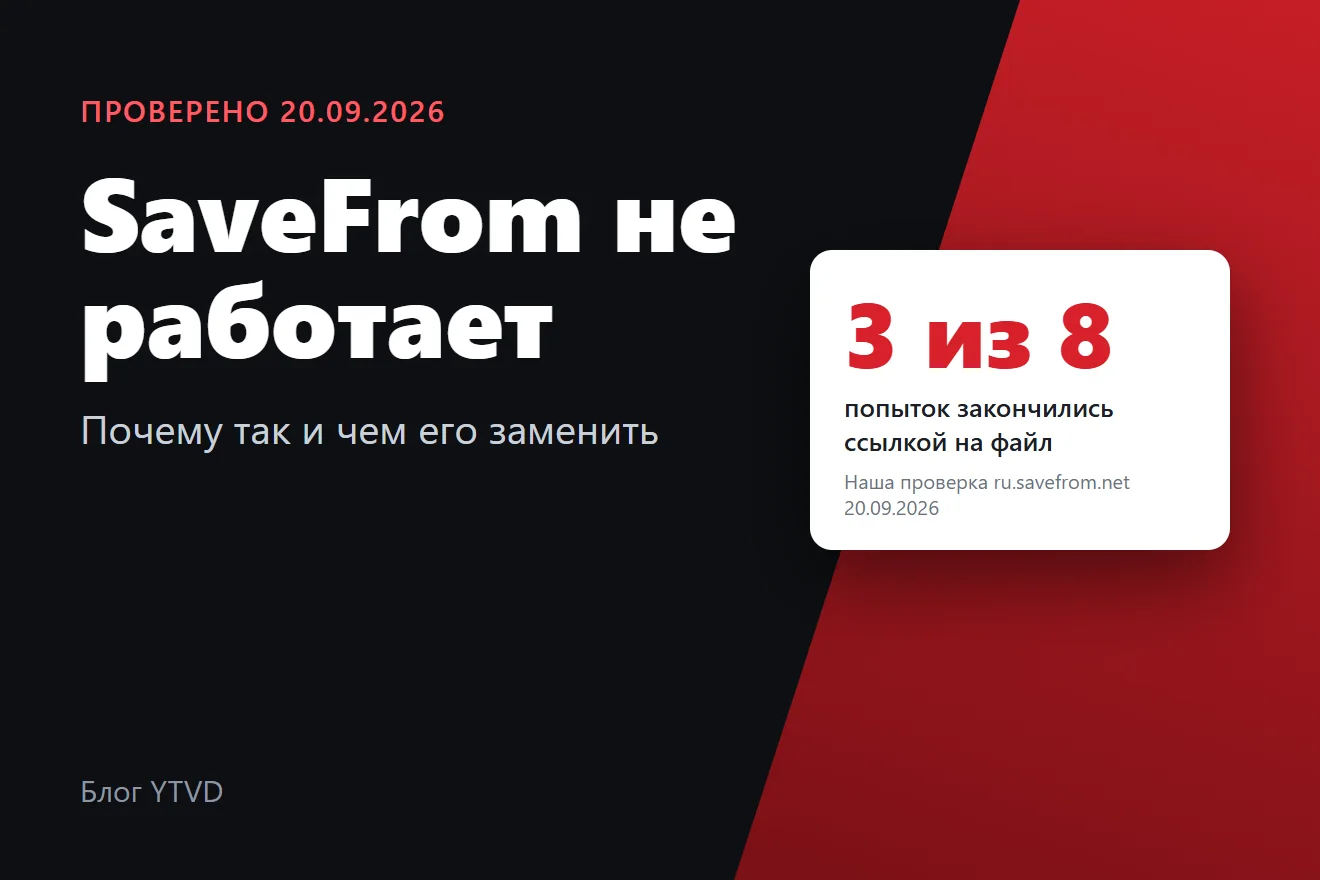 SaveFrom не работает: почему так и чем его заменить в 2026 году Проверка сервиса 20 сентября 2026 года: как отвечает сайт, где пропало расширение и чем заменить SaveFrom бесплатно.
  Платные подписки в VK Видео и YouTube: пошаговый гайд по заработку на эксклюзивном контенте в 2026 году Рекламный CPM в рунете — величина, которую невозможно прогнозировать. В развлекательной нише это 15 копеек за 1000 показов, в финансовой — до 200 рублей. Разброс в тысячу раз.