Формат видео для Ютуба и Shorts: размер, разрешение, настройки
Какой формат и размер видео нужен для Ютуба и Shorts: какие страницы справки YouTube относятся к обычному каналу, а какие — только к партнёрам, пределы 256 ГБ и 12 часов, Shorts до 3 минут, обложка 3840×2160, настройки экспорта и команда ffmpeg. Проверили четыре файла и пресет YTVD «Для YouTube», сравнили требования с Rutube.
 Формат видео для Ютуба — вопрос, который встаёт в момент экспорта: редактор предлагает десяток контейнеров, кодеков и битрейтов, а ошибка видна только после загрузки — ролик долго обрабатывается, мыльный или с полосами по краям. Большинство статей на эту тему пересказывают одну и ту же справку и не говорят, что она написана для звукозаписывающих компаний.
Мы, редакция YTVD, 12 октября 2026 года прочитали справки YouTube и Rutube в первоисточнике, собрали файл по рекомендациям YouTube и проверили его специальным скриптом, а заодно — файл, который выдаёт ffmpeg по умолчанию, файл, скачанный с самого YouTube, и результат нашего пресета «Для YouTube». Ниже — какой формат и размер ставить для обычного видео, Shorts и обложки, и что из «требований» можно не выполнять.
Коротко
- Формат: MP4 с видео H.264 и звуком AAC. YouTube принимает и MOV, AVI, WMV, WebM, HEVC, ProRes и другие — список ниже, — но MP4 советует сам.
- Размер кадра: исходный, без полос. Для горизонтального видео — 16:9: 1920×1080 или 3840×2160. Плеер сам подстраивается под любое соотношение сторон.
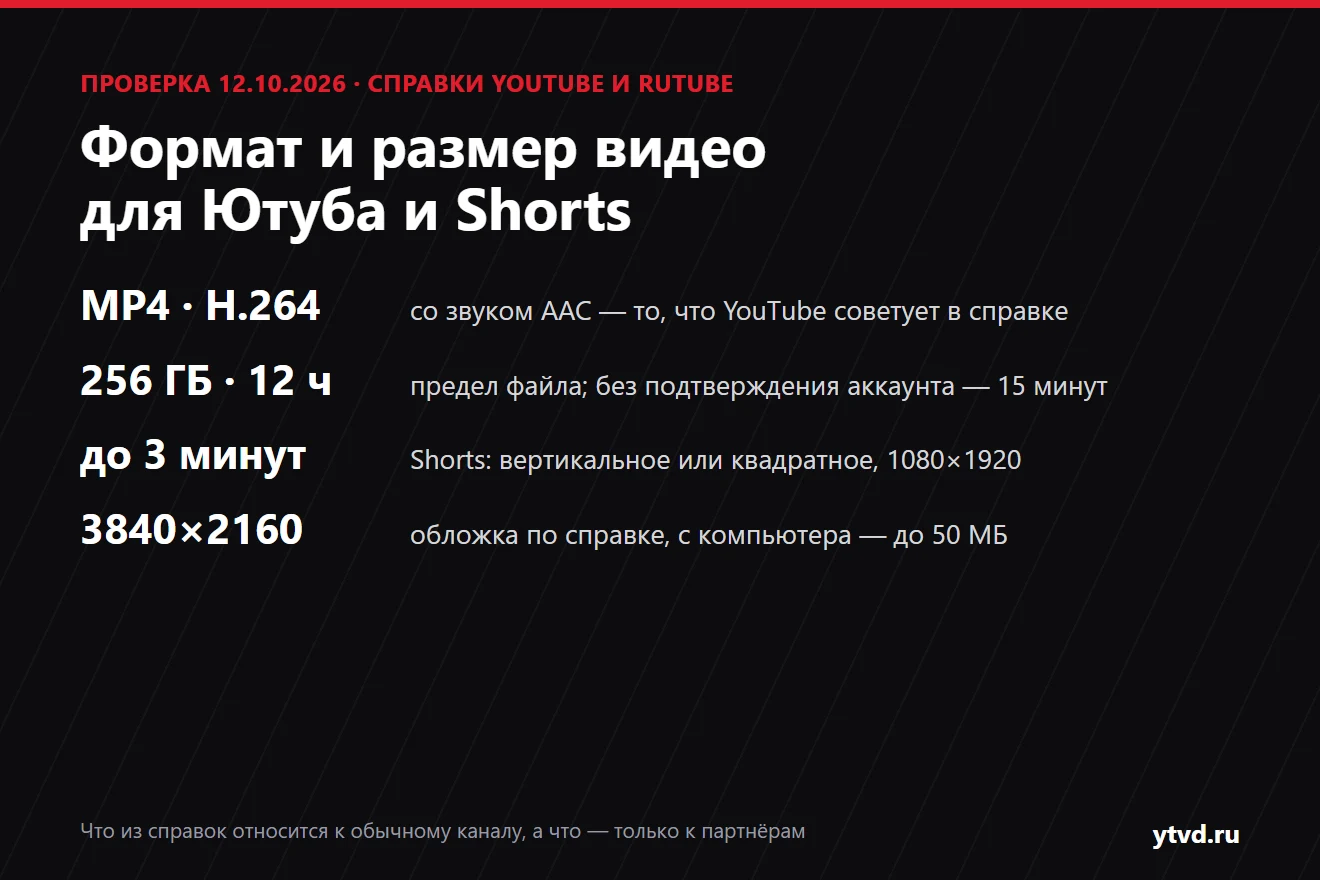
- Пределы: файл до 256 ГБ и до 12 часов. Без подтверждения аккаунта по телефону — до 15 минут.
- Shorts: до 3 минут, вертикальное или квадратное видео. Типичный размер — 1080×1920, YouTube называет его «1080p».
- Обложка: по справке 2026 года — 3840×2160 для видео и 2160×3840 для Shorts, JPG или PNG, с компьютера до 50 МБ.
Содержание
- Какая справка YouTube к вам относится
- Какой формат видео нужен для Ютуба
- Размер видео для Ютуба: разрешение, вес и длительность
- Формат видео для Shorts
- Настройки экспорта по справке YouTube
- Что мы нашли в четырёх файлах
- Размер обложки для видео на Ютуб
- Чем отличаются требования Rutube и VK Видео
- Где здесь YTVD
- Как мы проверяли
Какая справка YouTube к вам относится
Обычному каналу нужны четыре страницы справки, а не та, что стоит первой в поиске. Страница «Требования к формату видео- и аудиофайлов» — первая и в Яндексе, и в Google — открывается фразой о том, что описанные функции доступны только звукозаписывающим компаниям и дистрибьюторам с системой Content Manager и фидом DDEX. Оттуда, например, совет присылать видео в MPEG-2: это формат поставки релизов, а не рекомендация для блогера.
Страница «Рекомендуемые настройки кодирования» тоже начинается с оговорки про партнёров с Content Manager, но других официальных цифр нет, и по ней настраивают экспорт все. Мы используем её как ориентир, а не как обязательное требование.
| Справка YouTube | Для кого | Что в ней полезного |
|---|---|---|
| Какие форматы файлов поддерживает YouTube | все | список форматов, которые примет загрузка |
| Как добавлять длинные ролики | все | 15 минут без подтверждения, 256 ГБ, 12 часов |
| Разрешение и соотношение сторон | все | разрешения 16:9 и как плеер показывает другие пропорции |
| Как загружать короткие видео | все | требования к Shorts |
| Рекомендуемые настройки кодирования | партнёры с Content Manager | кодеки, битрейты, частота кадров — ориентир для экспорта |
| Требования к формату видео- и аудиофайлов | лейблы и дистрибьюторы с DDEX | обычному каналу почти ничего |
Какой формат видео нужен для Ютуба
Лучший формат видео для Ютуба — MP4 с видеокодеком H.264 и звуком AAC: так советует справка о настройках кодирования, и такой файл умеет сохранять любой редактор. Но загрузка примет и многое другое. По списку YouTube подходят MOV, MPEG-1, MPEG-2, MPEG-4, MP4, MPG, AVI, WMV, MPEG-PS, FLV, 3GPP, WebM, DNxHR, ProRes, CineForm и HEVC (H.265).
Чего в списке нет:
- Аудиофайлы. MP3, WAV и PCM загрузить нельзя — справка просит сначала сделать из них видео в редакторе.
- Файлы проектов (Киностудии Windows, iMovie, Camtasia и других) — это не видео, а списки правок. Сначала экспорт, потом загрузка.
- MKV. Его в списке нет. Загрузку MKV мы не проверяли (для этого нужен вход в аккаунт), поэтому надёжнее перепаковать его в MP4 без перекодирования — как это сделать. На файле в 30 секунд перепаковка заняла у нас 0,13 секунды.
Перекодировать «для Ютуба» файл, который уже в списке, не нужно. YouTube всё равно пережимает каждое видео, и каждое лишнее сжатие до загрузки — ещё одна потеря качества. Если камера или редактор выдали MP4 или MOV, загружайте их как есть.
Размер видео для Ютуба: разрешение, вес и длительность
Размер видео для Ютуба — это размер кадра в пикселях: оставляйте исходный и не добавляйте полос. Для горизонтального видео справка перечисляет разрешения 16:9:
| Название | Размер кадра |
|---|---|
| 4320p (8K) | 7680×4320 |
| 2160p (4K) | 3840×2160 |
| 1440p (2K) | 2560×1440 |
| 1080p (HD) | 1920×1080 |
| 720p (HD) | 1280×720 |
| 480p (SD) | 854×480 |
| 360p (SD) | 640×360 |
| 240p (SD) | 426×240 |
Что значат эти цифры и почему «1080p» бывает не 1920×1080, мы подробно разобрали в статье о разрешениях видео в пикселях.
Чёрные полосы: YouTube их не добавляет
Самая живучая ошибка о формате видео для Ютуба — что при соотношении сторон, отличном от 16:9, YouTube «добавит чёрные полосы». Её повторяют три страницы из топа поиска и ИИ-ответ Яндекса. В справке сказано иначе: окно проигрывателя само подстраивается под пропорции видео и устройство зрителя. Поля появляются вокруг плеера — например, у вертикального видео в браузере компьютера, — и они белые, а в тёмной теме тёмно-серые.
Полосы появляются тогда, когда их вшили в сам файл: например, вертикальное видео положили на горизонтальный кадр 1920×1080. Справка о загрузке просит этого не делать: вшитые полосы мешают плееру подстроить размер, и любое видео и так показывается на весь доступный экран. Снимали 4:3 — загружайте 4:3.
Пределы по весу и длительности
- 256 ГБ и 12 часов — максимум для одного файла по справке. В трёх статьях из топа до сих пор написано «128 ГБ» — это старый предел.
- 15 минут — предел для аккаунта без подтверждения. Подтверждение — код по SMS или звонку на странице youtube.com/verify.
- Больше 20 ГБ — загружать только из последней версии браузера.
Что YouTube делает с вашим файлом
После загрузки YouTube пережимает видео в несколько версий, и зритель никогда не получает ваш файл. Мы посмотрели список версий у открытого фильма Big Buck Bunny (1080p и 4K, 60 кадров/с): в H.264 YouTube отдаёт его только до 1080p включительно, а 1440p и 4K — только в VP9 и AV1. Поэтому справка советует смотреть 4K в браузере или на устройстве с поддержкой VP9. Сколько битрейта остаётся от исходника после пережатия, мы измерили в статье о битрейте видео.
Формат видео для Shorts
Формат видео для Shorts — вертикальное или квадратное видео длиной до 3 минут. Это всё, что требует справка о загрузке коротких видео; файл подходит тот же — MP4 с H.264 и AAC. Длительность 60 секунд, которую до сих пор называют некоторые гайды, устарела.
- Размер кадра. Обычно 1080×1920 (9:16). Мы проверили, в каких версиях YouTube хранит вертикальный ролик Blender Studio длиной 28 секунд: от 240×426 до 1080×1920, и самая большая версия подписана «1080p». То есть для вертикального видео «1080p» означает ширину 1080, а не высоту.
- Квадрат тоже считается Shorts — справка прямо называет квадратное соотношение сторон.
- С компьютера через Творческую студию можно добавить до 15 коротких видео за раз.
- Обложка Shorts — 9:16, подробнее в разделе об обложке.
Если вертикальное видео длиннее 3 минут, это уже не Shorts, а обычный ролик в вертикали. Как скачать готовые Shorts с YouTube, рассказано на странице скачивания Shorts.
Настройки экспорта по справке YouTube
Если редактор просит задать параметры вручную, берите их из справки о настройках кодирования. Мы свели её в одну таблицу:
| Параметр | Что советует YouTube | Зачем |
|---|---|---|
| Контейнер | MP4, moov в начале файла, без монтажных листов (edit lists) | moov — оглавление файла; когда оно в начале, видео быстрее запускается |
| Видеокодек | H.264, профиль High, прогрессивная развёртка | чересстрочное видео (1080i) сначала перевести в прогрессивное |
| Ключевые кадры | закрытая группа кадров (GOP) длиной в половину частоты кадров, 2 B-кадра подряд, CABAC | при 60 кадрах/с — ключевой кадр каждые 30 кадров |
| Частота кадров | как у исходника: 24, 25, 30, 48, 50, 60 | не менять при экспорте |
| Цвет | 4:2:0, BT.709 для обычного (SDR) видео | иначе YouTube сам приведёт к BT.709 |
| Звук | AAC-LC или Opus, 48 кГц, стерео 384 кбит/с | моно — 128 кбит/с, 5.1 — 512 кбит/с |
| Битрейт видео 1080p | 8 Мбит/с при 24–30 кадрах/с, 12 Мбит/с при 48–60 | переменный, без жёсткого предела |
| Битрейт 1440p | 16 / 24 Мбит/с | |
| Битрейт 4K | 35–45 / 53–68 Мбит/с | |
| Битрейт 720p | 5 / 7,5 Мбит/с |
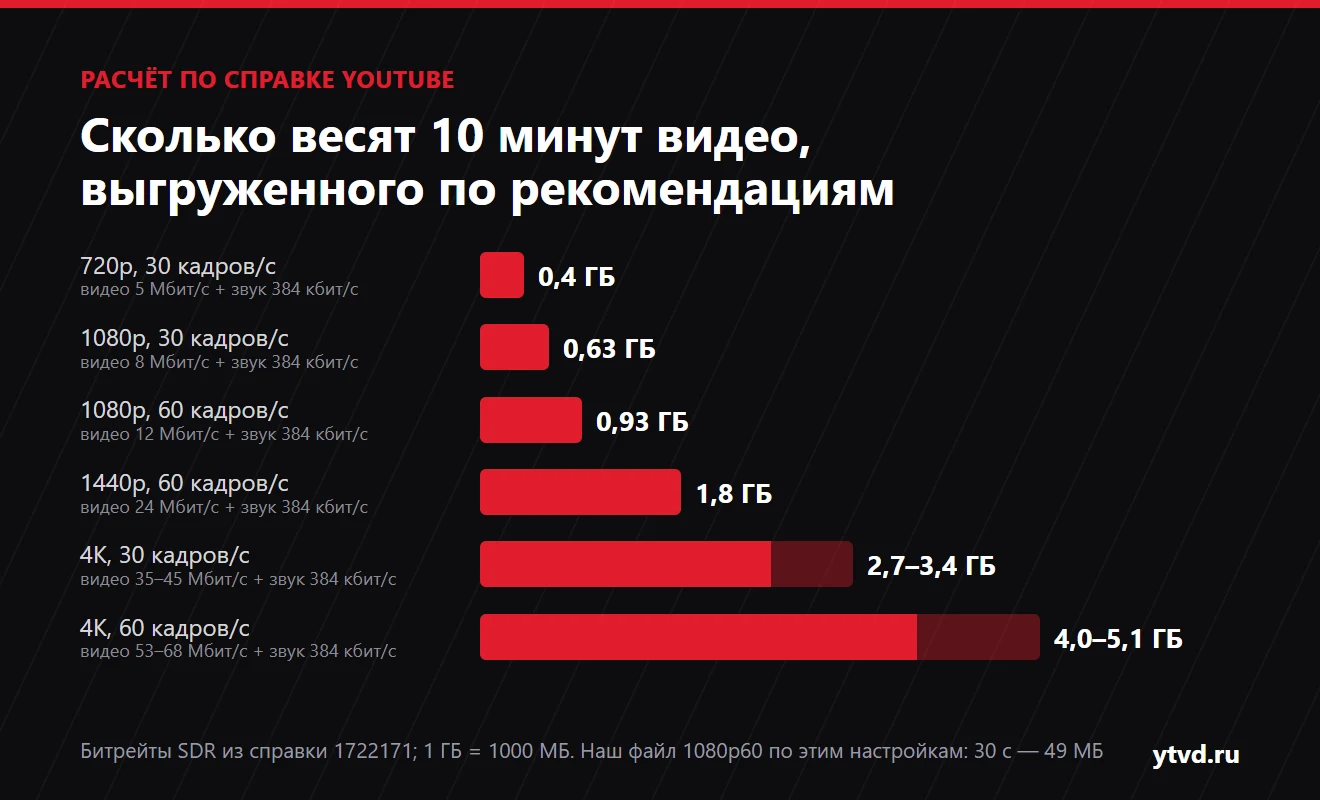
Битрейт по этой таблице даёт тяжёлые файлы. 10 минут 1080p при 60 кадрах/с — около 0,93 ГБ, 4K при 60 кадрах/с — 4–5 ГБ. Если интернет медленный, выгружать с битрейтом ниже рекомендованного можно: справка называет эти цифры рекомендацией, а не порогом.
Команда ffmpeg по справке
Этой командой мы собрали файл 1080p60, который по всем проверяемым пунктам совпал со справкой. Для видео 30 кадров/с замените -g 30 -keyint_min 30 на 15, а 12M — на 8M:
ffmpeg -i ishodnik.mov -c:v libx264 -preset medium -profile:v high -pix_fmt yuv420p -bf 2 -g 30 -keyint_min 30 -sc_threshold 0 -flags +cgop -b:v 12M -maxrate 16M -bufsize 24M -color_primaries bt709 -color_trc bt709 -colorspace bt709 -c:a aac -b:a 384k -ar 48000 -movflags +faststart -use_editlist 0 dlya-youtube.mp4Если файл уже в H.264 и AAC и его нужно только привести в порядок, перекодировать не обязательно. Эта команда переносит moov в начало без пережатия:
ffmpeg -i ishodnik.mkv -c copy -movflags +faststart dlya-youtube.mp4Монтажные листы при перепаковке лучше оставить: когда мы убрали их ключом -use_editlist 0 без перекодирования, длительность файла выросла с 30,05 до 30,93 секунды — дорожки сдвинулись.
Что мы нашли в четырёх файлах
Мы взяли 30 секунд Big Buck Bunny в 1080p при 60 кадрах/с и проверили четыре файла своим скриптом: где лежит moov, есть ли монтажные листы, какой профиль H.264 и какая частота звука. Ключевые кадры посчитали ffmpeg.
| Файл | Вес за 30 с | moov в начале | Монтажные листы | Профиль H.264 | Звук |
|---|---|---|---|---|---|
| Скачан с YouTube, видео и звук склеил yt-dlp | 11,3 МБ | нет | есть | High | AAC 44,1 кГц |
| ffmpeg без настроек | 14,3 МБ | нет | есть | High | AAC 44,1 кГц |
| ffmpeg по справке (команда выше) | 49,4 МБ | да | нет | High, ключевой кадр каждые 0,5 с | AAC 48 кГц, 384 кбит/с |
| YTVD, пресет «Для YouTube» | 54,6 МБ | нет | есть | Constrained Baseline | AAC 44,1 кГц |
Что из этого следует:
- Большинство файлов «не по справке» — и это нормально. Ffmpeg по умолчанию кладёт moov в конец и пишет монтажные листы; так же устроен файл, который собрал yt-dlp. Это всё равно MP4 из списка поддерживаемых форматов, а пункты про moov и монтажные листы — рекомендация для более быстрой обработки.
- Рекомендованный битрейт — это много. Файл по справке весит в 4,4 раза больше исходника с YouTube при том же разрешении. Ffmpeg на коротком отрезке немного превысил цель: вместе со звуком вышло 13,2 Мбит/с при заданных 12 Мбит/с на видео.
- Повторное сжатие не добавляет качества. Все три перекодированных файла сделаны из одного исходника: картинка в них не лучше исходной, просто данных больше.
Размер обложки для видео на Ютуб
Размер обложки для видео на Ютуб по справке о значках — 3840×2160 пикселей для обычного видео и 2160×3840 для Shorts. Минимум — 640 пикселей по ширине у видео и 640 по высоте у Shorts. Формат — JPG или PNG.
- Вес: с компьютера — до 50 МБ, с телефона — до 2 МБ. Распространённые в статьях «1280×720 и 2 МБ» — старая норма.
- Пропорции: 16:9 для видео, 9:16 для Shorts.
- Обложка вертикального видео в 16:9 на главной странице и в разделах подписок и рекомендаций заменяется автоматической в пропорции 4:5. Ваша остаётся в ленте и истории просмотра.
- Своя обложка для Shorts добавляется только в Творческой студии на компьютере, и аккаунт должен быть подтверждён.
Чем отличаются требования Rutube и VK Видео
Файл, подготовленный для YouTube, подходит и для Rutube: список форматов у Rutube совпадает с YouTube. Отличаются пределы и звук. Данные — из справки Rutube о загрузке на 12 октября 2026 года:
| YouTube | Rutube | |
|---|---|---|
| Предел файла | 256 ГБ | 25 ГБ |
| Предел длительности | 12 часов (15 минут без подтверждения) | 5 часов |
| Максимальное разрешение | до 8K | до 3840×2160 |
| Звук в рекомендациях | AAC-LC или Opus, 48 кГц | AAC-LC стерео, 128 кбит/с, 44,1 кГц |
| Битрейт видео | от 5 до 68 Мбит/с по разрешению | выше 3,6 Мбит/с |
| Короткие видео | Shorts: до 3 минут, вертикаль или квадрат | Shorts: вертикаль, от 2 секунд до 3 минут |
| Обложка | 3840×2160, до 50 МБ | до 1920×1080, JPG или PNG, до 10 МБ |
| Загрузок одновременно | до 15 Shorts с компьютера | до 5 видео |
Вертикальный ролик длиннее 3 минут Rutube показывает как обычное видео — с чёрными полосами по бокам. Справка Rutube также указывает ключевой кадр каждые 50 кадров и 60 кадров/с; загружать файл с другими параметрами она не запрещает.
VK Видео. По рекомендациям VK для авторов, которые мы читали 8 октября 2026 года, файл может весить до 256 ГБ, разрешение — до 4K, а форматов 19, и MKV среди них есть. Сегодня эта страница открылась с нашего компьютера только с проверкой «я не робот», поэтому цифры не обновляли; отдельных требований к VK Клипам мы не нашли. Подробное сравнение площадок для авторов — в статье «VK Видео или Rutube».
Где здесь YTVD
YTVD — наш сервис. Во вкладке «Перекодирование» есть пресет «Для YouTube»: видео обрабатывается в браузере и не загружается на сервер. Мы проверили его на том же 30-секундном файле.
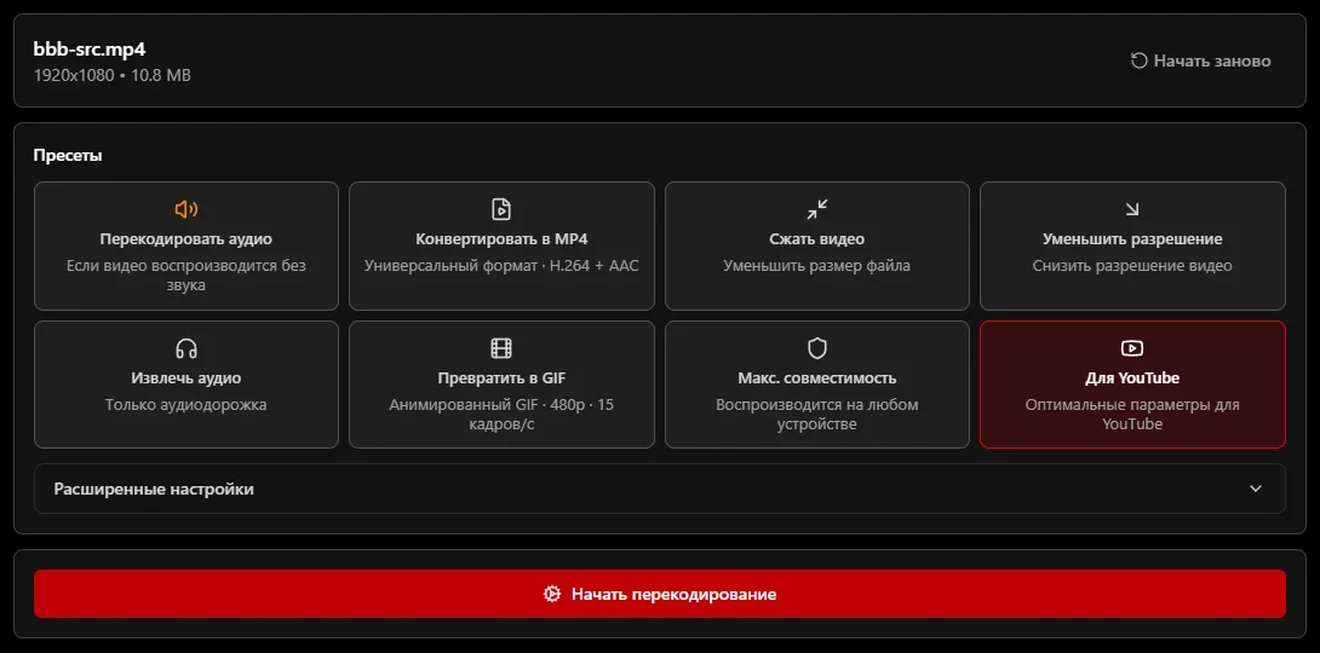
Результат честно: файл за 96 секунд, 54,6 МБ, MP4 с H.264 и AAC — то есть формат из списка YouTube. Но по справке о настройках кодирования он проходит не по всем пунктам: профиль Constrained Baseline вместо High, звук 44,1 кГц вместо 48, moov в конце файла. Побайтно он совпал с результатом пресета «Конвертировать в MP4». Загрузку на YouTube мы не проверяли.
Когда YTVD полезен перед загрузкой:
- файл в формате, которого нет в списке YouTube, или его не открывает ваш редактор — пресет «Конвертировать в MP4»;
- нужно уменьшить 4K до 1080p, чтобы быстрее загрузить по медленному интернету, — пресет «Уменьшить разрешение»;
- нужно отрезать лишнее или склеить несколько файлов — вкладки «Редактирование» и «Склейка».
Если файл уже в MP4 с H.264, перекодировать его в YTVD ради YouTube не нужно — загружайте как есть. А если надо скачать свой ролик обратно с канала в исходном качестве, есть страницы скачивания в 1080p и в 4K.
Как мы проверяли
- Когда и где: 12 октября 2026 года, Windows 11 Pro 22H2, канал без замедления YouTube; в российских сетях загрузка идёт дольше.
- Справки: восемь страниц справки YouTube на русском, пять из них сверили с английской версией; справка Rutube о загрузке. Тексты читали в исходном виде, а не в пересказе.
- Исходник: 30 секунд открытого фильма Big Buck Bunny (лицензия Creative Commons) в 1080p при 60 кадрах/с, скачанные yt-dlp 2026.08.19.
- Файлы: ffmpeg 7.1 — без настроек, по справке (команда в статье) и перепаковка из MKV; пресеты «Для YouTube» и «Конвертировать в MP4» на ytvd.ru в Google Chrome.
- Проверка файлов: свой скрипт читает структуру MP4 (порядок блоков, монтажные листы, профиль H.264, частоту звука); ключевые и B-кадры посчитали ffmpeg.
- Как YouTube хранит видео: список версий в yt-dlp у Big Buck Bunny и у вертикального ролика Blender Studio.
- Не проверяли: загрузку на YouTube, Rutube и VK (нужен вход в аккаунт), загрузку MKV на YouTube, требования VK Клипов. Требования VK Видео — по нашей проверке от 8 октября 2026 года.
Частые вопросы о формате видео для Ютуба
Какой формат видео лучше для Ютуба: MP4 или MOV?
Для загрузки оба подходят: MP4 и MOV есть в списке форматов YouTube. Справка о настройках кодирования советует MP4 с видео H.264 и звуком AAC, поэтому при экспорте из редактора выбирайте его. Но если камера или телефон уже записали MOV, перекодировать его не нужно: YouTube всё равно пережимает каждое видео, а лишнее сжатие до загрузки только снижает качество.Какой размер видео нужен для Ютуба?
Тот, в котором видео снято, без полос по краям. Для горизонтального видео справка YouTube перечисляет разрешения 16:9: 1920×1080 для 1080p, 2560×1440 для 1440p, 3840×2160 для 4K. Вертикальные и квадратные ролики загружаются в своих пропорциях — плеер подстраивается под них сам. Предел для одного файла — 256 ГБ и 12 часов.Какой формат видео нужен для Ютуб Шортс?
Вертикальное или квадратное видео длиной до 3 минут — это всё, что требует справка о загрузке Shorts. Обычно это 1080×1920 пикселей, соотношение сторон 9:16. Файл тот же, что для обычных роликов: MP4 с H.264 и AAC. Вертикальный ролик длиннее 3 минут YouTube покажет как обычное видео, а не как Shorts.Почему на Ютубе у видео чёрные полосы?
Чаще всего их вшили в сам файл: например, вертикальное видео положили на горизонтальный кадр 1920×1080 при монтаже. YouTube свои полосы в видео не добавляет — плеер подстраивается под пропорции ролика. Поля вокруг плеера бывают, например у вертикального видео в браузере компьютера, но они белые или тёмно-серые и не входят в видео. Экспортируйте ролик в исходных пропорциях.Какой максимальный размер видео можно загрузить на Ютуб?
По справке YouTube — 256 ГБ и 12 часов на один файл. Без подтверждения аккаунта по телефону загружаются ролики только до 15 минут; подтвердить его можно на странице youtube.com/verify кодом из SMS или звонка. Файлы больше 20 ГБ справка советует загружать из последней версии браузера. На Rutube пределы меньше — 25 ГБ и 5 часов.Какой размер обложки для видео на Ютуб?
По справке YouTube на октябрь 2026 года — 3840×2160 пикселей для обычного видео и 2160×3840 для Shorts, формат JPG или PNG. Минимальная ширина обложки видео — 640 пикселей. С компьютера можно загрузить файл до 50 МБ, с телефона — до 2 МБ. Пропорции — 16:9 для видео и 9:16 для Shorts.Что значит видео 16:9?
Это соотношение ширины кадра к высоте: на каждые 16 частей по ширине приходится 9 по высоте. Так устроены 1920×1080, 1280×720 и 3840×2160 — стандартный горизонтальный кадр большинства телевизоров и плеера YouTube на компьютере. Вертикальное видео для Shorts — то же самое, повёрнутое набок: 9:16, например 1080×1920.Источники
- Справка YouTube: какие форматы файлов поддерживает YouTube
- Справка YouTube: рекомендуемые настройки кодирования
- Справка YouTube: разрешение и соотношение сторон видео
- Справка YouTube: как добавлять длинные ролики (пределы размера и длительности)
- Справка YouTube: как загружать короткие видео (Shorts)
- Справка YouTube: значки видео (обложки)
- Справка YouTube: как загружать видео
- Справка YouTube: требования к формату видео- и аудиофайлов (для лейблов и дистрибьюторов)
- Rutube: FAQ о загрузке видео и технические требования
Материал подготовила редакция YTVD. Как мы пишем и проверяем статьи
Похожие статьи
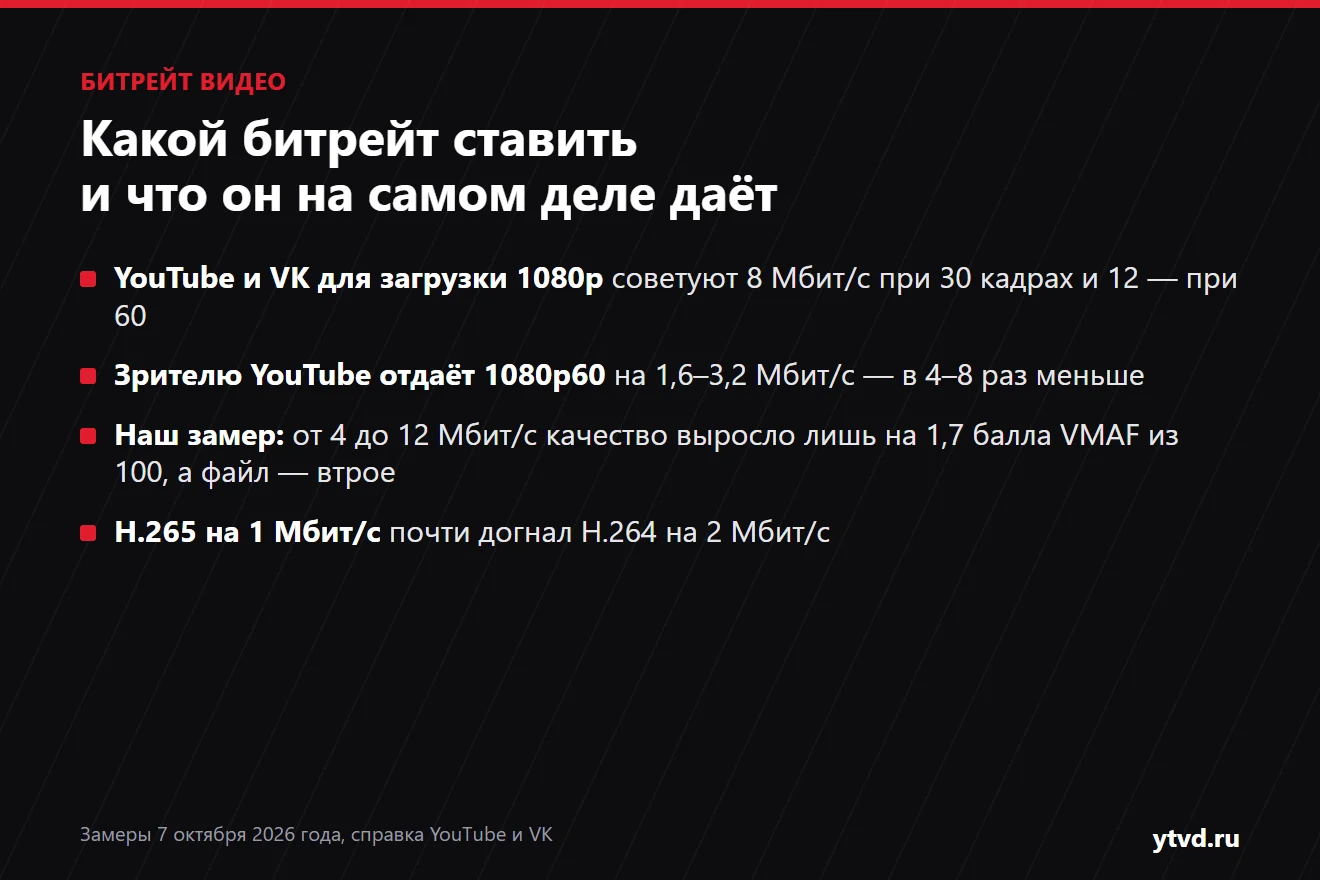 Битрейт видео: что это и какой ставить для 720p, 1080p и 4K Таблицы для загрузки на Ютуб и VK и для стрима, замер качества от 1 до 12 Мбит/с метрикой VMAF и сколько битрейта Ютуб на самом деле оставляет зрителю.
 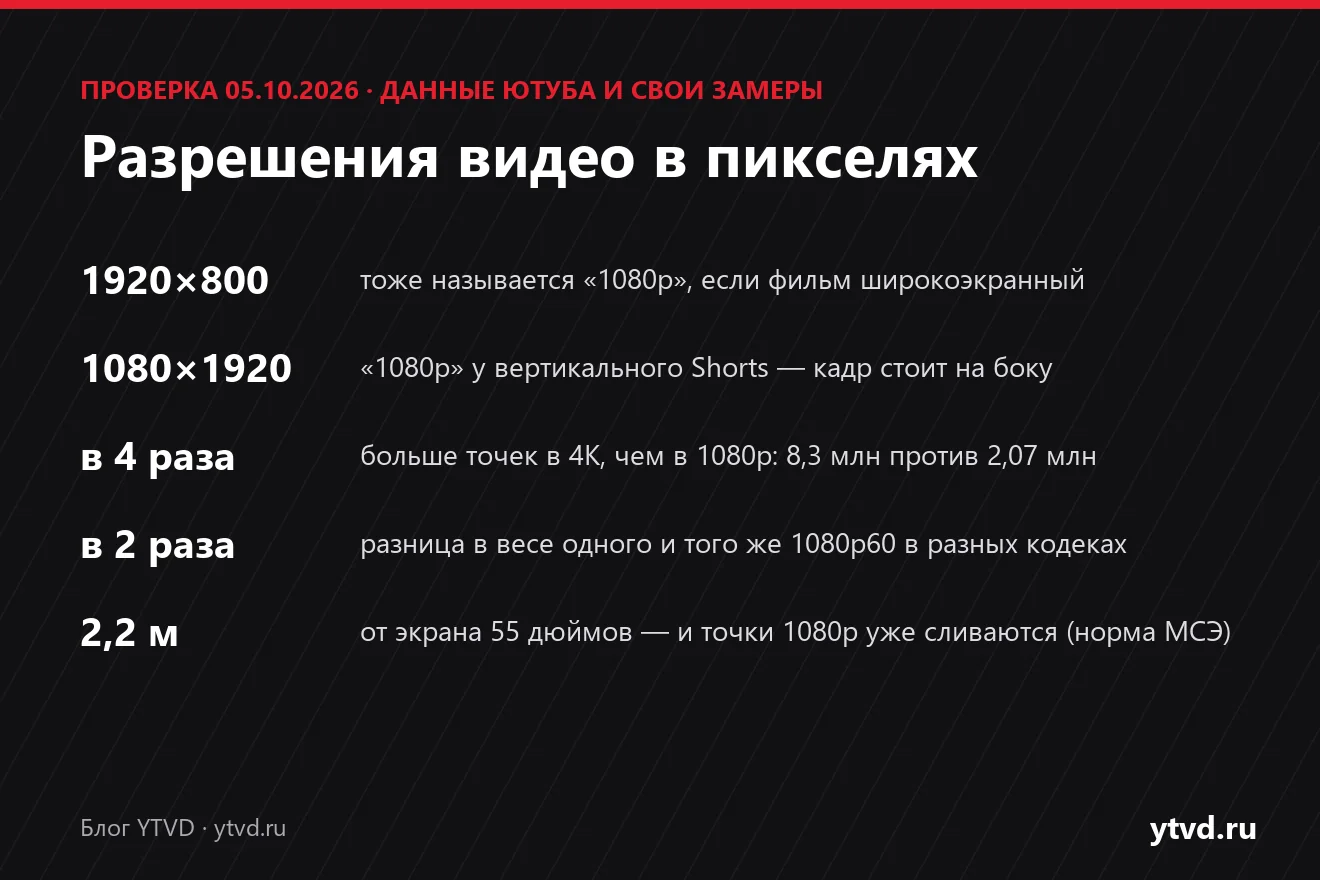 Разрешения видео в пикселях: 720p, 1080p, 1440p и 4K — в чём разница и что выбрать Почему «1080p» бывает 1920×800, сколько весит каждое качество в трёх кодеках и с какого расстояния 4K отличим от 1080p — по данным Ютуба и рекомендации МСЭ.
 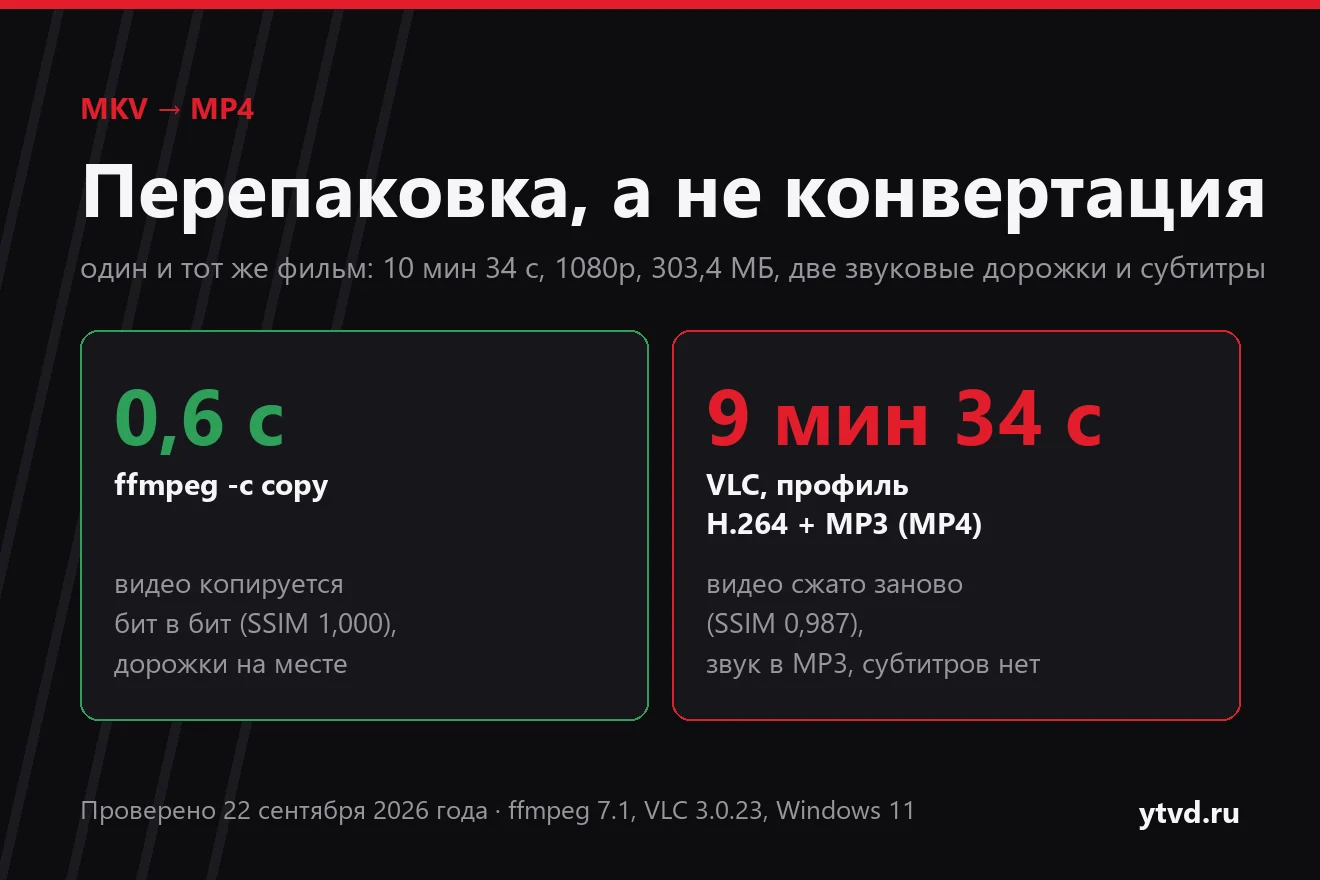 MKV: чем открыть и как перевести в MP4 без потери качества Чем открыть MKV и как перевести его в MP4 за секунды, не потеряв озвучки и субтитры. Проверили 22 сентября 2026 года.
 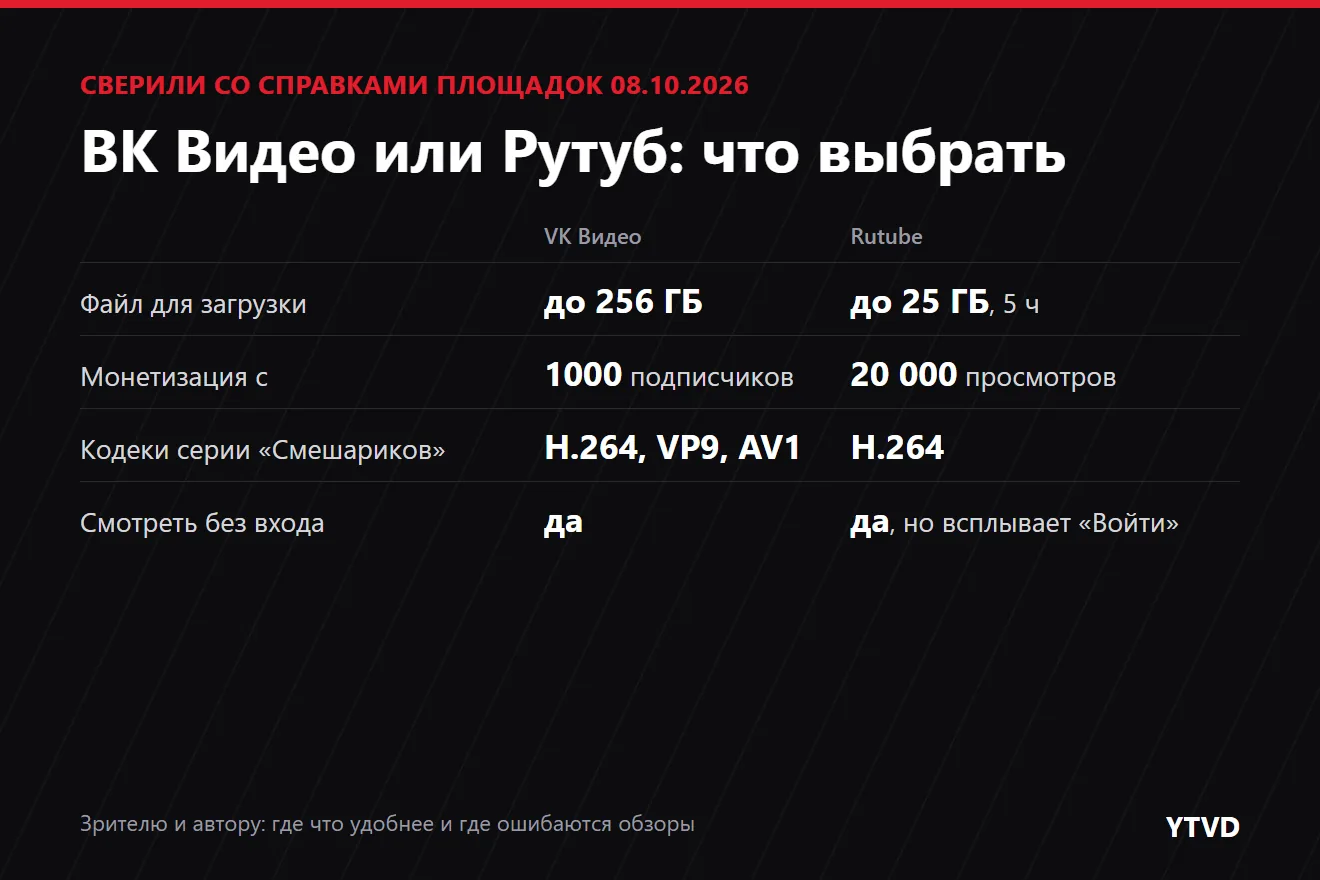 ВК Видео или Рутуб: что выбрать зрителю и автору Одна серия на двух площадках, лимиты и монетизация из справок: что удобнее зрителю, что выбрать автору и где ошибаются обзоры.