
Обрезка видео онлайн бесплатно без водяного знака — гайд 2026
Честное сравнение бесплатных онлайн-сервисов для обрезки видео с разбором лимитов, водяных знаков и подводных камней. Пошаговая инструкция и рекомендации по сохранению качества.
Обрезка видео онлайн бесплатно и без водяного знака — честный гайд
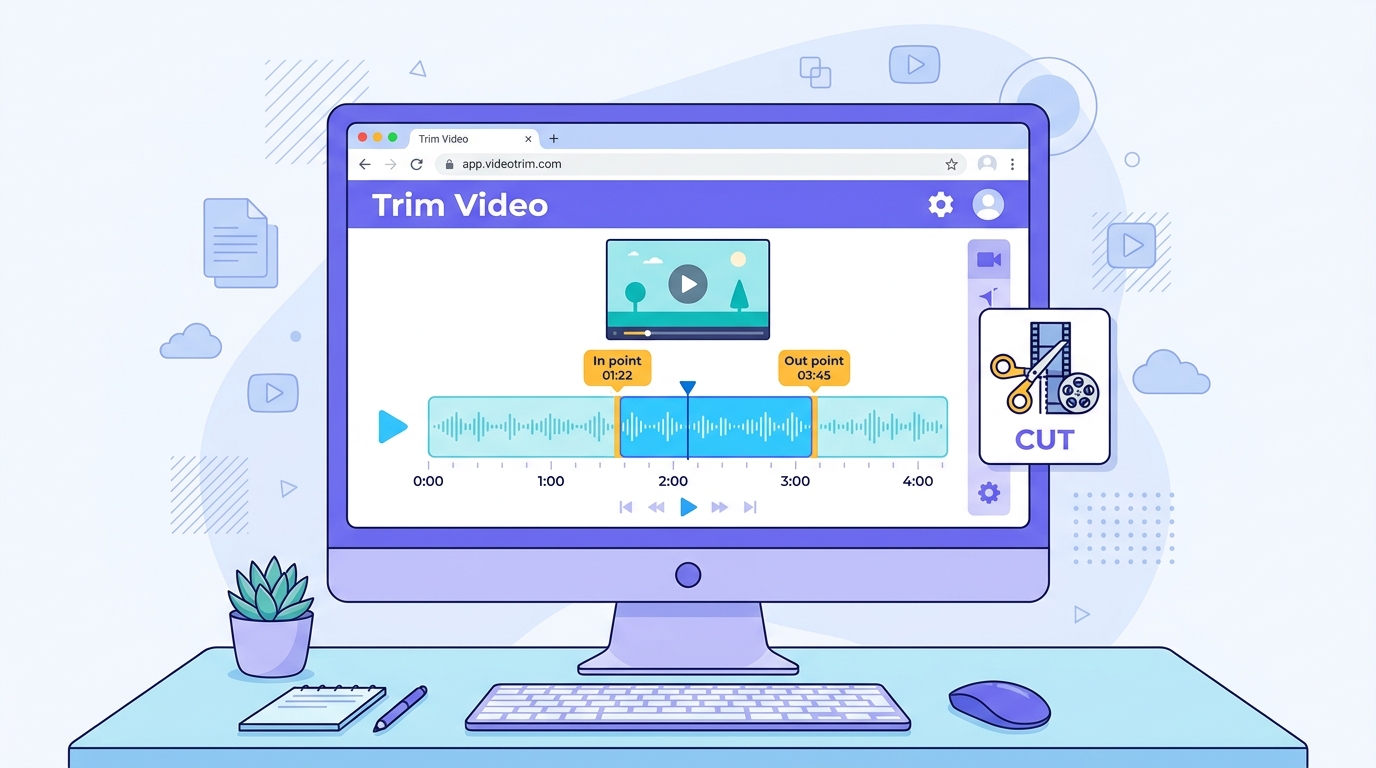
Trim и crop — сначала разберёмся, что вам нужно
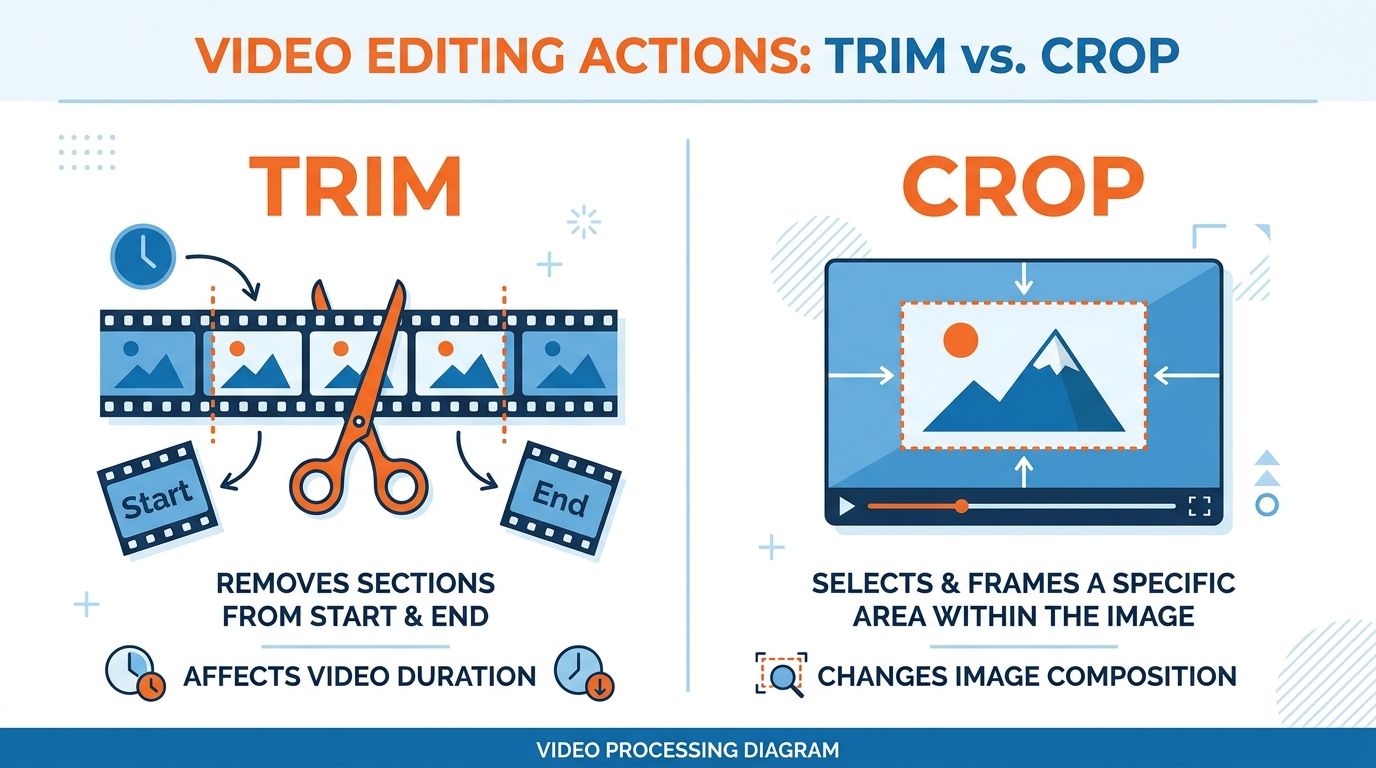
Trim — это обрезка по времени: вырезать фрагмент из ролика, убрать начало или конец. Crop — обрезка краёв кадра или смена пропорций (например, из горизонтального видео сделать вертикальное для Reels).
Это два разных действия, и сервисы поддерживают их по-разному. Дальше разбираем оба сценария, но если вам нужно просто укоротить видео — фокус на trim.
Перед выбором сервиса определитесь: вам нужно укоротить ролик (trim) или изменить пропорции кадра (crop). От этого зависит, какой инструмент подойдёт и будет ли потеря качества.
Сравнение сервисов: лимиты, водяные знаки, подвохи
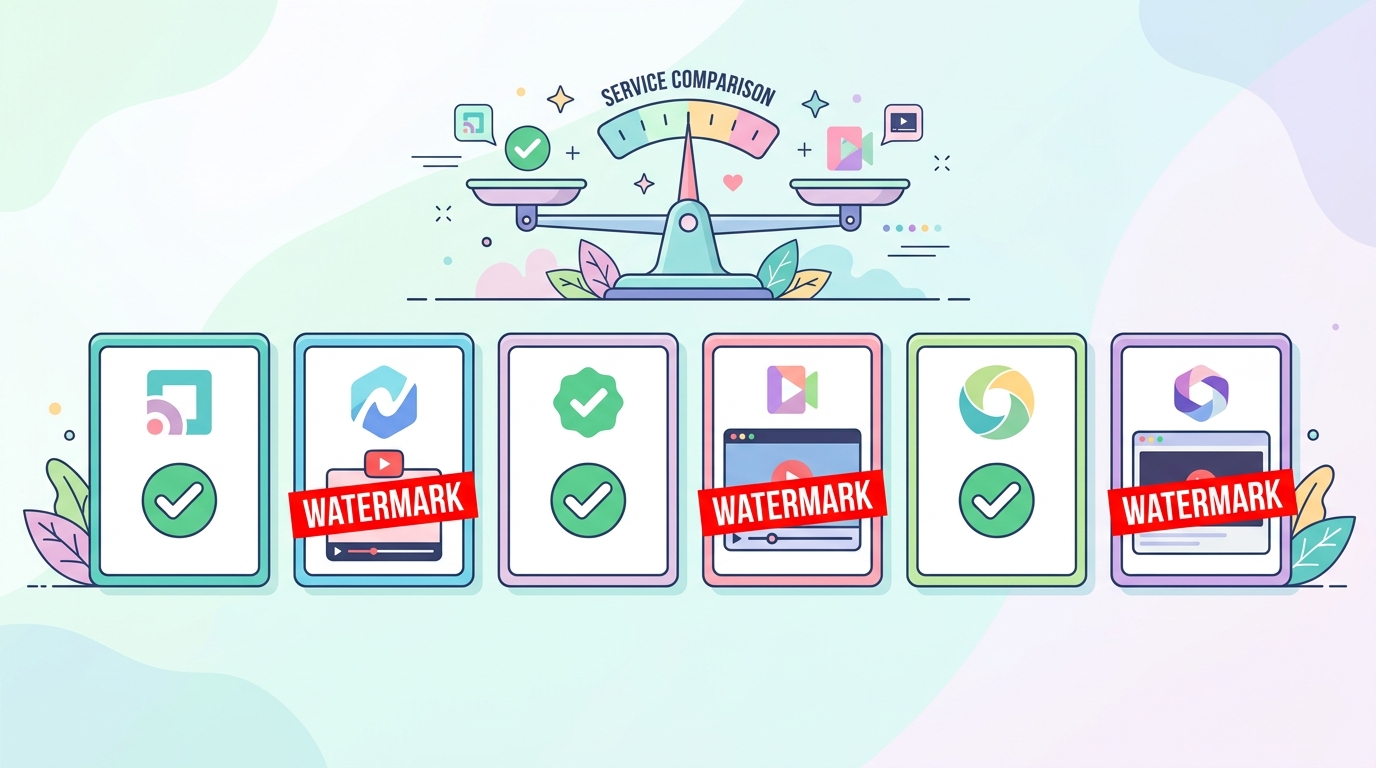
Шесть популярных сервисов, реальные ограничения на бесплатных тарифах:
| Сервис | Лимит файла | Водяной знак (free) | Регистрация | Режим без перекодирования | Пресеты соцсетей |
|---|---|---|---|---|---|
| YTVD | до 4 ГБ (в зависимотси от устройства) | Нет | Нет (без регистрации ограничение 150мб) | Да | Нет |
| Clideo | 500 МБ | Да | Нет | Нет | Нет |
| Kapwing | 250 МБ | Да | Да | Нет | Да |
| VEED.io | 1 ГБ | Да | Да | Нет | Да |
| Canva | 1 ГБ | Нет | Да | Нет | Да |
| Fastreel | 500 МБ | Да | Нет | Нет | Нет |
Canva не ставит водяной знак, но бесплатный экспорт ограничен по качеству.
Вывод: Для простой обрезки по времени YTVD (YouTurbo Video Downloader) — лучший бесплатный вариант. 4 ГБ, без watermark, без регистрации, есть lossless-режим. Kapwing и VEED полезны, если нужны пресеты для соцсетей, но на free-тарифе придётся мириться с водяным знаком.
Как обрезать видео по времени — пошаговая инструкция
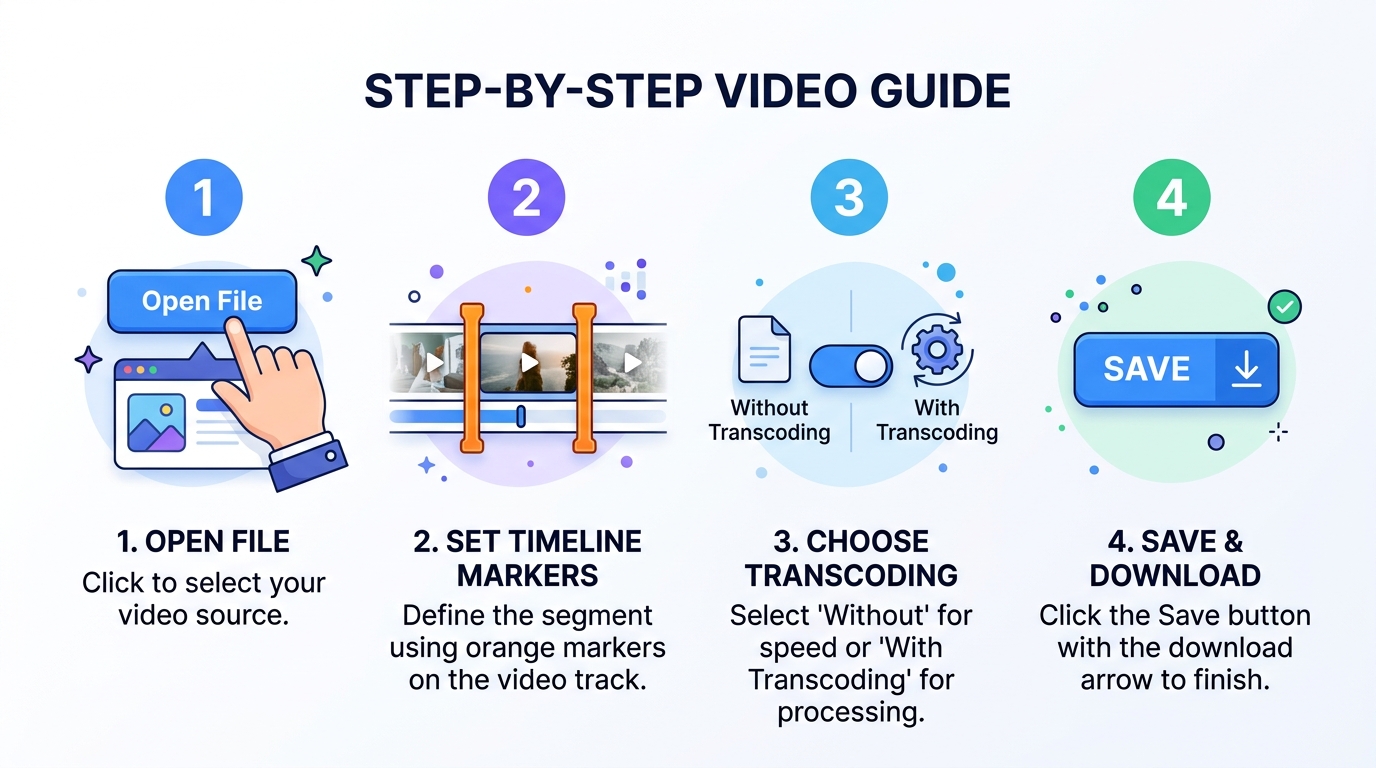
На примере YTVD — самый быстрый путь без сюрпризов.
-
Откройте ytvd.ru и перейдите в режим "Редактировать". Можно загрузить с компьютера, или загрузить видео скачанное с видеохостингов.
-
Выберите фрагмент — перетяните маркеры начала и конца на таймлайне. Тайм-коды можно вписать вручную, если нужна точность. Можно выделить разрозненные кусочки видео, в результирующем видео они будут объеденены. Превью работает прямо в браузере.
-
Выберите режим сохранения. «Без перекодирования» — быстро и без потерь, но режет по ключевым кадрам (погрешность 0,5–2 сек). «С перекодированием» — точнее по секундам, но дольше и с потерей качества.
-
Нажмите «Сохранить» и скачайте результат. Формат на выходе — тот же, что на входе (при lossless).
- Загрузите файлОткройте YTVD.ru и перейдите во вкладку Редактирование перетащите видео
- Выделите фрагментПеретяните маркеры на таймлайне или впишите тайм-коды вручную
- Выберите режим«Быстрый»
- без перекодирования для скорости и качества, «С перекодированием» для точности до секунды.
- Скачайте результатНажмите «Сохранить» — файл сохранится в исходном формате.
Для MP4/H.264 рекомендуется режим без перекодирования — это реально lossless, и обработка занимает секунды.
Кадрирование и подготовка под соцсети
Crop — когда нужно обрезать края
Убрать чёрные полосы, превратить 16:9 в 9:16, вырезать часть кадра — это crop. Удобнее всего:
-
Kapwing, VEED — готовые пресеты пропорций, drag-and-drop
-
Canva — визуальный редактор, удобно для тех, кто уже в экосистеме
-
YTVD — есть пресеты, свободное выделение.
Важно: crop = всегда перекодирование = потеря качества неизбежна. В отличие от trim, здесь lossless невозможен.
Пропорции и длительность для платформ
-
Reels / TikTok / Shorts — 9:16 (вертикальное). TikTok до 3 мин, Reels до 90 сек, Shorts до 60 сек.
-
Посты в ленте — 1:1 (квадрат)
-
YouTube — 16:9 (горизонтальное)
Kapwing, VEED и Canva сами выставляют пропорции, когда выбираешь платформу — это реально экономит время.
- 9:16Reels, TikTok, Shorts — вертикальное видео
- 1:1Посты в ленте Instagram и Facebook
- 16:9YouTube — стандартное горизонтальное
- до 60 секМаксимум для YouTube Shorts
«Без потери качества» — когда правда, а когда маркетинг
Lossless-обрезка реальна только при trim MP4/H.264 без перекодирования. Именно это делает YTVD в соответствующем режиме.
Почему бывает погрешность? Видео состоит из ключевых кадров (keyframes) — опорных точек, которые идут каждые 2–10 секунд. Резать без перекодирования можно только по ним. Отсюда промах в 0,5–2 секунды. Для мемов и бытовых задач — норм. Для точного монтажа — нет.
Что всегда означает перекодирование (и потери):
-
Любой crop или смена пропорций
-
Смена формата (MKV → MP4)
-
Смена разрешения
-
Бесплатные тарифы, которые тихо режут битрейт или экспортируют в 720p
Подводные камни онлайн-обрезки
\
-
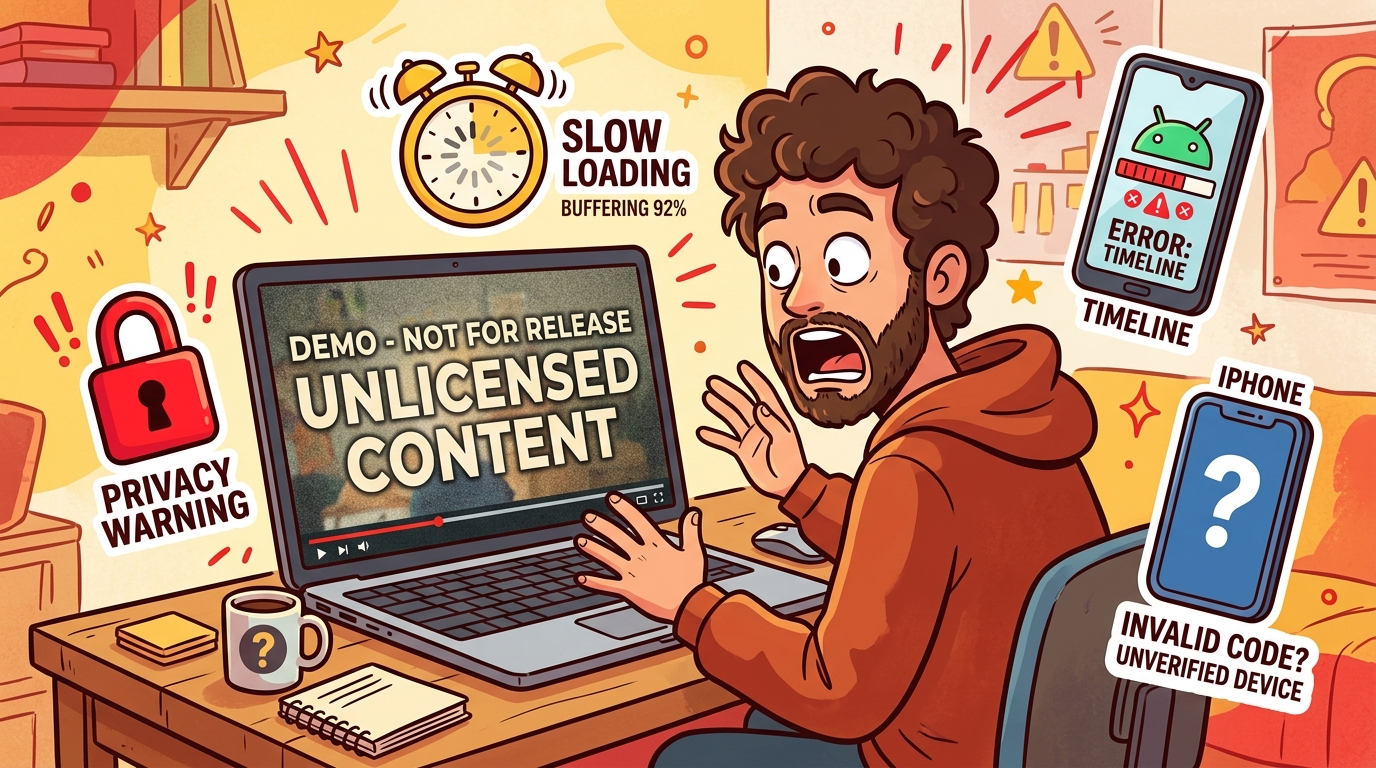
Водяные знаки — VEED, Kapwing, Fastreel, Clideo лепят watermark на бесплатном тарифе. Узнаёшь об этом после 20 минут загрузки и обработки.
-
H.265/HEVC с iPhone — может не поддерживаться или конвертируется в кашу. Частый сюрприз.
-
Скорость зависит от интернета, не от сервиса. Файл 1 ГБ при 10 Мбит/с = ~14 минут только на загрузку. 3 ГБ — около 40 минут. В YTVD такой проблемы нет
-
всё делается на твоем устройстве.
-
Приватность — файлы уходят на чужие серверы. «Удаление через 24 часа» — обещание, которое невозможно проверить. С YTVD таких проблем конечное нет.
-
С телефона таймлайн мелкий, точно выставить маркеры пальцем сложно. Если обрезаете регулярно — проще поставить CapCut или InShot. В YTVD продумана удобная система приближения таймлайна с миникартой, особенно удобная на телефонах.
Про приватность: YTVD использует технологию WASM — обработка происходит прямо в браузере через WebAssembly. Файл не уходит на сервер. Это огромный плюс.
Когда лучше взять десктопную программу
Онлайн-сервисы не справляются, если:
-
Файл >2 ГБ и интернет нестабильный
-
исключение: YTVD
-
Нужна lossless-обрезка с точностью до кадра
-
исключение: YTVD
-
Пакетная нарезка — разрезать запись вебинара на 10 клипов
-
*в YTVD скоро появится и это
-
Конфиденциальный контент, который нельзя загружать никуда
-
исключение: YTVD
Бесплатные десктопные варианты:
-
Avidemux — lossless trim с визуальным интерфейсом
-
VLC — умеет обрезать, хоть и неочевидно
-
FFmpeg — командная строка, максимальная гибкость и точность
Онлайн-сервисы идеальны для разовой быстрой обрезки. Но если файлы тяжёлые, интернет нестабильный или контент конфиденциальный — бесплатные десктопные инструменты (Avidemux, FFmpeg) справятся надёжнее и без ограничений.
FAQ
Можно ли обрезать видео онлайн без регистрации?
Да. YTVD не требуют регистрации. Kapwing, VEED и Canva — требуют.
Какой максимальный размер файла?
До 4 ГБ (в зависимости от устройства пользователя) в YTVD. Clideo и Fastreel — 500 МБ, Kapwing — 250 МБ на бесплатном тарифе.
Безопасно ли загружать видео в онлайн-сервис?
Риск есть всегда — файл попадает на чужой сервер. В YTVD видео обрабатывает в браузере, что безопаснее.
Можно ли обрезать видео с телефона через браузер?
Да, все сервисы работают. Инструменты YTVD созданы специально для этих целей. Для регулярной обрезки удобнее CapCut или InShot.
В каком формате скачивается результат?
При обрезке без перекодирования — в исходном формате. При перекодировании — обычно MP4, иногда можно выбрать.
Почему обрезка получилась не точно по секундам?
В режиме без перекодирования сервис режет по ключевым кадрам (keyframes), которые идут каждые 2–10 секунд. Отсюда погрешность 0,5–2 сек.
Можно ли обрезать видео без водяного знака бесплатно?
Да — в YTVD. Большинство других сервисов (VEED, Kapwing, Clideo, Fastreel) ставят watermark на бесплатном тарифе.
Похожие статьи
 Обрезать видео за 30 секунд: почему привычные способы отнимают 20 минут Семь из десяти пользователей ищут видеоредактор только ради обрезки, но все привычные способы требуют перекодирования и занимают 15–30 минут. Обрезка по ключевым кадрам в браузере решает задачу за секунды без потери качества.
  Как скачать видео с YouTube в 2026 году: 5 рабочих методов Подробный обзор пяти актуальных способов скачивания видео с YouTube — от онлайн-сервисов и YouTube Premium до программ для ПК и командной строки. Инструкции для всех устройств.
  Платные подписки в VK Видео и YouTube: пошаговый гайд по заработку на эксклюзивном контенте в 2026 году Рекламный CPM в рунете — величина, которую невозможно прогнозировать. В развлекательной нише это 15 копеек за 1000 показов, в финансовой — до 200 рублей. Разброс в тысячу раз.
  ТОП 6. Серверная vs. локальная обработка видео: честное сравнение 6 онлайн-сервисов в 2026 году Каждый онлайн-инструмент для работы с видео использует одну из двух архитектур. Разница между ними — не в кнопках интерфейса, а в том, что происходит с файлом после нажатия «Загрузить».