Как скачать видео с сайта, где нет кнопки «Скачать»: код страницы, m3u8 и blob
Как скачать видео с сайта, где нет кнопки «Скачать»: что искать в коде страницы, почему адрес blob не скачивается, как найти плейлист m3u8 на вкладке «Сеть» и сохранить его через ffmpeg, yt-dlp или VLC. Видео без звука, ошибка 403, DRM и закон — по проверке 13 октября 2026 года.
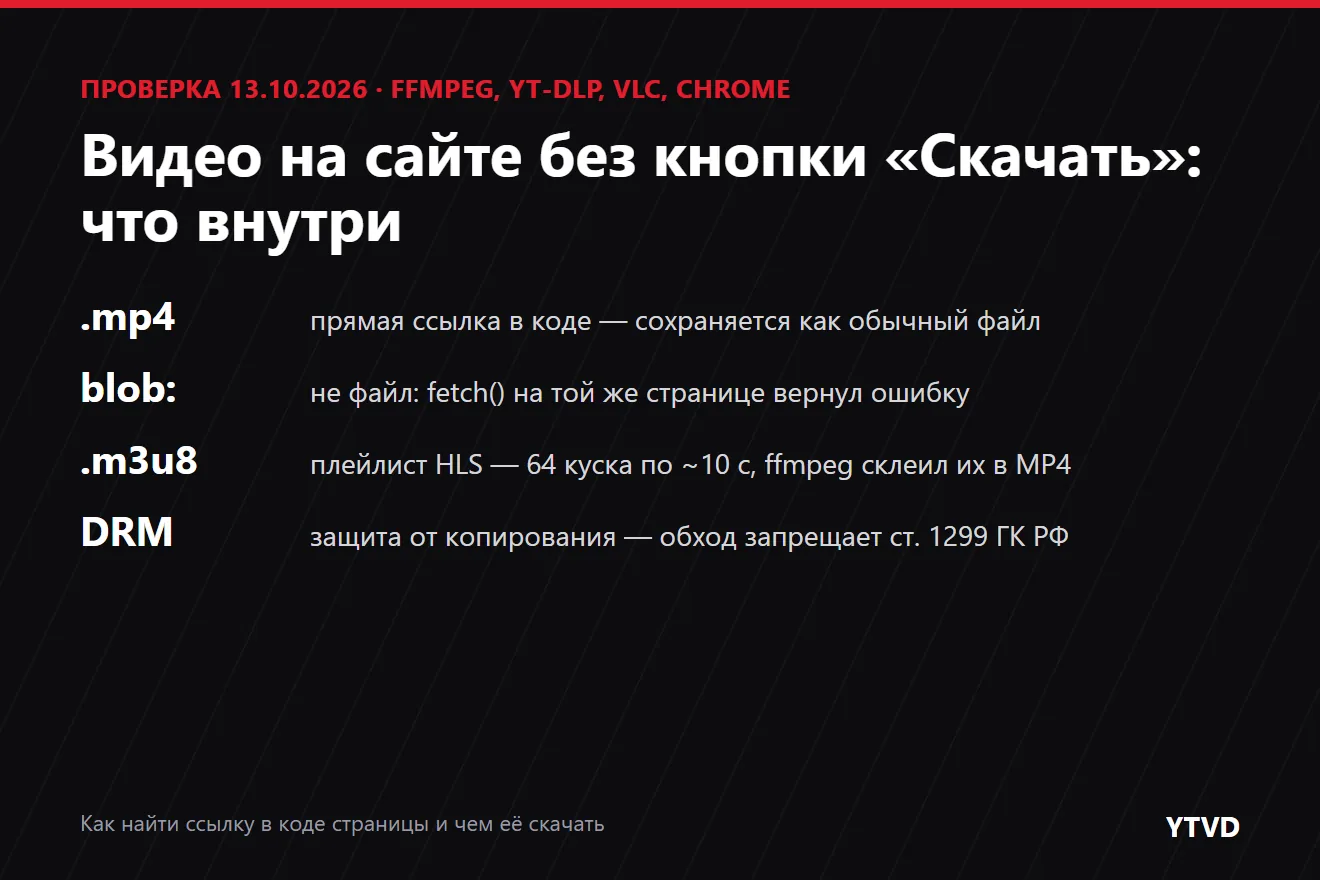 Скачать видео с сайта, где нет кнопки «Скачать», обычно хотят ради записи вебинара с открытой страницы, ролика из новости или лекции, которую выложили на сайте вуза. Плеер показывает видео, а сохранить его нечем: в меню нет пункта, а в коде страницы вместо ссылки на файл стоит непонятный адрес
 blob:.
Мы, редакция YTVD, 13 октября 2026 года разобрали, что лежит за таким плеером, на открытых тестовых потоках Big Buck Bunny и Apple. Скачали их тремя программами — ffmpeg, yt-dlp и VLC — и проверили, какие файлы получаются и почему некоторые играют без звука. Ниже — как найти ссылку на видео в коде страницы, чем её скачать и какие видео скачивать нельзя.
Коротко
- Сначала посмотрите код плеера. Если в теге
<video>стоит прямая ссылка на .mp4 или .webm, это обычный файл: достаточно открыть ссылку отдельно и сохранить. - Адрес
blob:скачать нельзя. Это ссылка на объект в памяти вкладки, а не файл. Даже на той же странице запрос по такому адресу у нас завершился ошибкой. - За blob почти всегда стоит плейлист .m3u8 (формат HLS). Его адрес видно в инструментах разработчика на вкладке «Сеть» (Network), если ввести в фильтр
m3u8. - Скачивают плейлист программой:
ffmpeg -i "адрес.m3u8" -c copy video.mp4или yt-dlp. Брать нужно главный плейлист, иначе можно получить видео без звука или в низком качестве. - Если видео защищено DRM (онлайн-кинотеатры, платные курсы), обходить защиту запрещает статья 1299 Гражданского кодекса. Такие способы мы не описываем.
Содержание
- Что может быть в коде страницы вместо кнопки
- Прямая ссылка на .mp4: как скачать без программ
- Почему ссылку blob: нельзя скачать
- Как найти ссылку m3u8 через код элемента
- Как скачать m3u8 через ffmpeg
- Как скачать m3u8 через yt-dlp
- Можно ли скачать потоковое видео через VLC
- Видео без звука, низкое качество, ошибка 403
- Что скачать нельзя: DRM и платный доступ
- Можно ли скачивать видео с сайтов: что говорит закон
- Где здесь YTVD
- Как мы проверяли
Что может быть в коде страницы вместо кнопки
Способ скачивания зависит от того, как сайт отдаёт видео. Откройте код плеера: щёлкните по видео правой кнопкой и выберите «Просмотреть код» (в Chrome и Edge) или нажмите F12. Адрес видео записан в атрибуте src у тега <video> либо у тега <source> внутри него — по этому адресу и видно, какой это случай.
| Что в коде | Что это | Как скачать |
|---|---|---|
src="…/video.mp4" или .webm | обычный файл на сервере | открыть ссылку в новой вкладке и сохранить |
src="blob:https://…" | плеер собирает видео из кусков скриптом | найти плейлист .m3u8 или .mpd на вкладке «Сеть» |
<iframe src="…"> вместо <video> | плеер другого сайта: YouTube, VK Видео, Rutube | открыть адрес из iframe и скачать с исходной площадки |
плейлист с тегом EXT-X-KEY и параметром KEYFORMAT | шифрование, часто DRM | не скачивается: см. раздел о DRM |
Сайт может и спрятать кнопку скачивания у обычного файла. Атрибут controlsList="nodownload" просит браузер не показывать её на панели плеера, но сам файл остаётся доступным по ссылке. Этот атрибут описан в справочнике MDN.
Прямая ссылка на .mp4: как скачать без программ
Если в src стоит адрес, который заканчивается на .mp4, .webm или .mov, скачать видео можно одним браузером. Ничего устанавливать не нужно.
- Щёлкните правой кнопкой по видео и выберите «Просмотреть код».
- Найдите тег
<video>или<source>и дважды щёлкните по значениюsrc, чтобы выделить адрес. Скопируйте его. - Вставьте адрес в новую вкладку. Откроется только видео.
- Нажмите Ctrl+S и сохраните файл. Если сайт не скрыл кнопку, можно взять и пункт «Скачать» в меню плеера.
Если адрес начинается с /, а не с https://, допишите перед ним адрес сайта. Если ссылка перестала открываться через несколько минут, в ней мог быть временный ключ доступа — повторите поиск и сохраните видео сразу.
В контекстном меню видео в браузерах бывает пункт «Сохранить видео как…». Он сохраняет то, на что указывает src, поэтому работает только в этом случае. Мы этот пункт не проверяли: в нашей среде браузер работал без окна.
Почему ссылку blob: нельзя скачать
Адрес blob: — не ссылка на файл, а ярлык объекта, который существует только в памяти открытой вкладки. Скопировать его в другую вкладку или в программу бесполезно: там этого объекта нет.
Такие адреса появляются, когда сайт использует технологию Media Source Extensions: скрипт плеера сам скачивает видео по кускам и подаёт их в тег <video> через объект MediaSource. Ссылку на этот объект создаёт функция URL.createObjectURL() — спецификация File API разрешает передавать ей как файл (Blob), так и MediaSource.
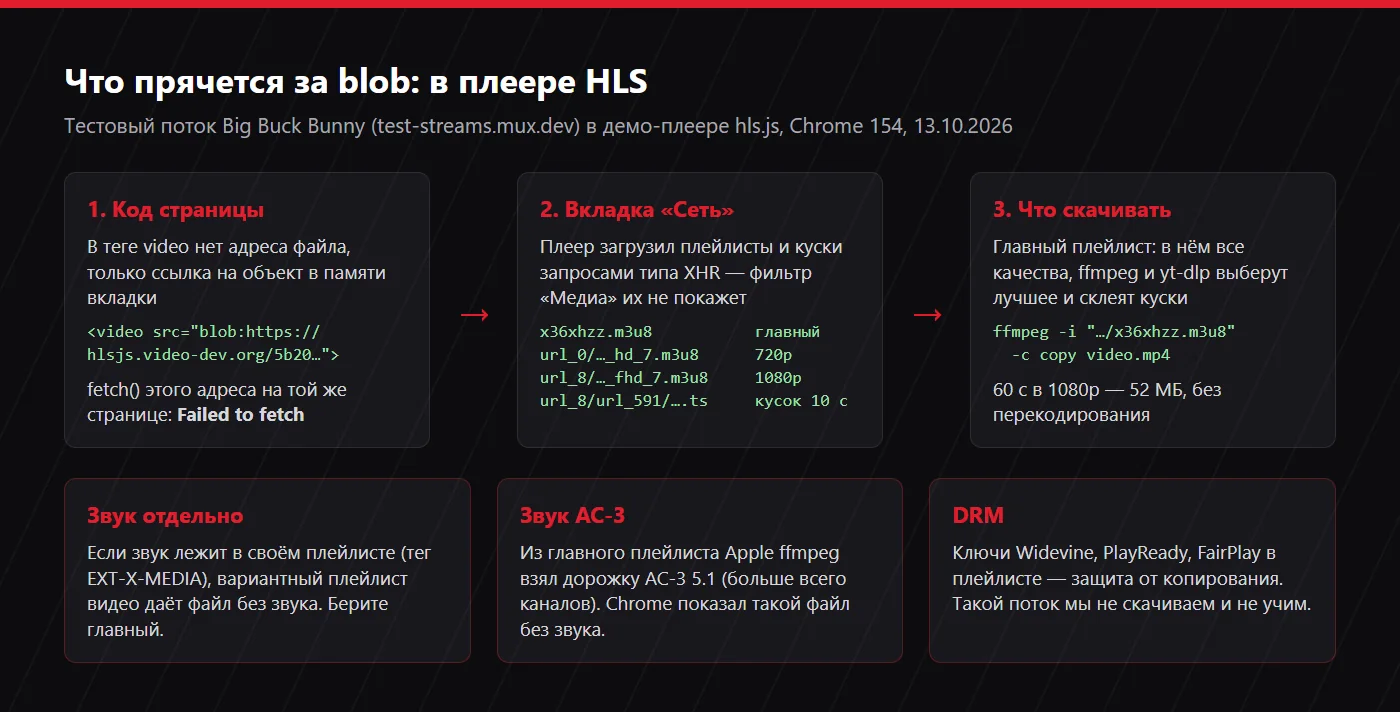
Мы проверили это в демо-плеере hls.js с тестовым потоком Big Buck Bunny. У тега <video> был адрес blob:https://hlsjs.video-dev.org/5b20…, а запрос fetch() по нему прямо на той же странице завершился ошибкой «Failed to fetch». Так и должно быть: по стандарту Fetch, если за blob-адресом стоит не файл, браузер возвращает сетевую ошибку. Скачивать нужно не blob, а то, из чего плеер его собирает.
Как найти ссылку m3u8 через код элемента
За адресом blob: почти всегда стоит один из двух форматов потокового видео: HLS с плейлистом .m3u8 или MPEG-DASH с файлом .mpd. Плейлист — это текстовый файл со списком кусков видео по несколько секунд. Найти его можно в инструментах разработчика браузера.
- На странице с плеером вызовите инструменты разработчика: клавиша F12 или сочетание Ctrl+Shift+I.
- Перейдите на вкладку «Сеть» (Network).
- Обновите страницу клавишей F5 и запустите видео: запросы плеера появляются только после этого.
- В поле фильтра введите
m3u8. Ничего не нашлось — попробуйтеmpd. - Щёлкните первую строку правой кнопкой и скопируйте её адрес: пункт Copy → Copy URL (в русском интерфейсе — «Копировать» и затем копирование URL).
Не полагайтесь на фильтр «Медиа» (Media). В нашей проверке плеер hls.js загрузил 4 плейлиста и 8 кусков .ts, и все 12 запросов браузер записал с типом XHR. В фильтре «Медиа» таких запросов нет, поэтому список выглядит пустым, хотя видео идёт. Ищите по тексту m3u8 или включайте фильтр Fetch/XHR.
Какой из плейлистов брать
Обычно на вкладке «Сеть» видно несколько адресов .m3u8. Первый — главный плейлист (master): в нём перечислены все качества видео и дорожки звука. Остальные — вариантные плейлисты одного качества, их плеер запрашивает следом. В тестовом потоке Big Buck Bunny главный плейлист называется x36xhzz.m3u8 и ссылается на пять вариантов: от 320×184 до 1920×1080.
Берите главный плейлист. Внутри него программа сама выберет лучшее качество и подходящий звук. Вариантный плейлист даёт одно качество, и звука в нём может не быть вовсе — об этом ниже, в разделе об ошибках. Устройство плейлистов описано в спецификации HLS — RFC 8216.
Как скачать m3u8 через ffmpeg
ffmpeg — бесплатная программа командной строки, которая скачивает все куски из плейлиста и склеивает их в один файл MP4 без перекодирования. Сборки для Windows и macOS есть по ссылкам с официального сайта.
ffmpeg -i "https://адрес/плейлист.m3u8" -c copy video.mp4Параметр -c copy означает «не перекодировать»: видео и звук переносятся в файл как есть, поэтому качество не теряется, а процессор почти не нагружается. Минута потока Big Buck Bunny в 1080p60 у нас заняла 52 МБ. В ffmpeg 7.1 дополнительный фильтр -bsf:a aac_adtstoasc, который советуют старые инструкции, указывать не пришлось: файл получился исправным и без него.
Какие дорожки ffmpeg возьмёт из главного плейлиста, написано в его документации: видео с самым высоким разрешением и звук с наибольшим числом каналов. На потоке Big Buck Bunny это дало 1920×1080 и стереозвук AAC — то, что нужно. На тестовом потоке Apple то же правило выбрало звук AC-3 5.1, и с ним бывает проблема: см. ниже.
Если сайт отдаёт видео только своему плееру, сервер может ответить ошибкой 403. Тогда передайте ffmpeg те же заголовки, что отправляет браузер. Параметры -referer, -user_agent и -headers описаны в документации протоколов ffmpeg; на реальном сайте с такой защитой мы их не проверяли.
ffmpeg -referer "https://адрес-страницы-с-видео/" -i "https://адрес/плейлист.m3u8" -c copy video.mp4Если у вас уже есть куски .ts
Куски в формате .ts можно склеить простым соединением файлов. Мы скачали три куска по 10 секунд, соединили их побайтно командой cat 1.ts 2.ts 3.ts > all.ts и получили исправное 30-секундное видео. В командной строке Windows то же делает copy /b 1.ts+2.ts+3.ts all.ts. Потом перепаковали его в MP4 без перекодирования: ffmpeg -i all.ts -c copy all.mp4.
С кусками .m4s или .mp4 так не выйдет. В таких плейлистах есть тег EXT-X-MAP — ссылка на отдельный начальный кусок с описанием дорожек, без которого остальные не читаются. Проще отдать программе сам плейлист.
Как скачать m3u8 через yt-dlp
yt-dlp — бесплатная программа для скачивания видео, которая знает больше тысячи сайтов и умеет работать с плейлистами напрямую. Для склейки видео со звуком ей нужен установленный ffmpeg.
Сначала посмотрите, какие качества есть в плейлисте:
yt-dlp -F "https://адрес/плейлист.m3u8"Для Big Buck Bunny yt-dlp показал пять вариантов с примерным размером всего ролика: 240p — около 18,6 МиБ, 1080p — около 470 МиБ. Скачать лучшее качество:
yt-dlp "https://адрес/плейлист.m3u8"По умолчанию yt-dlp выбирает формат bv*+ba/b: лучшее видео плюс лучший звук, а если их нет по отдельности — лучший общий файл. Это правило описано в README программы. Если серверу нужен адрес страницы, добавьте --add-headers "Referer:https://адрес-страницы/". Старый параметр --referer работает, но в документации он числится в списке устаревших.
Если адрес страницы есть в списке поддерживаемых сайтов, искать m3u8 вручную не нужно: дайте yt-dlp ссылку на саму страницу.
Можно ли скачать потоковое видео через VLC
Можно, но хуже, чем ffmpeg и yt-dlp. VLC сохраняет поток, проигрывая его, и по умолчанию начинает с низкого качества. В плеере это делается через «Медиа» → «Конвертировать/сохранить» → вкладка «Сеть»: туда вставляется адрес .m3u8.
Мы проверили VLC 3.0.24 из командной строки. Первая попытка с сохранением в MP4 дала файл на 10 секунд в разрешении 320×184: VLC начал с самого слабого варианта, а когда переключился на лучший, запись в MP4 оборвалась с ошибкой «cannot add a new stream». Со вторым режимом — контейнер TS и параметр --adaptive-logic=highest — получилось 1920×1080 со звуком. Но VLC пишет поток примерно со скоростью воспроизведения: за 25 секунд работы — 28,6 секунды видео. Часовую лекцию так придётся сохранять около часа.
vlc -I dummy --adaptive-logic=highest "https://адрес/плейлист.m3u8" ":sout=#std{access=file,mux=ts,dst=video.ts}" vlc://quitВозможности VLC по работе с потоками перечислены на странице программы.
Видео без звука, низкое качество, ошибка 403
Большинство проблем с m3u8 — от того, что взят не тот плейлист или звук записан в формате, который не понимает плеер. Мы воспроизвели три типичных случая на тестовых потоках.
| Что случилось | Почему | Что делать |
|---|---|---|
| Видео скачалось без звука | звук лежит в отдельном плейлисте (тег EXT-X-MEDIA), а скачан вариантный плейлист одного видео. В потоке Apple вариант v9/prog_index.m3u8 дал файл 1920×1080 без звуковой дорожки | скачать главный плейлист: из него ffmpeg взял и видео, и звук |
| Звук есть в файле, но не слышен в браузере | ffmpeg выбрал дорожку AC-3 5.1 — в ней больше всего каналов. Chrome 154 такой файл показывает, но звук не декодирует | открыть в VLC или перекодировать только звук: -c:v copy -c:a aac -ac 2, либо пресет YTVD «Перекодировать аудио» |
| Качество хуже, чем на сайте | скачан вариантный плейлист низкого качества или запись VLC начата с самого слабого варианта | взять главный плейлист и выбрать качество через yt-dlp -F |
| Ошибка 403 Forbidden | сервер ждёт заголовок Referer, cookie или ссылка с временным ключом устарела | передать -referer / --add-headers, скопировать свежую ссылку |
| Ошибка ключа или файл не открывается | поток зашифрован, часто DRM | такие видео мы не скачиваем, см. ниже |
Почему видео в принципе скачивается без звука и как это исправить в разных программах, мы подробно разбирали в статье «Видео скачивается без звука». Если файл не открывается вовсе — в статье «Формат видео не поддерживается».
Что скачать нельзя: DRM и платный доступ
Нельзя скачивать видео, защищённое системой DRM, и видео за платным доступом. Онлайн-кинотеатры, платформы платных курсов и закрытые каналы защищают видео шифрованием, а ключи к нему выдают только своему плееру после проверки подписки.
В плейлисте HLS шифрование видно по тегу EXT-X-KEY. По RFC 8216 у него три метода: NONE, AES-128 и SAMPLE-AES, а параметр KEYFORMAT указывает систему выдачи ключей. Если там названа система DRM (Widevine, PlayReady, FairPlay) или ключ выдаётся только после входа в аккаунт, это техническое средство защиты авторских прав.
Обходить такие средства запрещает статья 1299 Гражданского кодекса: не допускаются действия, которые устраняют ограничения, установленные техническими средствами защиты, а также распространение и реклама технологий для этого. Правообладатель вправе требовать компенсацию от 10 тысяч до 5 миллионов рублей. Поэтому способов для таких видео в статье нет — ни программ, ни расширений, ни записи экрана.
Легальный путь — офлайн-просмотр в приложении самой площадки, если она его даёт. Для YouTube, например, это загрузки в приложении по подписке Premium; подробнее — в статье о просмотре Ютуба без интернета.
Можно ли скачивать видео с сайтов: что говорит закон
Для себя — можно, если видео выложено правомерно и не защищено. Статья 1273 Гражданского кодекса разрешает гражданину без согласия автора воспроизводить правомерно обнародованное произведение «исключительно в личных целях». Сохранить открытую лекцию, чтобы посмотреть в дороге, — типичный пример личных целей.
Выкладывать скачанное видео у себя, монетизировать или продавать закон не разрешает: для этого нужно согласие правообладателя. Правила сайта тоже могут запрещать скачивание — их стоит прочитать. Это не юридическая консультация: если видео нужно для публикации или работы, уточните условия у владельца прав.
Где здесь YTVD
YTVD — наш сервис. Ссылку на m3u8 или страницу произвольного сайта он не скачает: на 13 октября 2026 года вкладка «Скачивание» принимает только ссылки YouTube. Для YouTube это готовый способ без программ — скачать видео с Ютуба онлайн или в MP4.
С файлом, который вы уже скачали, YTVD помогает в двух случаях. Обработка идёт в браузере на вашем компьютере, файл на сервер не загружается.
- Видео играет без звука. Пресет «Перекодировать аудио» во вкладке «Перекодирование» заменил звук AC-3 5.1 в нашем 20-секундном файле на AAC за 4 секунды, а видео оставил как было (H.264 High, 1920×1080). После этого Chrome воспроизвёл файл со звуком.
- Нужен MP4 из .ts. Пресет «Конвертировать в MP4» принял файл .ts и выдал MP4, но перекодировал видео в профиль Constrained Baseline: файл вырос с 23,5 до 127,8 МБ. Если ffmpeg у вас есть, команда
ffmpeg -i video.ts -c copy video.mp4сделает то же без потерь и роста размера.
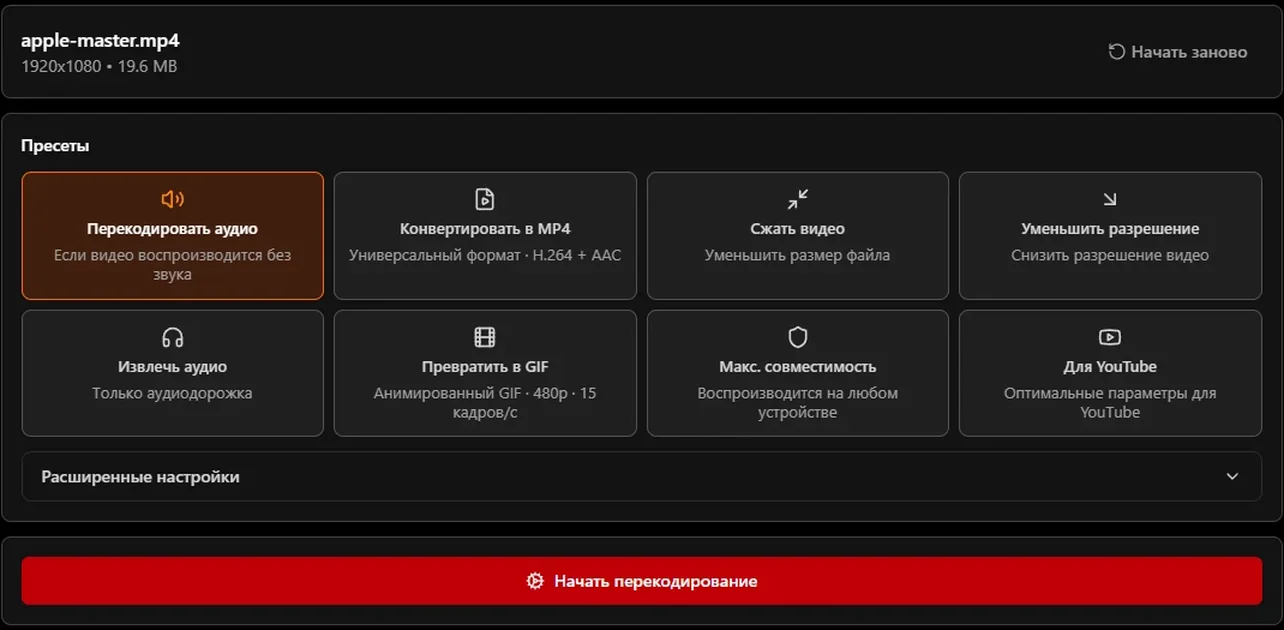
Обрезать скачанную запись или склеить несколько кусков можно во вкладках «Редактирование» и «Склейка» того же виджета.
Как мы проверяли
Проверка 13 октября 2026 года, Windows 11 Pro 22H2. Программы: ffmpeg 7.1, yt-dlp 2026.08.19, VLC 3.0.24, Google Chrome 154 под управлением через DevTools-протокол. Проверяли на канале без замедления YouTube; в российских сетях загрузка идёт дольше.
- Потоки: тестовый HLS Big Buck Bunny (
test-streams.mux.dev/x36xhzz/x36xhzz.m3u8, пять качеств, куски .ts по 10 секунд; сам фильм — под свободной лицензией) и пример Appleimg_bipbop_adv_example_fmp4(куски fMP4, три отдельные дорожки звука: AAC стерео, AC-3 5.1 и E-AC-3 5.1). - Плеер: демо-страница hls.js 1.7.3 — адрес тега video, запрос
fetch()по blob-адресу, тип сетевых запросов. - Скачивание: ffmpeg из главного и вариантного плейлистов (по 20–60 секунд), yt-dlp — список форматов и минута в 1080p, VLC — два режима сохранения, склейка трёх кусков .ts.
- Воспроизведение: Chrome 154 — декодирует ли он звук в получившихся файлах.
- YTVD: пресеты «Перекодировать аудио» и «Конвертировать в MP4» во вкладке «Перекодирование» на ytvd.ru.
Не проверяли: реальные сайты с проверкой заголовка Referer, пункт меню «Сохранить видео как…», расширения браузера и онлайн-сервисы для m3u8, приложения для телефона. Скорость скачивания не приводим: она зависит от сети.
Частые вопросы о скачивании видео с сайтов
Как скачать видео с сайта, если нет кнопки «Скачать»?
Посмотрите код плеера: правой кнопкой по видео → «Просмотреть код». Если в теге video стоит ссылка на .mp4, откройте её в новой вкладке и сохраните сочетанием Ctrl+S. Если там адрес blob:, нажмите F12, на вкладке «Сеть» введите в фильтр m3u8, скопируйте адрес главного плейлиста и скачайте его программой ffmpeg или yt-dlp. Защищённые DRM видео так не скачиваются, и обходить защиту закон запрещает.Что такое blob в адресе видео и можно ли его скачать?
Адрес blob: — это ссылка на объект в памяти открытой вкладки, а не на файл на сервере. Плеер сам скачивает видео по кускам и подаёт их браузеру, а blob только связывает эти куски с тегом video. Скопировать такой адрес в другую вкладку или программу бесполезно: в нашей проверке даже запрос на той же странице завершился ошибкой. Скачивать нужно плейлист .m3u8 или .mpd, из которого плеер собирает видео.Чем открыть и скачать файл m3u8?
Файл m3u8 — текстовый плейлист со списком кусков видео, сам он видео не содержит. Посмотреть поток можно в VLC через «Медиа» → «Открыть URL». Чтобы получить один файл MP4, отдайте адрес плейлиста ffmpeg командой ffmpeg -i "адрес" -c copy video.mp4 или программе yt-dlp. Обе бесплатные и склеивают куски без перекодирования, поэтому качество не теряется.Почему скачанное по m3u8 видео без звука?
Чаще всего скачан вариантный плейлист, в котором только видео, а звук лежит в отдельном плейлисте. Возьмите главный плейлист — первый адрес .m3u8 на вкладке «Сеть»: из него ffmpeg и yt-dlp забирают и видео, и звук. Второй случай — звук записан в AC-3: он в файле есть, но браузер его не воспроизводит. Помогает VLC или перекодирование только звука в AAC.Можно ли скачать видео с сайта через VLC?
Можно: «Медиа» → «Конвертировать/сохранить», вкладка «Сеть», вставить адрес .m3u8 или прямую ссылку на видео. Но VLC сохраняет поток со скоростью воспроизведения и начинает с низкого качества. В нашей проверке запись в MP4 оборвалась на переключении качества и дала 10 секунд в 320×184. Надёжнее сохранять в TS с параметром --adaptive-logic=highest или использовать ffmpeg.Можно ли скачать видео с онлайн-кинотеатра или платного курса?
Нет. Такие площадки защищают видео шифрованием DRM и выдают ключи только своему плееру после проверки подписки. Статья 1299 Гражданского кодекса запрещает действия по обходу технических средств защиты, а правообладатель может потребовать компенсацию от 10 тысяч до 5 миллионов рублей. Легальный вариант — офлайн-просмотр в приложении самой площадки, если она его поддерживает.Законно ли скачивать видео с сайтов для себя?
Статья 1273 Гражданского кодекса разрешает без согласия автора воспроизводить правомерно обнародованное произведение исключительно в личных целях. Сохранить открытую лекцию или ролик, чтобы посмотреть позже, — типичный пример личных целей. Публиковать скачанное, монетизировать или продавать без согласия правообладателя нельзя, а правила сайта могут отдельно запрещать скачивание. Это не юридическая консультация.Источники
- RFC 8216: HTTP Live Streaming (спецификация HLS)
- W3C: Media Source Extensions
- W3C: File API — URL для Blob и MediaSource
- WHATWG: стандарт Fetch
- MDN: HTMLMediaElement.controlsList
- Документация ffmpeg: выбор дорожек
- Документация ffmpeg: протоколы (referer, user_agent, headers)
- yt-dlp на GitHub
- Гражданский кодекс РФ, статья 1273
- Гражданский кодекс РФ, статья 1299
Материал подготовила редакция YTVD. Как мы пишем и проверяем статьи
Похожие статьи
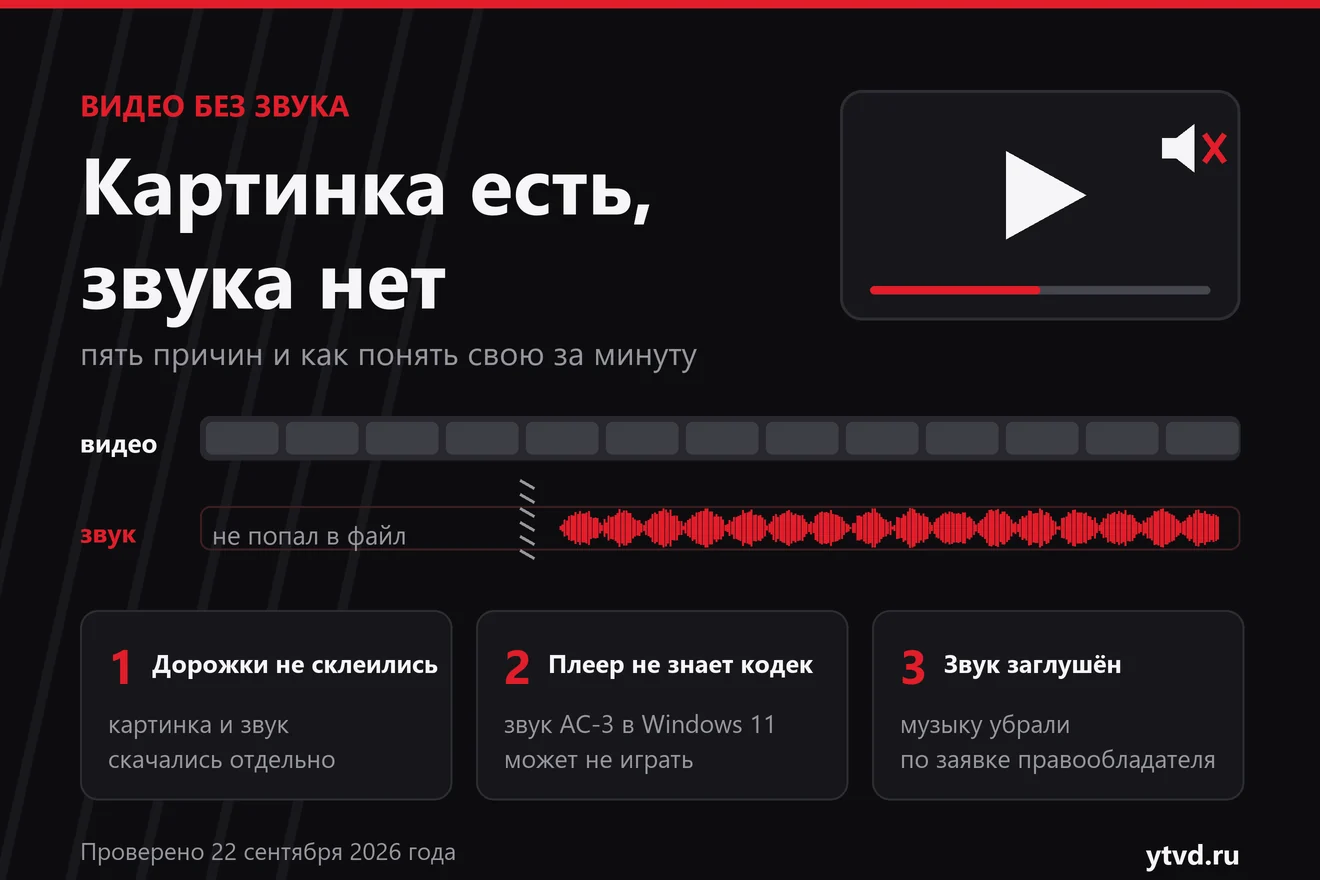 Видео скачивается без звука: почему так бывает и как вернуть звук Почему скачанное видео молчит и как вернуть звук: раздельные дорожки, кодек AC-3, заглушённая музыка. Как за минуту понять свой случай.
 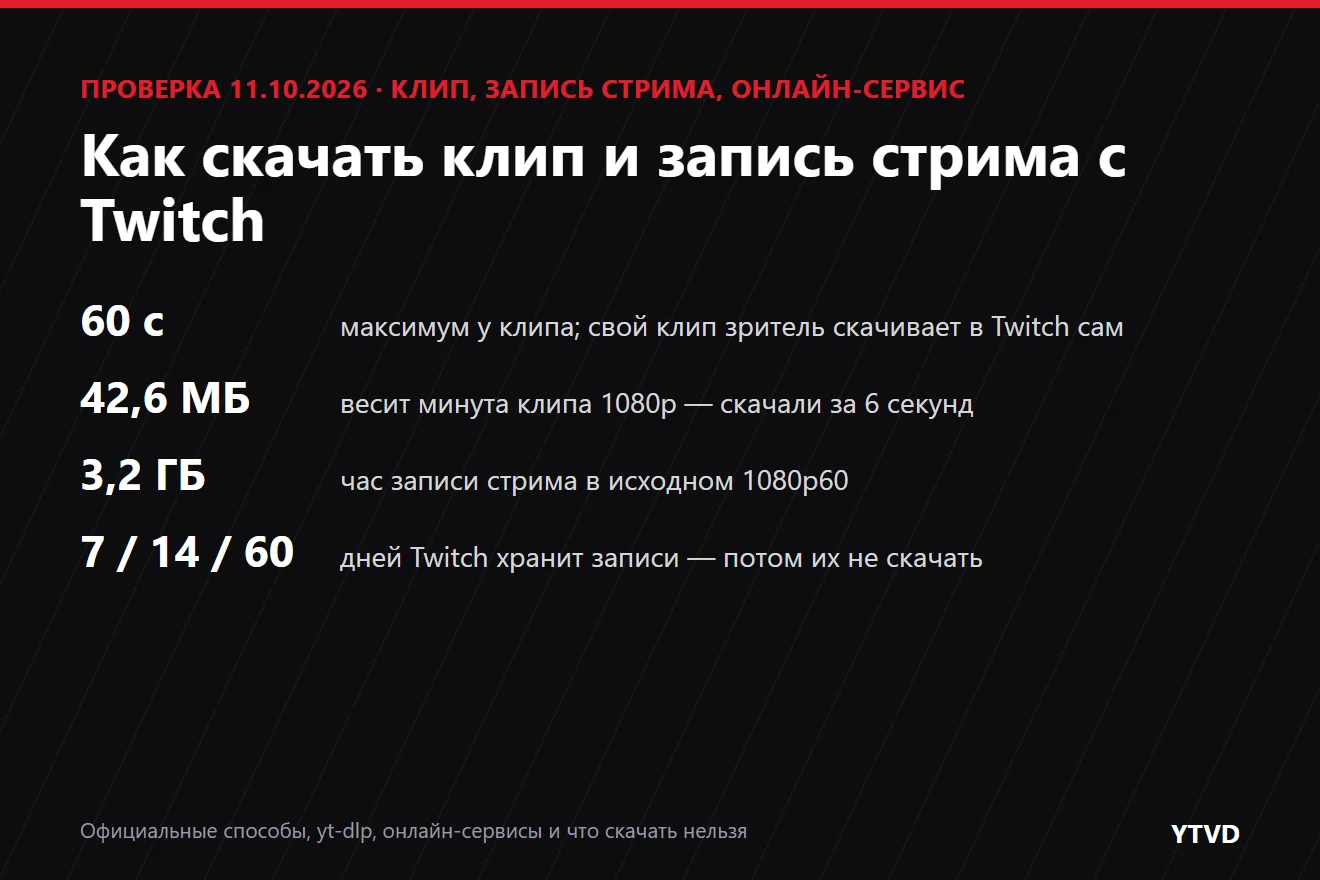 Как скачать видео с Твича: клип и запись стрима Свой клип — официально, чужой — по ссылке, запись стрима — через yt-dlp. Сроки хранения записей, вес часа стрима и что скачать нельзя.
 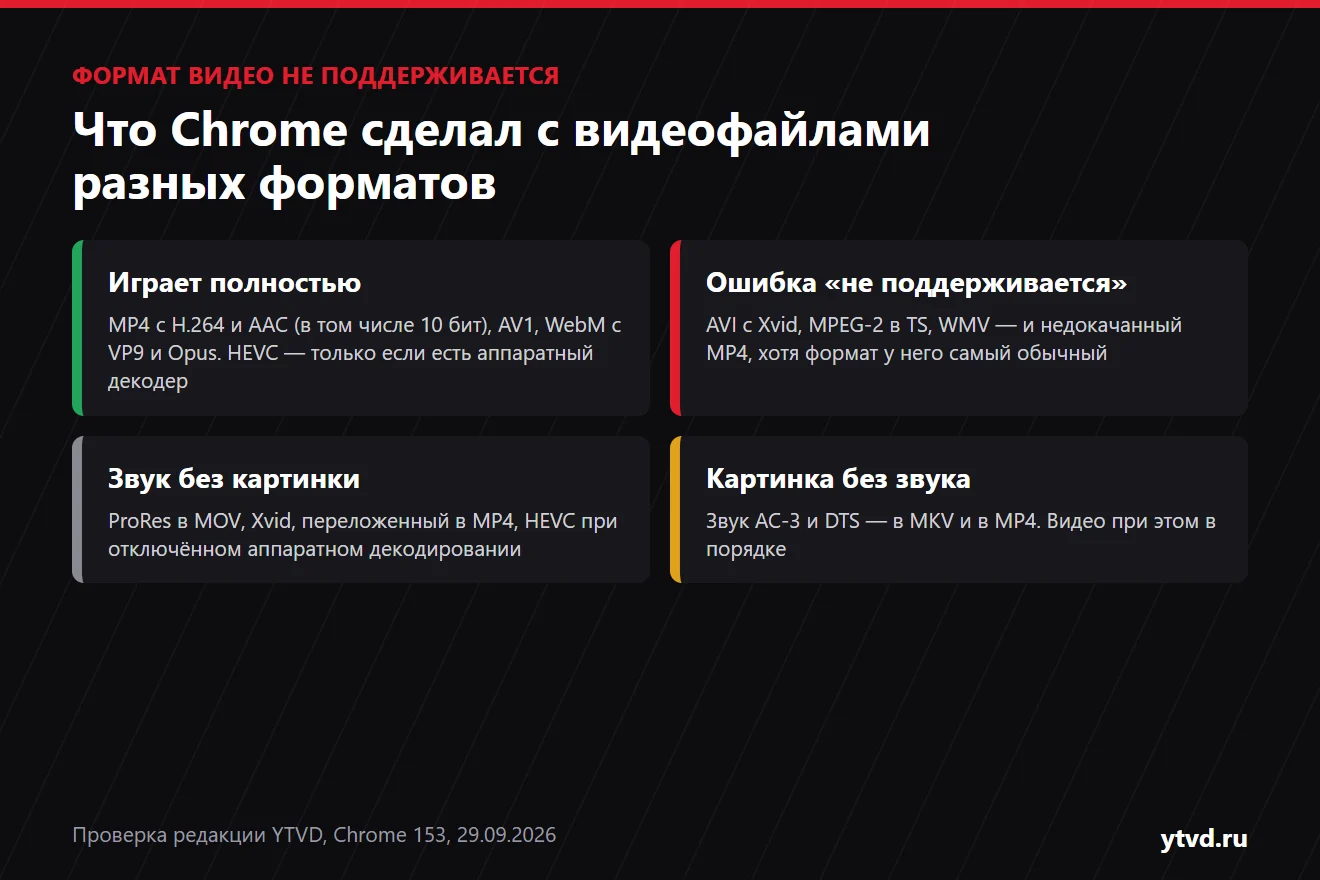 Формат видео не поддерживается: почему так бывает и что делать Проверили 19 видеофайлов: какие дают ошибку формата, какие играют без звука или без картинки и как исправить каждый случай за секунды.
 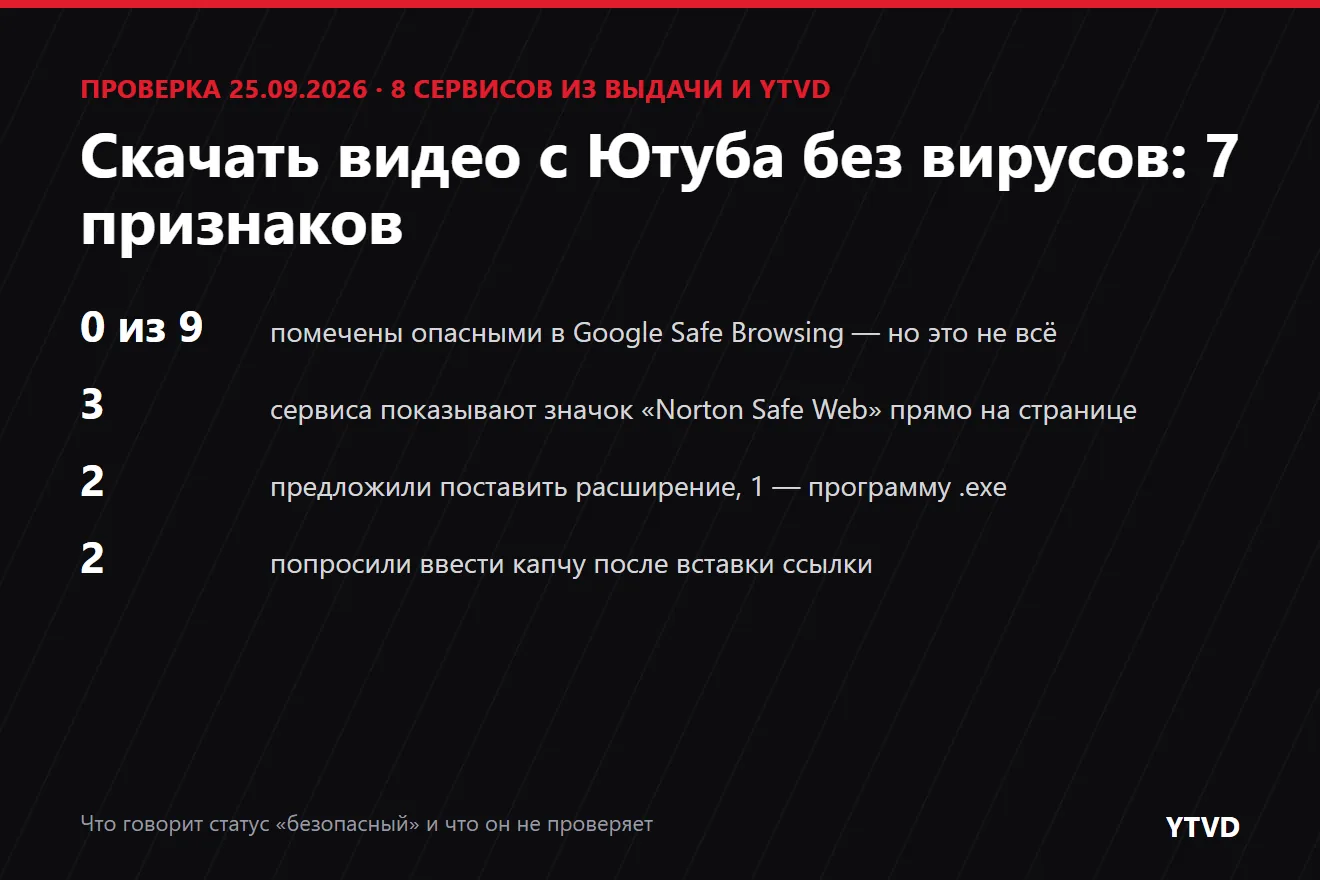 Как скачать видео с Ютуба без вирусов: 7 признаков безопасного сервиса 7 признаков безопасного загрузчика и проверка 8 сервисов из выдачи: расширения, программы, уведомления, значки Norton. Проверено 25 сентября 2026 года.